您的位置:首页 → 安卓游戏 → 动作闯关 → iOfficeMX安卓直装版

iOfficeMX是广州红帆科技有限公司开发的掌上办公应用,专为广大企业级用户打造的综合办公平台。只需在该平台上即可直接完成各类办公需求,既能有效提升企业整体工作效率,又能优化工作流程、为员工协作提供支持;此外,软件还具备丰富的实用功能,涵盖文档管理、日程管理、任务管理、协同工作等,有需求的用户不妨体验一下!
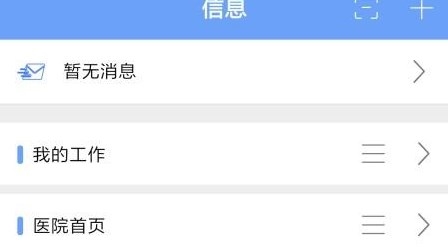
1、【即时消息】:消息提醒设置,消息即时提醒;
2、【车辆管理】:查看车辆信息,包括车牌号、车架等信息;
3、【工作论坛】:iOfficeMX提供企业工作论坛,在线工作热点话题讨论;
4、【通知公告】:实时推送的通知公告,随时掌握公告动态;
5、【在线对话】:企业员工之间可以在线进行对话,线上对话交流;
6、【我的排班查询】:我的排班信息实时查询,包括排班时间、日期等信息。
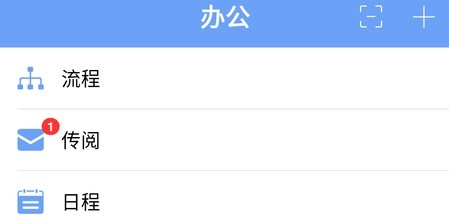
1、企业即时消息推送提醒,便捷参与到工作交流;
2、关联企业的信息化系统,企业文件的查阅更方便;
3、轻松处理企业的工作事务,让企业的审批工作更高效;
4、企业的公告内容首页展示,快捷查看,便于工作安排;
5、您可以随时修改登录密码,保障您的账号信息安全;
6、轻松查询企业联系人,工作对接更方便,随时随地交流。
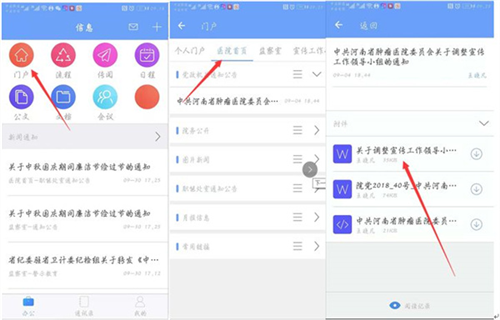
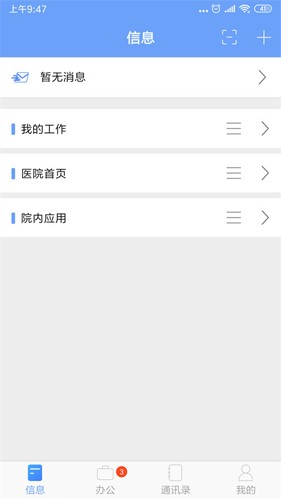
1、查看院级消息与科室级消息
在iOfficeMX的办公界面下点击“门户”按钮,在“频道栏目”选择科室和栏目即可查阅相关内容,附件也可用自带的阅读工具浏览。
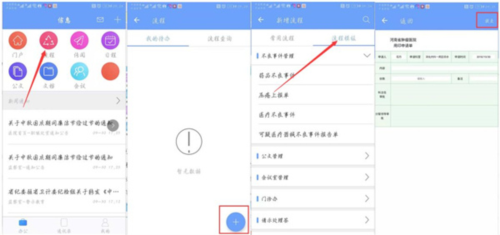
2、如何告诉OA进行用印申请
打开iOfficeMX菜单栏里的“流程”选项,找到右下角的“+”按钮点击发起申请,接着点击流程模板,挑选对应科室的流程(比如院办用印申请单),系统会自动填充申请人、申请科室和申请时间(可依据实际情况调整),确认信息准确后点击右上角的“提交”,OA就会执行用印申请指令。你也能通过这种方法让OA处理派餐、派车、会议室使用以及请示处理签申请。
3、如何告诉OA审核流程
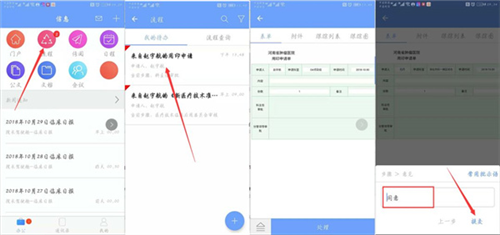
当有流程需要审核时,“流程”图标会显示数字提醒。点击进入待办流程列表,选择需审批的流程,点击处理,选择同意,随后手动输入审核意见或从常用批示语中选取,确认无误后点击“提交”即可完成审批。
4、如何告诉OA查看申请进度
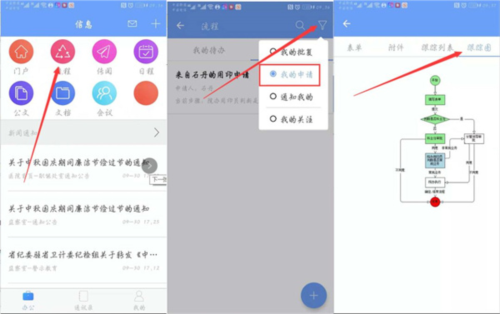
若想查看申请进度,同样需先进入“流程”板块:点击右上角的图标,选择不同状态,即可看到所有与你相关的流程。点击流程标题进入详情页后,便能查看该流程对应的表单、附件、流转步骤及当前状态。点击跟踪图可实时监控申请进度,其中绿色代表已完成审批的步骤,蓝色则表示当前所处的步骤。
5、如何告诉OA查看和发送传阅
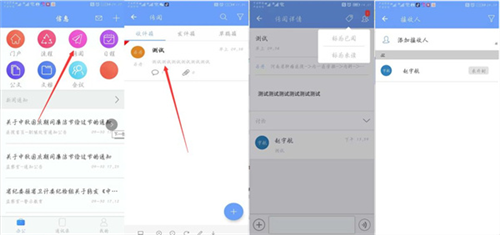
当收到传阅文件时,“传阅”图标会显示数字提示未处理的文件数量。进入传阅列表后,点击打开相应文件,即可查看传阅的详细内容和附件;若该传阅有多位参与者,还能在页面下方添加个人的讨论内容。阅读完毕后,可通过右上角第一个图标确认自己的传阅状态,同时也能借助右上角的按钮查看其他传阅接收者的相关情况。
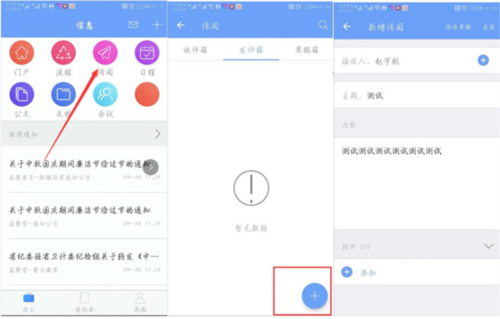
点击右下角的“+”按钮就能发起新的传阅,填写好标题和内容,选定传阅对象后,点击右上角的“发送”,OA系统就会把你的传阅信息直接送达对方。还有个小惊喜:附件可以添加图片、视频、文档、语音等多种类型的文件哦。
6、如何告诉OA查看日程安排
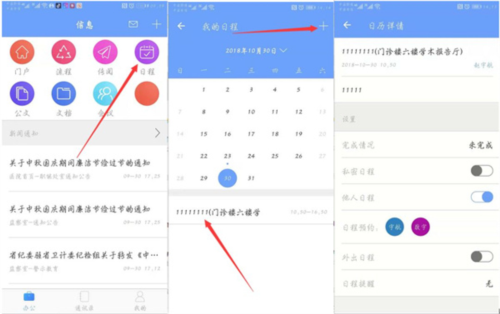
在办公界面找到并打开“我的日程”功能,点击日程表右上角的“+”按钮就能添加新的日程。系统会对已经有日程安排的日期做特殊标记,点击这些标记的日期就能查看对应的日程,进入日程页面后还可以查看具体的详细内容。
7、如何告诉OA查看会议内容
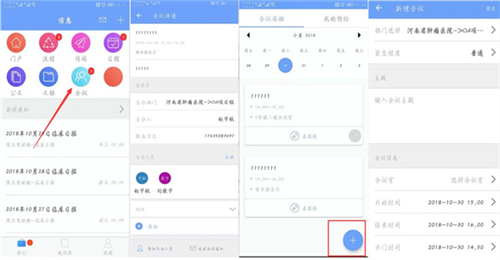
当你想了解会议相关内容时,可通过OA系统的“会议”板块进行查看。带有“蓝点”标识的日期意味着当天存在会议安排,选定日期后,当天的会议便会显示在日期栏下方,点击进入某一会议就能查看该会议的时间、附件文档等相关信息。点击界面右下角的“+”按钮,即可新建一个会议室。
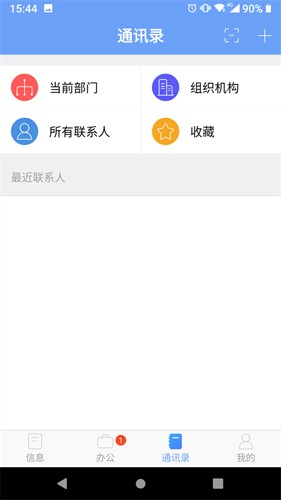
8、如何告诉OA查看并使用通讯录
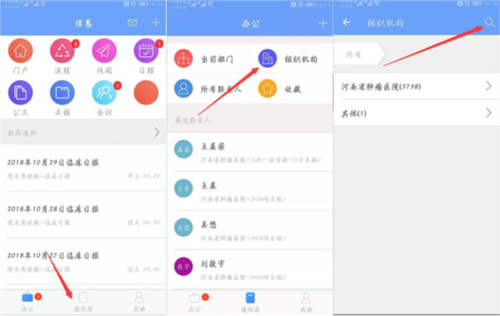
在移动OA里,你能借助通讯录功能直接打电话、发短信。在主界面点击“通讯录”,打开后可以按照组织机构的层级查找,也能通过右上角的搜索按钮直接定位,选中联系人就能拨打电话。提醒一下:你得先把自己的号码维护好,这样才能正常接打电话和接收短信哦。
1.本系统仅供企业使用,个人办公用户请勿使用。
2.本系统需与红帆PC版iOffice.net协作办公系统配合使用。
3.本系统提供演示数据供企业用户体验。
v2.4.42:
[修复]部分已发现bug








 查看
查看
 查看
查看
 查看
查看

角色扮演 115.7MB

角色扮演 156.5MB

角色扮演 167.0MB