您的位置:首页 → 安卓游戏 → 经营养成 → spacedesk中文版
电脑屏幕要是不够用该如何解决呢?spacedesk中文版软件能轻松将你的手机屏幕转变为第二块电脑显示屏,不仅如此,还能够借助手机远程操控电脑屏幕。其操作十分简便,无需繁琐步骤,便捷性极高,适用于各类场景,不管是外出办公,还是畅玩游戏,都能派上用场。另外,该软件的文字还能设置为中文。
1.在计算机上找到软件图标,右键单击并选择"Settings"
2.设置窗口中,找到"Color Quality"选项
3. 在“Color Quality”选项里,挑选你期望的彩色设置。一般而言,能够选择“True Color”(真彩色)或者“High Color”(高彩色)选项。
4. 确认设置无误后,点击“Apply”(应用)按钮或者“OK”(确定)按钮,从而保存所做的更改。
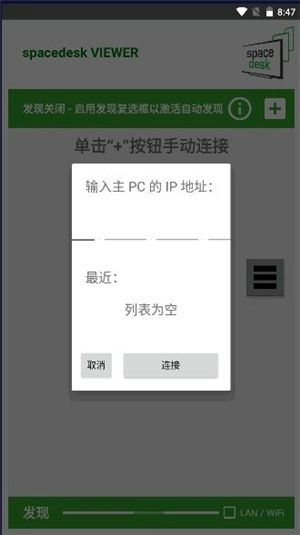
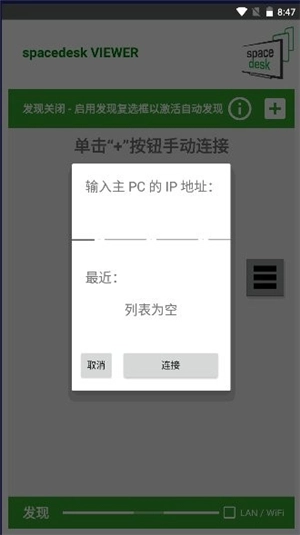
1. 第一步,要在手机和电脑上都安装软件,并确保设备处于同一局域网。电脑安装好spacedesk软件后,在同一局域网环境下,软件会自动搜索到这台电脑。要是没搜索到,可点击软件中间的加号进行添加,添加时的ip地址就是电脑软件中显示的ip。
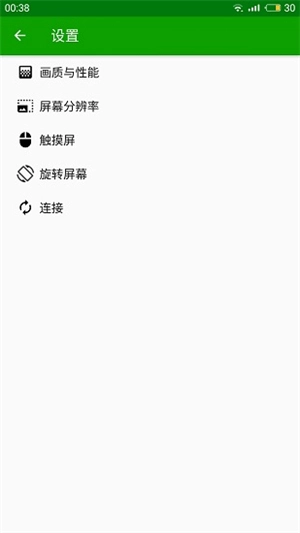
2.打开软件点击右上角,选择“setting”进行设置。
3.点击Resolution进行设备的分辨率设置,勾选需要的选项即可。
4.点击Rotation可以控制设备屏幕旋转。
5. 点击“quality/performance”,即可对画质与性能进行修改。用户能够依据自身设备的实际状况,在软件所提供的30FPS和60FPS之间切换帧数。
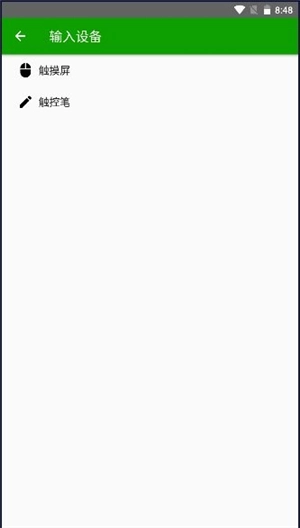
6. 点击“Input Devices”,即可进行触屏相关设置。在该设置界面,能够实现借助手机对设备屏幕进行控制。
7.点击connection可进行连接设置。
8.待所有设置完成后,点击主页的Connection按钮即可连接。
1. 若处于同一WiFi环境,系统会自动搜索电脑。若未能成功搜索,可点击加号按钮,手动添加电脑IP。
2.成功连接设备之后,就会呈现出第二个屏幕,可直接利用鼠标去操控屏幕。
3.在移动端可通过触控功能给电脑去下达相应的指令,更加便于控制。
1.在网速稳定的情况下,能更加快捷的连接不会存在闪退延迟的情况。
2.适配于多种机型,显示器的拓展工具也是比较成熟的。
3. 对于习惯使用键盘打字的朋友而言,它更为友好,还能够将众多电脑屏幕映射至手机进行使用。
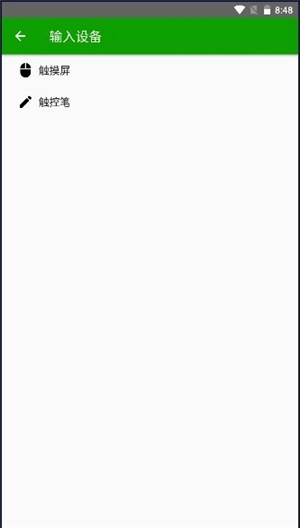
开启页面设置功能后,便能对屏幕参数展开全方位调整,所创建的第二个屏幕同样能够稳定运行。








 查看
查看
 查看
查看
 查看
查看

角色扮演 115.7MB

角色扮演 156.5MB

角色扮演 167.0MB