您的位置:首页 → 安卓游戏 → 动作闯关 → 腾讯会议Rooms控制器

腾讯会议Rooms控制器作为专业的视频会议管理工具,可实现全方位的视频会议设置。通过它,用户能一键发起会议,在线管理参会人员,更高效地把控会议节奏,享受便捷的协作服务,还能安心进行会议查询,获得优质的会议体验。
1、微信扫码,用微信扫描Rooms右下方的配对二维码;
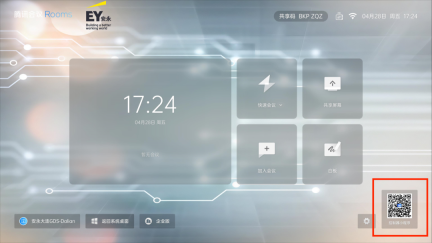
2、配对成功后,即可对Rooms进行远程控制,可执行【加入会议】【静音】等操作。
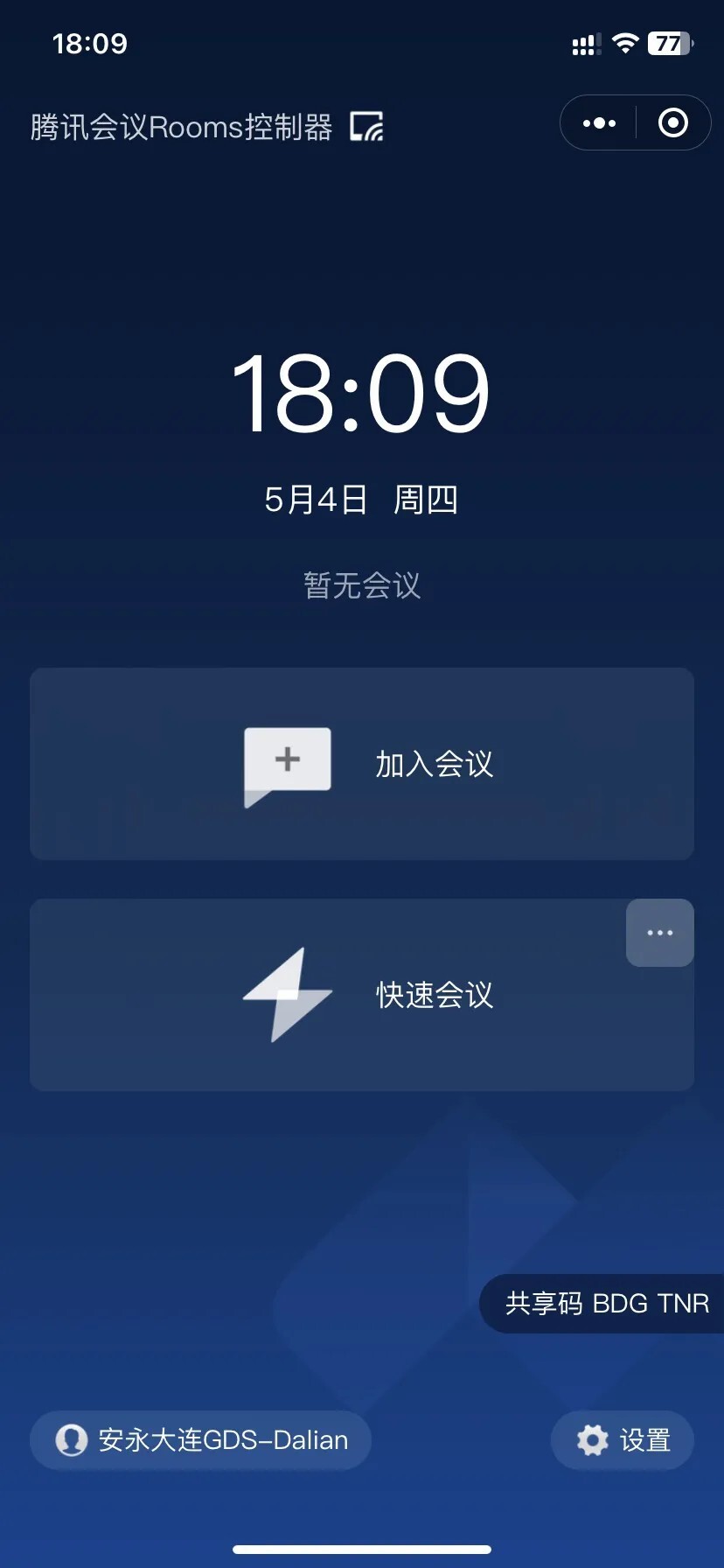
3、可扫码或通过共享码配对;
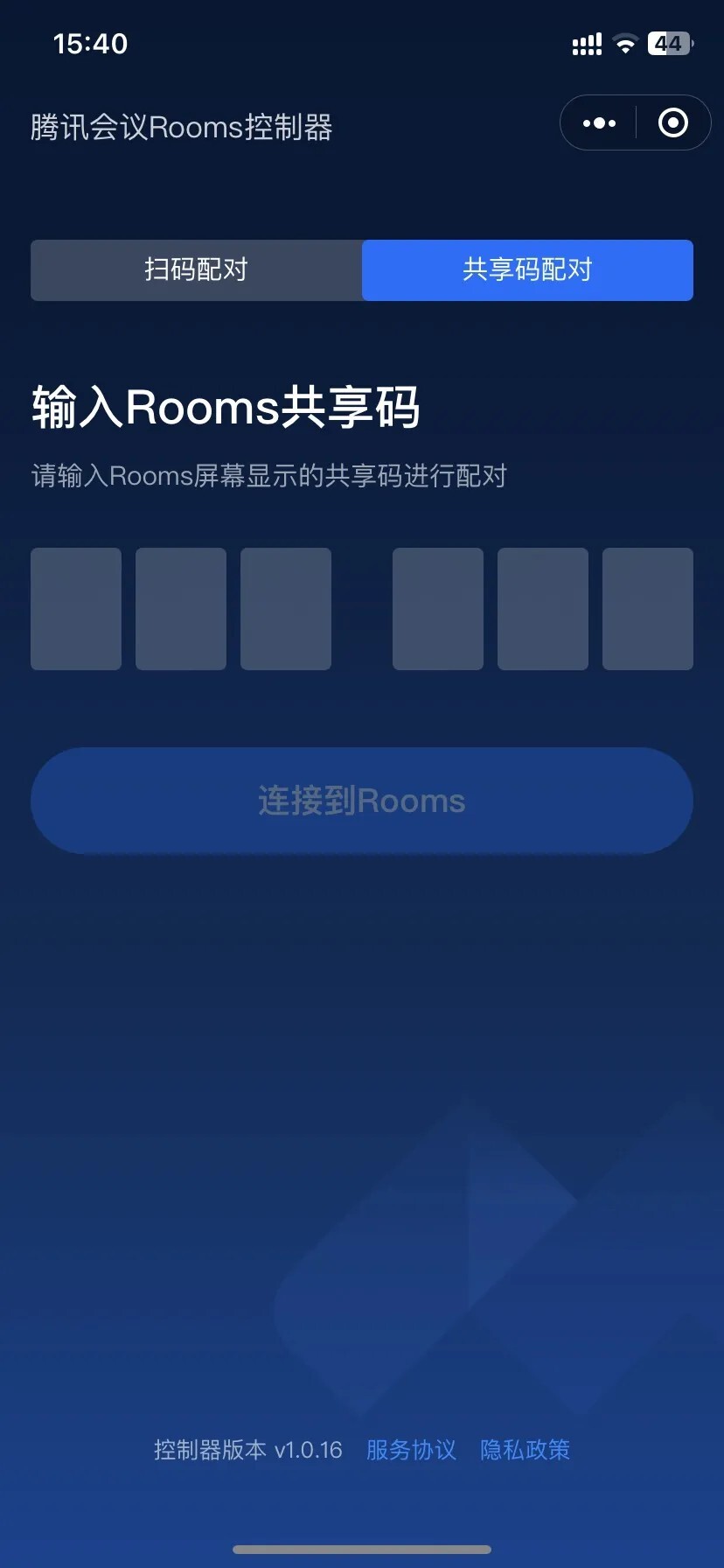
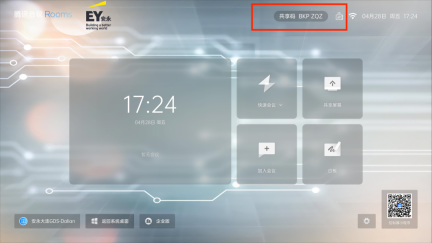
4、共享码为Rooms主页面右上角共享屏幕码。
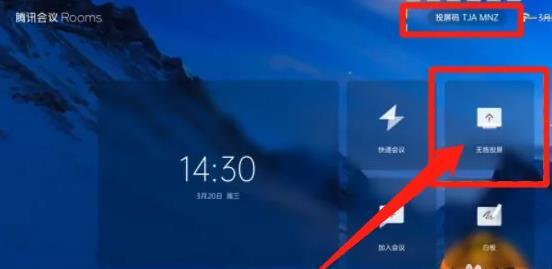
1、点击无线投屏
进入腾讯会议,点击打开无线投屏。

2、查看投屏码
在安装了Rooms的设备上点击无线投屏,就能看到投屏码也就是配对码。
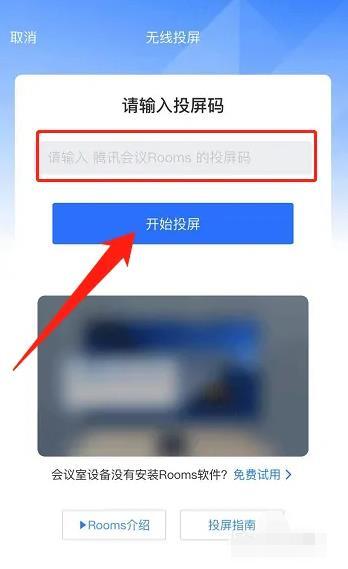
3、输入投屏码
接下来,在手机上输入投屏码即可开始投屏。
1、支持NFC感应连接,只需将手机轻触设备,就能快速发起或加入会议。
2、一键发起会议、快速加入会议室,操作简单高效。
3、不用手动输入会议号,省去繁琐操作,提高会议启动效率。
Rooms 的 TC65 遥控器按键功能说明?
TC65 遥控器功能说明,如下图所示:
Rooms 会议支持美颜功能吗?
Rooms 会议暂不支持美颜功能。
Rooms 会议中如何开启扬声器?
您可以点击工具栏上的扬声器图标,以此来开启或关闭扬声器,开启之后还能对扬声器的音量大小进行调节。
Rooms 控制器支持什么硬件设备?
目前该应用支持在iPadOS系统和Android设备上安装,您可以分别前往App Store、小米平板应用市场、OPPO平板应用市场、华为平板应用市场搜索“腾讯会议控制器”,下载安装后与Rooms完成配对即可使用。
Rooms 如何调整摄像头位置?
会议过程中,点击摄像头所在位置即可打开摄像头控制面板,您可以根据自身需求调节摄像头镜头的上下左右角度,以及调整焦距的放大或缩小程度。








 查看
查看
 查看
查看
 查看
查看

角色扮演 115.7MB

角色扮演 156.5MB

角色扮演 167.0MB