您的位置:首页 → 安卓游戏 → 动作闯关 → CAD看图王手机版
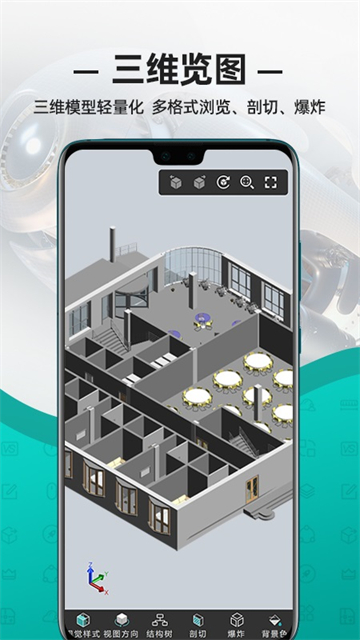
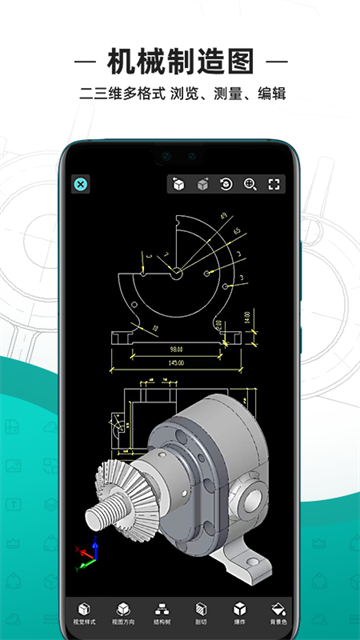
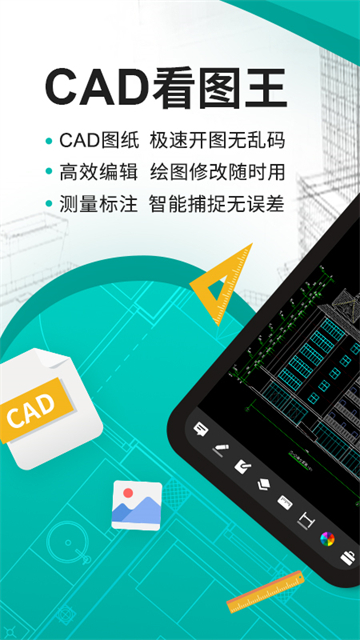
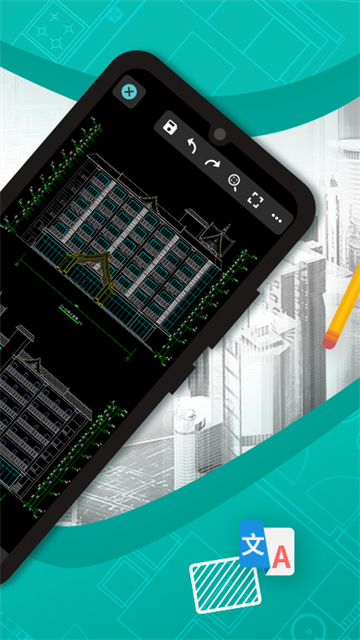
CAD看图王手机版是一款整合了快速看图、DWG绘图、CAD批注、CAD测量与画图制图功能的CAD应用,它具备强大的图形编辑和测量能力,能适配建筑设计、机械制造、电气工程等不同领域用户的需求,成为工程师与设计师高效完成工作的得力工具。此外,该软件兼容AutoCAD、天正建筑、酷家乐、BIM等国内外主流CAD图纸格式,依托专业的CAD解析技术,可实现图纸放大不失真,还原原生图纸的视觉体验。同时,它提供了丰富的图形编辑功能,用户能对图纸中的线段、圆弧、文字等元素进行修改编辑,还可进行图层管理、尺寸标注、块定义等操作;这些功能操作简单直观,初学者也能快速掌握,助力用户精准修改优化设计图纸,提升工作效率。有需要的朋友,欢迎到本站使用这款软件!
快速看图
可顺畅打开AutoCAD、浩辰CAD、天正建筑等不同版本的各类CAD图纸
完美显示
真矢量CAD图纸表明,云字体可提供CAD字库,助您摆脱乱码问题。
CAD批注
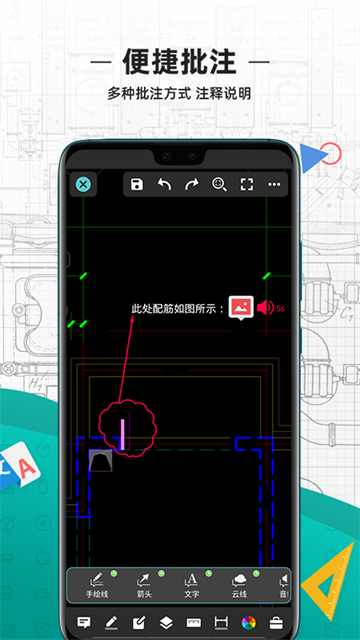
支持语音、照片、文字等多种形式的批注,还能分享给好友一起协同工作。
绘图工具
CAD图纸绘制、测量、标注、文字查找、图块统计等功能。
一键同步
您的CAD图纸可通过云端存储实现跨设备同步,无论是在手机、平板还是电脑上,都能随时调取查看。
DWG轻松分享
可以借助微信、QQ、微博等社交平台,让CAD图纸的沟通协作变得顺畅无阻。
多种格式
可浏览DWG、DXF等格式的图纸,也能将CAD文件转换为PDF文档或者PNG等格式的图片。
在手机里打开【CAD看图王】,进入“图层”板块后,点击“新建图层”按钮来启动新建图层的命令。
新建图层时,可根据实际需求设定图层名称并调整图层颜色,完成这些设置后点击确定按钮,就能完成新图层的创建。
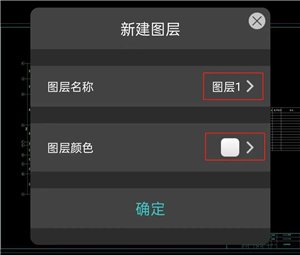
接下来需要操作“图层列表”功能,从中定位到刚才创建的新图层,点击该图层前方的对应按钮使其成为当前活跃图层。之后无论执行何种CAD绘图动作,都能明确显示这些操作是在这个新建图层的环境下完成的。
捕捉
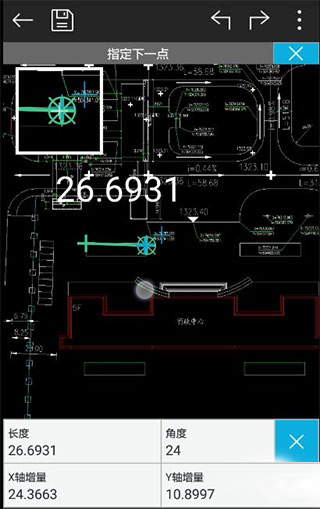
有些用户反馈测量功能不够精确,选择基点时需放大屏幕才能大概定位。实际上,CAD看图王具备与电脑CAD类似的捕捉功能,可精准捕捉交点、端点等特征点。操作方法是:点击测量命令后,用单指长按手机屏幕,此时会弹出捕捉框,框内显示的是点击位置放大后的画面;移动手指时,能看到捕捉框里呈现出不同的捕捉点,借助这一功能即可实现精确的捕捉测量。
比例
在使用CAD软件绘制图纸时,不同的比例设置可能会让测量结果出现偏差,导致实际数值与正确值之间存在倍数差异。遇到这种情况,只需调整比例参数就能让测量结果恢复准确。具体操作是:先打开测量工具面板,接着在屏幕上向左滑动,就能找到比例设置选项以及其他相关功能。
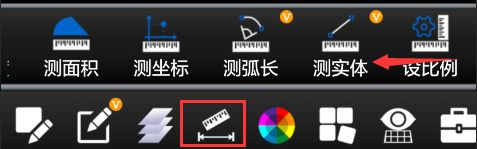
启用比例设定功能后,会弹出一个编辑窗口,其中展示了已保存的比例选项。若需添加新比例,可点击窗口右上角的加号按钮,输入具体数值并确认即可完成创建。选定所需比例后,再次进行测量操作,此时得到的结果即为应用该比例后的数值。
在调整图纸显示比例之外,该功能还具备单位转换的实用价值。移动CAD应用默认以毫米作为测量基准,但建筑类图纸通常采用米作为标注单位,这就导致直接测量的结果需要手动调整小数点后三位才能匹配图纸标注数值,尤其当数值较大时,手动换算过程会显得繁琐。若将比例参数设定为1:1000,系统便会自动将测量结果转换为米制单位,从而简化了数值核对的步骤。
v5.14.2版本
支持选择多个区域导出为多页PDF;
软件支持从微信批量选取文件并导入,这样能有效防止文件因过期而无法获取。
在进行面积测量时,我对图中标注的面积轮廓线进行了加粗处理,这样使得测量结果更加清晰可见。
优化解决安卓15微信分享。









 查看
查看
 查看
查看
 查看
查看

角色扮演 115.7MB

角色扮演 156.5MB

角色扮演 167.0MB