UPDF作为一款智能化PDF编辑软件,具备文档编辑、翻译、OCR等丰富功能。软件内配备13种功能各异的注释工具,能精准标记PDF中的重点内容,便于后续查阅;其操作简单易上手,可满足学习、工作等多种场景需求。此外,软件支持Windows、iOS、Android等多平台使用,登录账户后即可随时随地操作,实用性极强。
地址:https://www.updf.cn/(复制到浏览器即可使用)
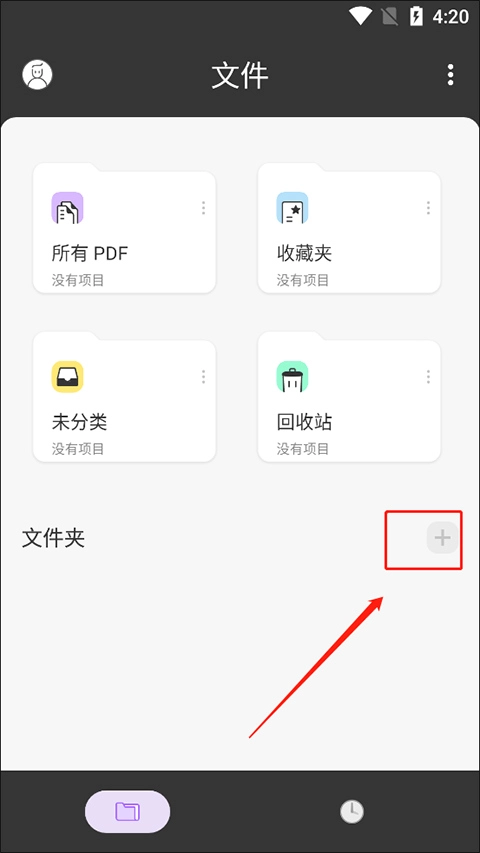
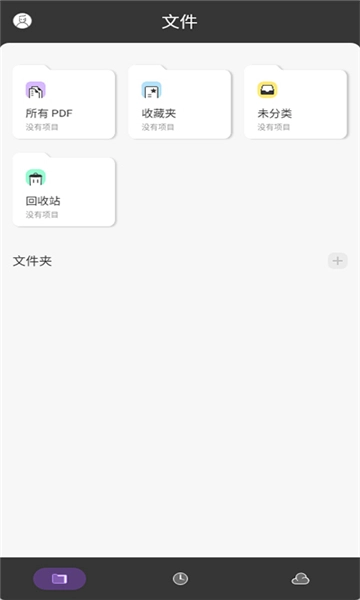
1、在本站免费获取该软件,打开后用户能看到包含所有pdf、收藏夹、未分类以及回收站在内的一系列文件夹,此时可以选择点击“+”按钮。
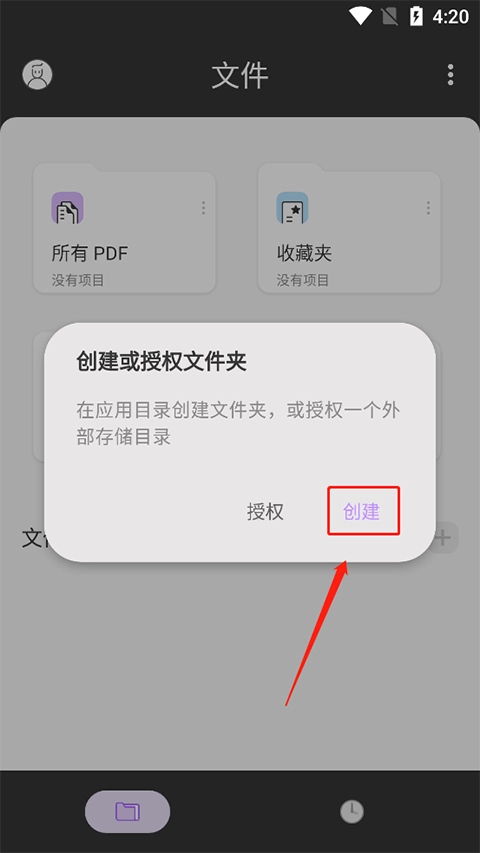
2、这边在应用目录创建文件夹,或者授权一个外部存储目录,你点击创建即可。
1、在手机上轻松高效的阅读和管理pdf文档。
2、打开pdf文档就可以直接阅读非常的方便。
3、支持阅读pdf文档,编辑和标记文档内容。
4、还支持注释pdf文档内容,简单方便好用。
5、更便捷的文档管理神器,你值得拥有。
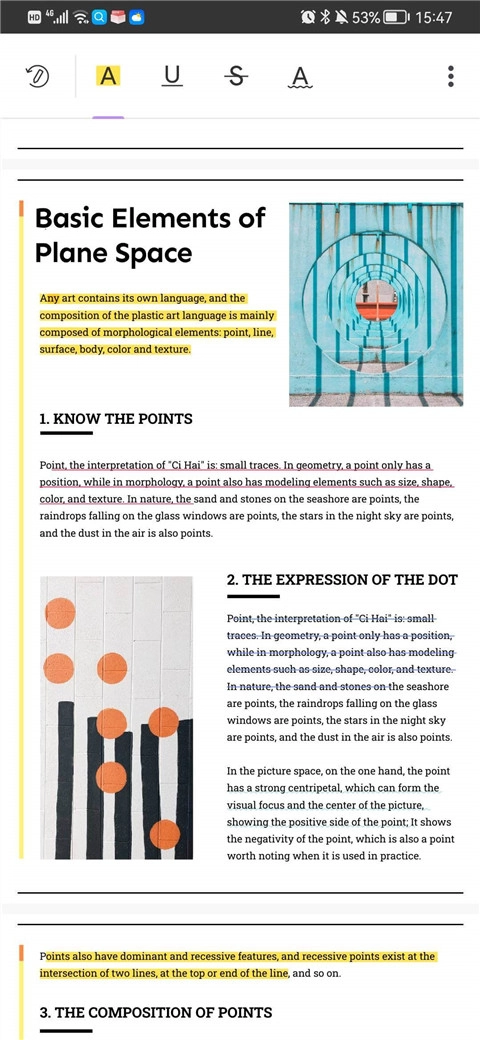
一、高亮文本
1、在手机上打开 UPDF 应用程序。
2、现在,打开要注释的 PDF。 单击界面顶部的“文本标记”图标。
3、点击“高亮”选项,选中您想要高亮的文本,您还可以长按该选项来选择画笔颜色。
二、删除线文本
1、要为文本添加删除线,请点击“文本标记”按钮。
2、现在选择“删除线”符号,您还可以长按选项以选择删除线的颜色。
3、选择您想要删除的文本上即可。
三、下划线文本
1、要为文本添加下划线,请点击“文本标记”按钮。
2、现在选择“下划线”符号,您还可以长按选项以选择下划线的颜色。
3、选择您想要添加下划线的文本即可。
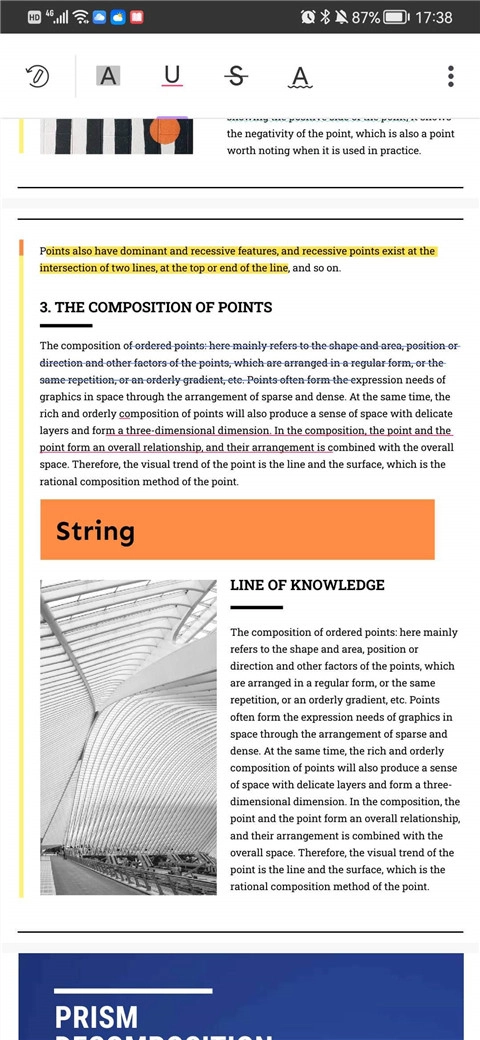
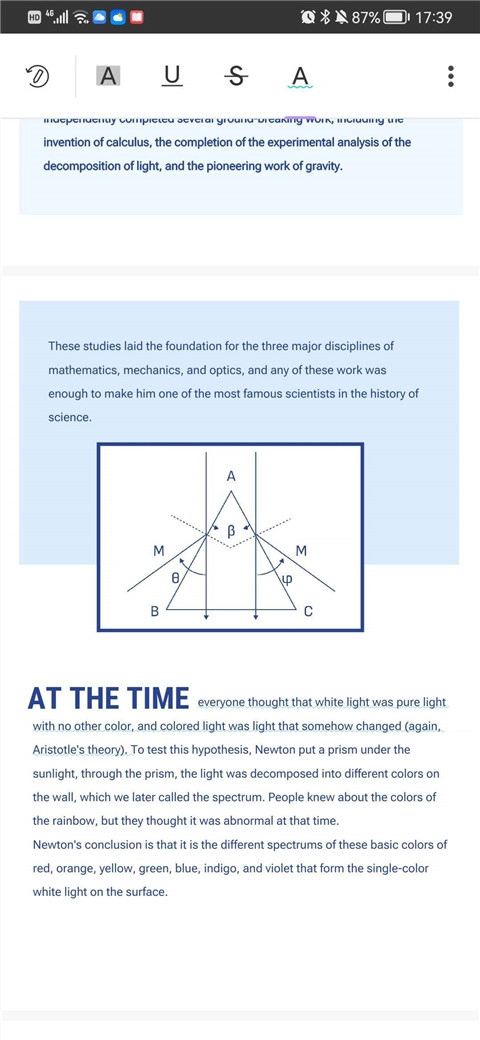
四、波浪线
1、要在文本上使用波浪线,请点击“文本标记”按钮。
2、现在选择“波浪线”符号,您还可以长按选项以选择波浪线的颜色。
3、选择您想要添加波浪线的文本即可。
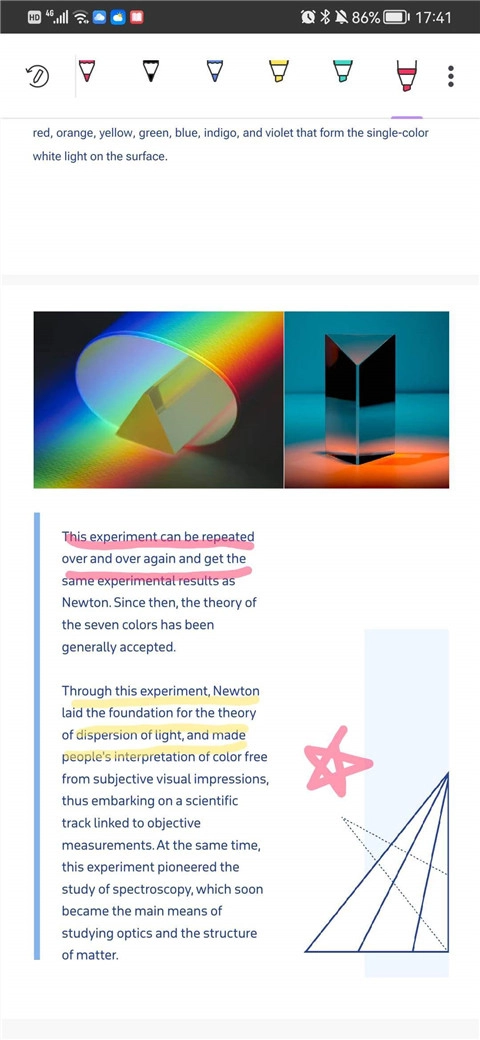
五、使用铅笔
1、要在 PDF 文档上使用铅笔,请点击 UPDF 顶部栏上的铅笔图标。
2、在可用的选项范围内挑选铅笔类型,长按选中的铅笔选项,即可设置铅笔的颜色、粗细与透明度。
3、使用铅笔在 PDF 上简单绘图。
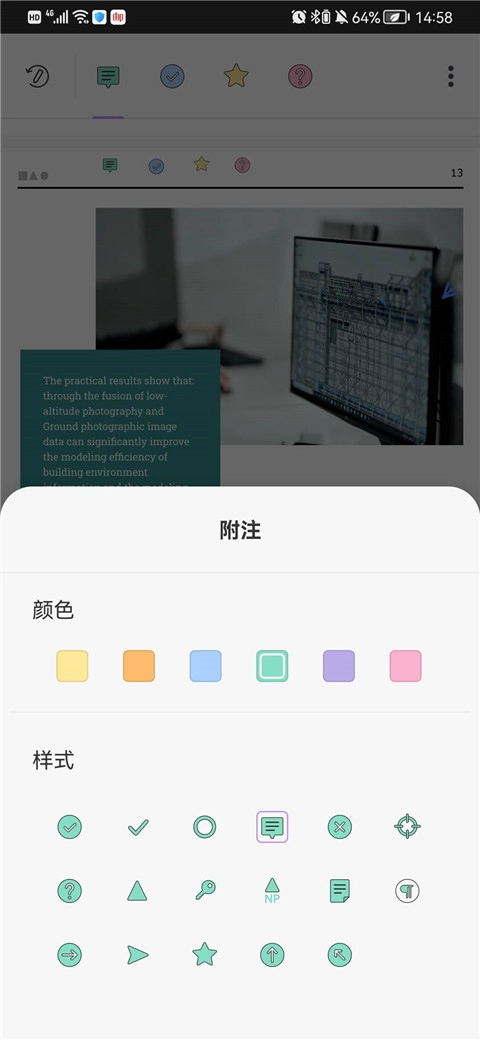
六、添加便签
1、要在 PDF 文档中添加便签,请点击 UPDF 顶部栏上的“便签”图标。
2、在可用选项范围内挑选便签类型,长按选中的便签选项,即可选择其颜色与样式。
3、点击您想添加的区域上即可在其上添加便签。
七、添加形状
1、要在 PDF 文档中添加形状,请点击 UPDF 顶部栏上的“形状”图标。
2、在可用的选项范围内挑选形状类型,长按选定的形状选项,即可设置形状外框的颜色、背景颜色、线条粗细以及形状的透明度。
3、选择您想添加的区域上即可在其上添加形状。
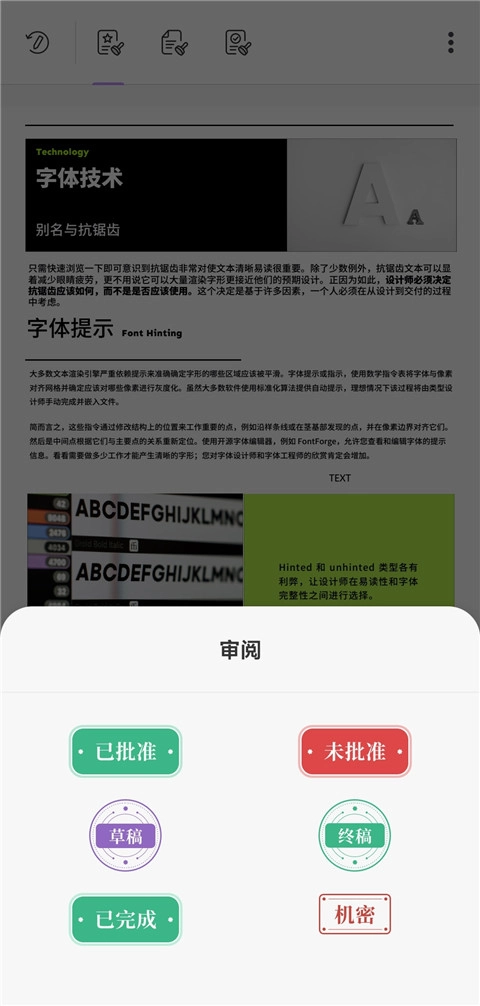
八、添加图章
1、要在 PDF 文档中添加图章,请点击 UPDF 顶部栏上的“图章”图标。
2、在可用选项范围内挑选图章的类型,可选择的类型包括“审阅”“批注”和标记这三种。
3、选择您想添加的区域上即可在其上添加图章。
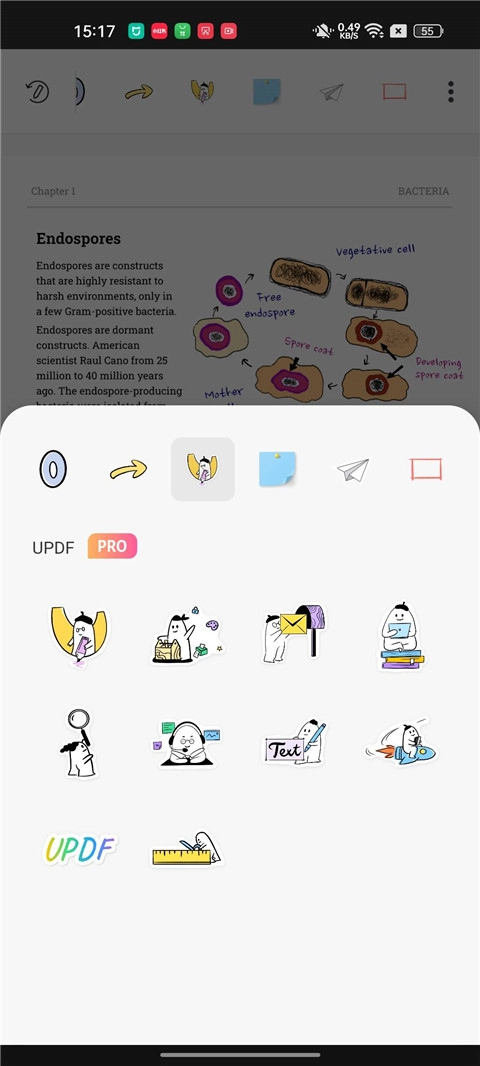
九、添加贴纸
1、要在 PDF 文档中添加贴纸,请点击 UPDF 顶部栏上的“贴纸”图标。
2、从可用选项的范围中选择贴纸的类型。
3、选择您想添加的区域上即可在其上添加贴纸。
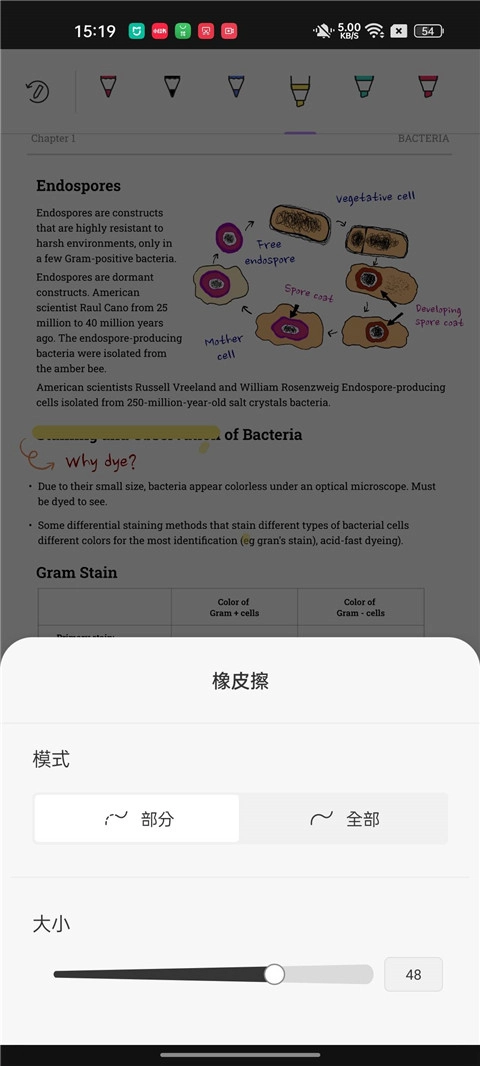
十、使用橡皮擦
1、若需用橡皮擦擦除铅笔注释,可先点击任意一处铅笔注释,此时左下角会出现“橡皮擦”图标,点击该图标即可。
2、长按“橡皮擦”图标,可以对橡皮擦的模式和大小进行调整。
3、选择您想要擦除的铅笔注释上进行操作即可。
【打开PDF】
- 打开 PDF 文档,包括打开已加密的 PDF 文档;
- 支持使用第三方调起打开文档;
- 支持分屏打开文档。
【阅读PDF】
- 支持选中PDF文档文本进行复制、分享、翻译、搜索等功能;
- 支持单页或双页视图预览 PDF 文档;
- 可对文档页面进行缩放、页面滚动、和页面跳转。
【编辑PDF】
支持编辑PDF正文内容
【注释PDF】
- 可添加高亮、下划线、波浪线、删除线来标注文档内容
- 使用铅笔工具在PDF 文档上进行手绘涂鸦
- 可添加线条、箭头、椭圆、矩形标注文档内容
- 可添加附注注释文档内容
- 海量贴纸,图章,图形
【云同步】
支持上传文档至UPDF Cloud,实现PC+移动端全平台同步
【页面管理】
可对PDF文档页面进行拖动,重新排序,插入新页面,导出,旋转以及删除页面
【文件管理】
- 可创建文件夹与子文件夹,对PDF文档进行管理,涵盖复制、删除、收藏、移动、副本生成等操作;
- 支持管理文档列表。
【更多工具】
支持关键词搜索,书签,打印
软件提供了查看、共享、压缩、解压、加密、注释,翻译等等功能,带给用户一站式的编辑体验









 查看
查看
 查看
查看
 查看
查看

角色扮演 115.7MB

角色扮演 156.5MB

角色扮演 167.0MB