您的位置:首页 → 安卓游戏 → 经营养成 → miracast
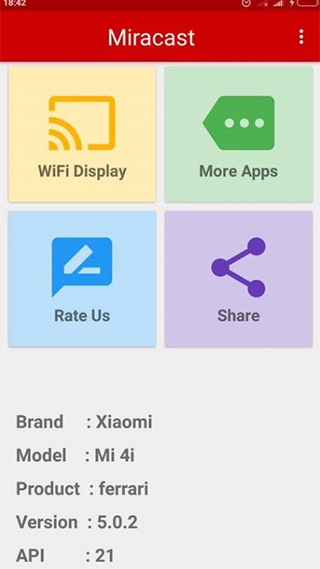
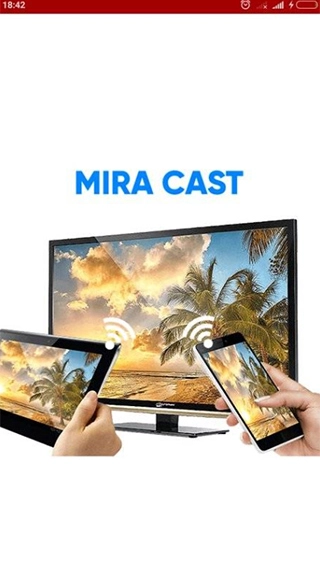
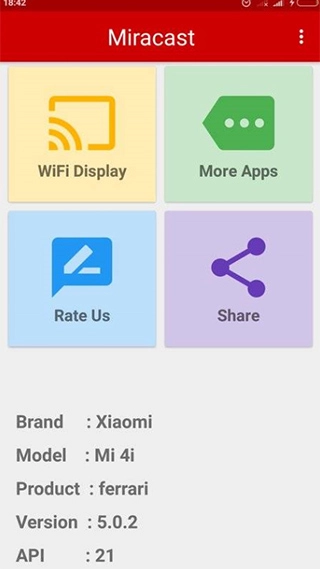
miracast是一款实用的手机投屏工具,支持将手机画面快速投射到各类设备上,操作简便,适用于办公、学习、日常生活等多种场景。无论是播放视频、运行游戏还是展示演示文稿,都能轻松胜任。该软件支持一键连接与投屏,过程流畅,用户无需繁琐设置即可完成操作,同时还具备一键分享功能,使用起来十分便捷。
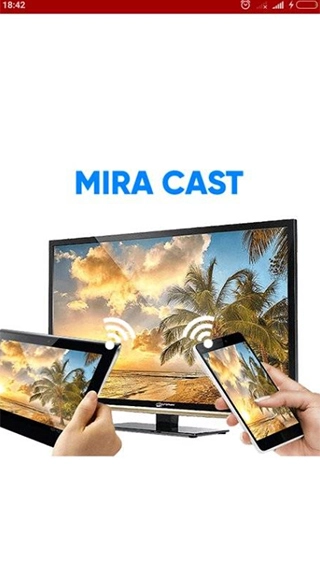
1.拥有出色的无线投屏能力,不管是在线学习还是日常办公场景,都能从容适配,契合各类用户的实际使用需求。
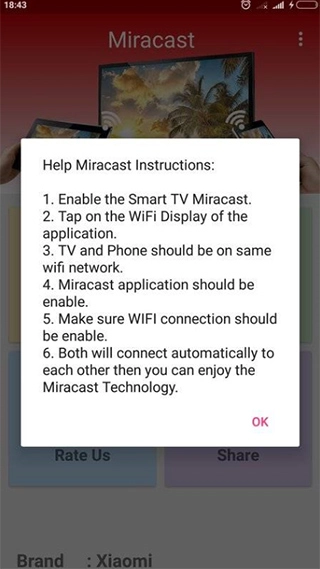
2.用户只需确保设备连接在同一网络环境下,即可快速建立连接,无需繁杂设置。
3.使用智能音响或电视设备,将iPhone里的音乐播放出来,音质更饱满,听歌更有氛围。
4.家庭聚会的时候,不妨把相册或者视频分享到电视上,全家人围坐在一起,一同重温那些旧时光,唤起心头满满的回忆与温情。
1.在公司会议或者课堂演示的场合,借助手机就能操控PPT翻页,演讲过程会变得轻松顺畅,无需再特意回到电脑旁进行操作。
2.在大屏幕上进行线上课程设计或教学,画面更清晰,互动感更强,提升学习专注力与效率。
3.将手机中的照片、短视频,或是社交平台上的热门内容镜像到电视屏幕,一同感受超大屏带来的震撼视觉体验。
4.在电视上播放自己收藏的电影、电视剧或直播内容,一个人也能享受影院般的沉浸式观影体验。
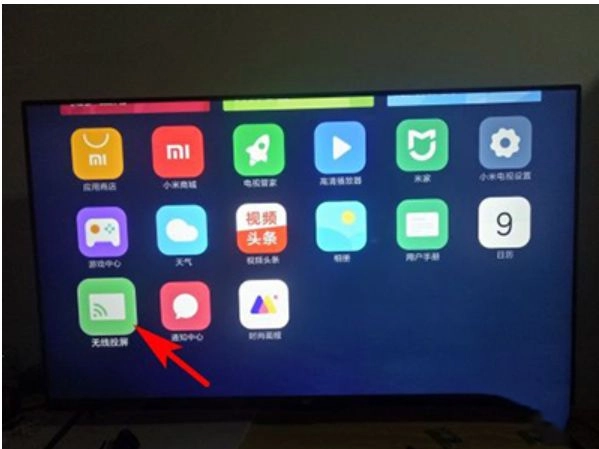
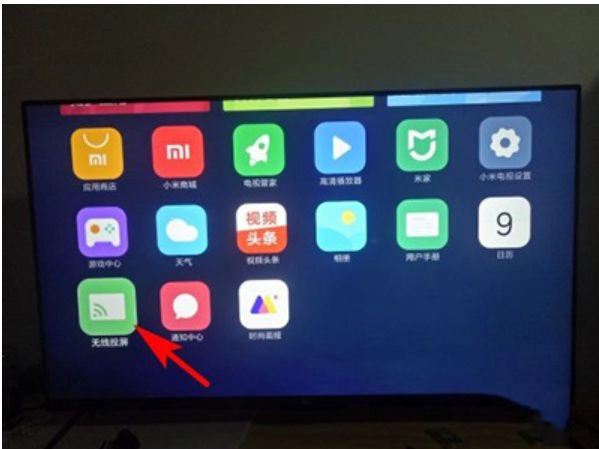
1、Micracast支持手机与电视、其他显示设备等具备Micracast功能的设备相连,从而实现同步播放。我们先以小米电视为例,操作步骤是打开小米电视,找到“我的应用”,进入后找到无线投屏功能。
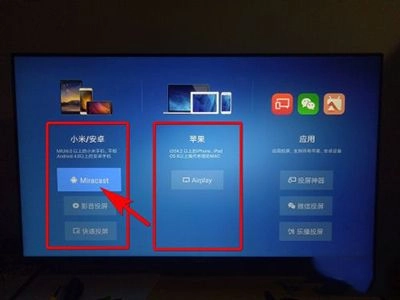
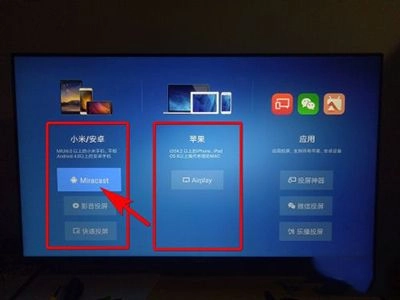
2、接着进入设置选择界面,能看到两种无线连接功能,分别是适配安卓/小米设备的Micracast无线连接,以及针对苹果手机的Airplay功能,此处我们选择前者——安卓设备的Micracast连接。
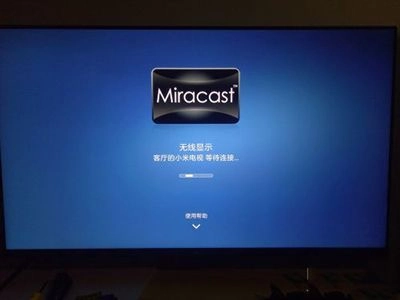
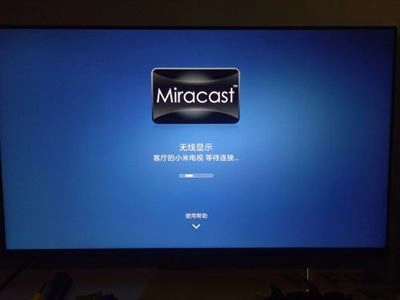
3、选择后就会打开电视的Micracast功能进入等待连接界面。
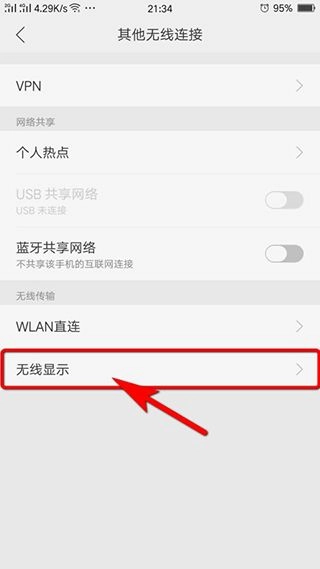
4、然后我们打开我们的手机,找到设置-其他无线连接-无线显示。
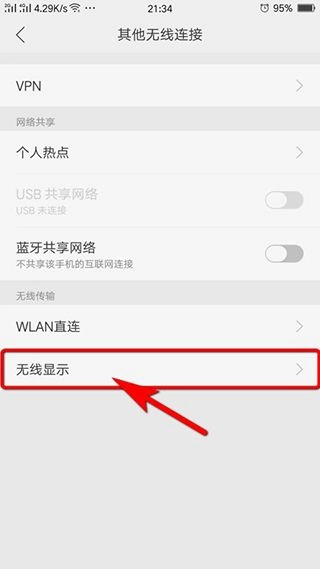
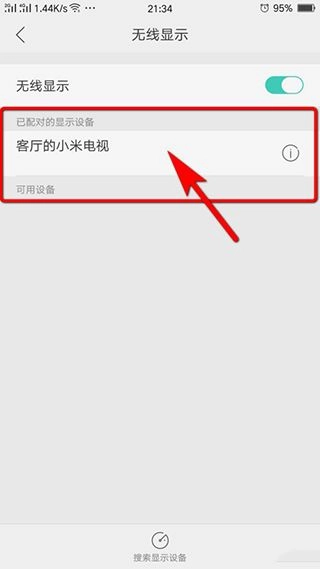
5、然后我们将后面的按钮打开,开始搜索设备,然后选择设备进行连接。
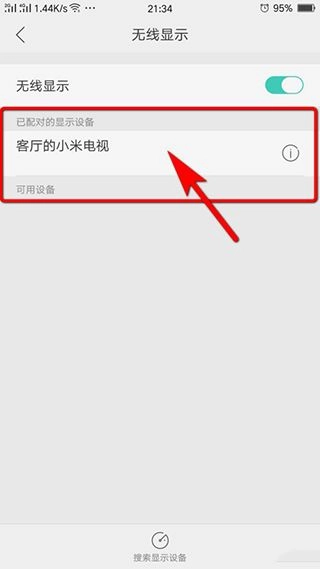
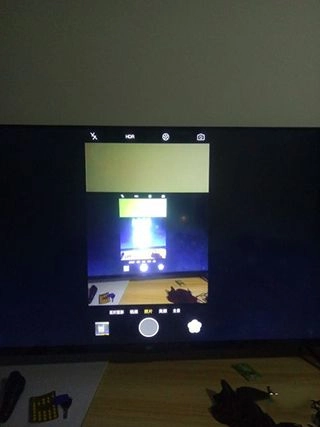
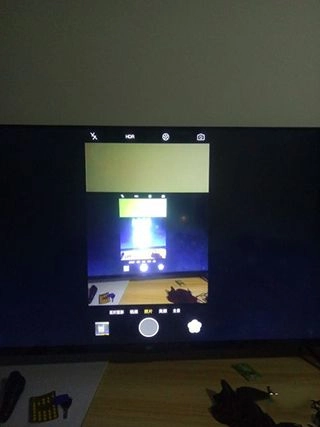
6、连接成功后,手机界面便直接投屏到电视上了。由于只有一部手机,我们通过相机拍摄和截图来呈现电视上的画面,发现二者画面完全同步,这样我们就能用它来播放电影或玩游戏了。
这款软件最令人惊喜的点在于,它不止能实现屏幕镜像,还具备文件传输、多设备互动的功能,操作起来毫无门槛,不管是学生、上班族还是家庭用户,它都是居家办公与娱乐的实用工具,非常值得体验!




 查看
查看
 查看
查看
 查看
查看

角色扮演 115.7MB

角色扮演 156.5MB

角色扮演 167.0MB