您的位置:首页 → 安卓游戏 → 精品软件 → 谷歌浏览器app
谷歌浏览器app是一款“为移动而设计”的浏览器,其核心优势在于“跨设备同步”“快速安全”与“便捷实用”。无论是日常浏览新闻、观看视频,还是处理工作(如查看邮件、编辑文档),它都能提供流畅的体验。
谷歌浏览器app正式上线。该版本为Android设备专用版,无需手动输入,即可轻松搜索;在标签页之间切换轻松自如;还可以打开在其他设备上浏览的标签页,并可以使用隐身模式进行私密的浏览哦!
1、速度与性能
优化渲染、快速启动时间和高效的资源管理,实现页面和标签页间的流畅浏览。
2、安全与隐私
Google Chrome 内置恶意软件和钓鱼保护、沙箱、自动更新、网站隔离和增强的隐私控制,帮助用户保持网络安全。
3、谷歌生态系统集成
原生访问谷歌搜索、谷歌翻译,并实现跨设备无缝登录,快速访问谷歌服务和数据同步。
4、用户界面与无障碍性
简洁的地址栏、直观的标签管理、手势支持,以及语音搜索和适合重启的会话恢复等易用功能。
5、数据控制与离线支持
智能数据管理选项、本地缓存策略,以及数据使用、存储和站点权限控制,以优化隐私和性能。
6、跨设备同步
在单一谷歌账户下同步书签、密码、历史记录和打开的标签页,实现统一的浏览体验。
Google Chrome语言是以系统首选语言为准,如果此时浏览器依旧显示为英文,那么大家可以参考下方教程。
1、首先我们打开Google Chrome,并点击浏览器右上角。
2、然后在打开的拓展页中点击【settings】。
3、之后我们往下滑,找到并点击【Languages】选项。
4、然后我们点击【Chrome's language】下方修改语言。
5、之后进入下方界面,我们选择Chinese即可。
6、选择后会回到上一个界面,并且下方弹出重启Chrome的提示,我们点击【Restart Chrome】即可,之后重启谷歌app,我们就可以发现软件内已经变成中文界面了。
1、快速浏览,减少输入操作
您既可从即搜即得的个性化搜索结果中进行选择,也可快速浏览之前访问过的网页。您还可使用“自动填充”功能快速填写表单。
2、无痕式浏览
您可以使用无痕模式浏览互联网 - 在这种模式下,系统不会保存您的历史记录。在您的所有设备上,您都能私密地浏览。
3、在多部设备间同步 Chrome
当您登录谷歌app之后,您的书签、密码和设置将会自动在您的所有设备之间保持同步。您可在手机、平板电脑或笔记本电脑上无缝访问自己的所有信息。
4、只需轻轻点按一下,即可查看您收藏的所有内容
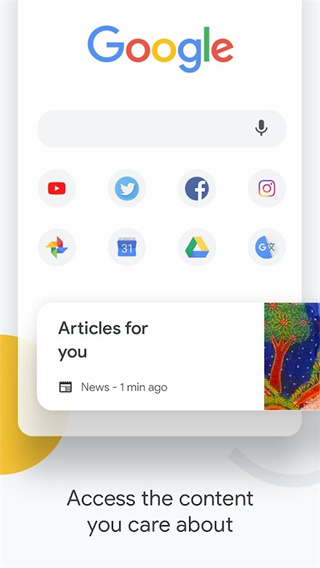
谷歌app并非只能快速执行 Google 搜索,而是经过了精心设计,只需轻轻一按即可浏览收藏的所有内容。您可在新标签页中直接点按收藏的新闻网站或社交媒体。谷歌app还提供了“点按搜索”功能 - 该功能在大多数网页上可用。您只需在当前浏览的网页中点按任意字词或短语,即可在不离开该网页的情况下发起 Google 搜索。
5、使用 Google 安全浏览功能保护手机
谷歌app内置了 Google 安全浏览功能。当您尝试访问危险网站或下载危险文件时,该功能会向您显示警告以保护手机的安全。
6、快速下载并离线查看网页和视频
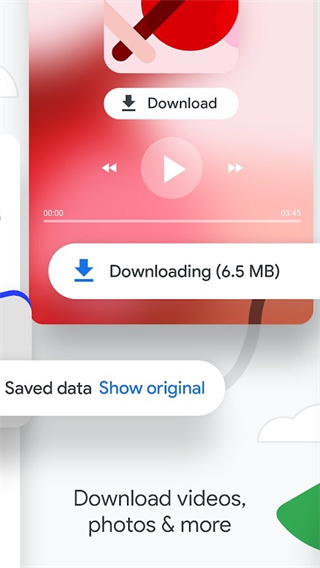
谷歌app有一个专用的下载按钮,只需轻轻一按即可下载视频、图片以及整个网页。谷歌app还设有下载内容区(就在 谷歌app内),您可以在那里访问下载过的所有内容,即使离线也无妨。
7、Google 语音搜索
谷歌app是一款真正支持语音功能的网络浏览器。您只需发出语音指令即可随时随地找到答案,无需动手输入文字。无论您身在何处,都可随时使用语音更快速地浏览和查找所需信息。
8、内置谷歌翻译
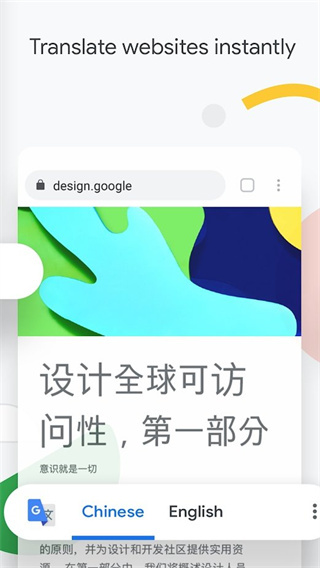
快速翻译整个网页。谷歌app内置了谷歌翻译 - 只需轻轻一按,即可将整个网页翻译成您的语言。
9、智能的个性化推荐
谷歌app可根据您的喜好为您提供个性化服务。在新标签页上,您可以看到 谷歌app根据您的以往浏览记录为您挑选的报道。
谷歌app(Google Chrome)功能介绍
地址栏搜索:输入关键词或URL即可快速搜索或访问网站。
无痕浏览:不保存浏览记录和搜索记录的浏览模式。
多标签管理:支持多个网页同时打开并轻松切换。
书签管理:将常访问的网页保存至书签,方便下次访问。
历史记录查看:可查看曾经浏览过的网页记录。
数据同步功能
只需使用Google账号登录,Chrome即可在不同设备之间同步书签、密码、浏览记录等数据。
登录Google账号:点击菜单按钮(三个垂直点),选择“设置”,然后点击顶部的“登录”。
选择同步内容:在设置中选择“同步”选项,选择您希望同步的内容。
查看已同步设备:在“同步”页面下方,可以查看与当前账号关联的所有设备。
移动专属技巧
语音搜索:点击地址栏右侧的麦克风图标,即可使用语音搜索功能。
阅读模式:点击地址栏右侧的“A”图标,可进入阅读模式,优化文章格式,便于阅读。
快速切换标签:在屏幕上左右滑动地址栏,可以快速切换已打开的标签。
桌面版网站:点击菜单按钮,选择“桌面站点”选项,即可请求桌面版的网页。
下载管理:点击菜单按钮,选择“下载”即可查看所有的下载记录。
缩放网页:在网页上双击或双指缩放,可以放大或缩小网页。
保存网页为PDF:点击菜单按钮,选择“分享”>“保存为PDF”。
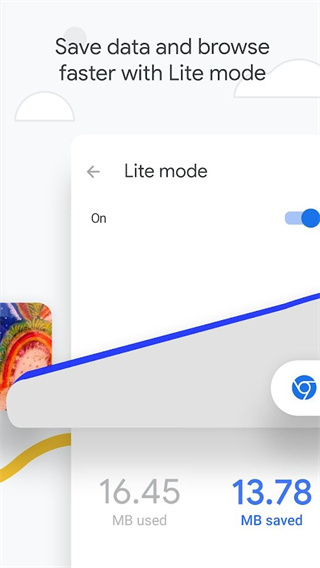
数据节省:在设置中开启“数据节省”功能,可通过Google服务器压缩网页,节省流量。
夜间模式:某些版本的Chrome支持夜间模式,可在设置中开启,保护眼睛。
安全与隐私
密码管理:Chrome可自动保存和填充密码,但建议定期在Google账号中检查并管理密码。
隐私设置:在设置中可以管理cookies、网站权限和其他隐私相关的设置。
安全浏览:Chrome自带“安全浏览”功能,可以自动检测并阻挡恶意网站。









 查看
查看
 查看
查看
 查看
查看

角色扮演 115.7MB

角色扮演 156.5MB

角色扮演 167.0MB