您的位置:首页 → 安卓游戏 → 动作闯关 → 蜜蜂试卷免费版

蜜蜂试卷免费版是一款实用的学习工具,支持随时随地打印练习题,能快速查找所需试卷,还可一键去除杂乱背景,所有操作都简单易上手。它的保存和共享功能十分出色,助力学习不受限制,还能轻松帮用户整理错题,让学习过程更顺畅高效。
网站地址为:https://www.mifeng.plus/
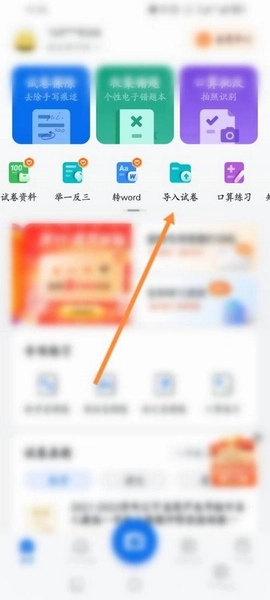
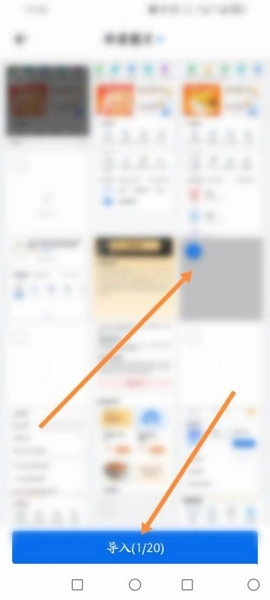
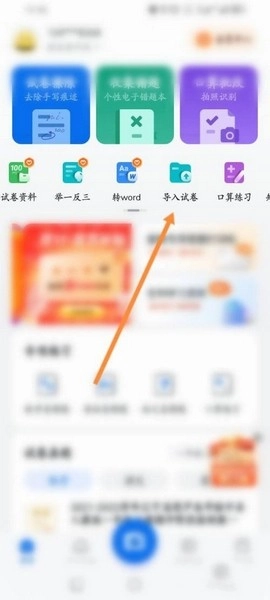
1、打开手机的蜜蜂试卷软件,点击上面的导入试卷
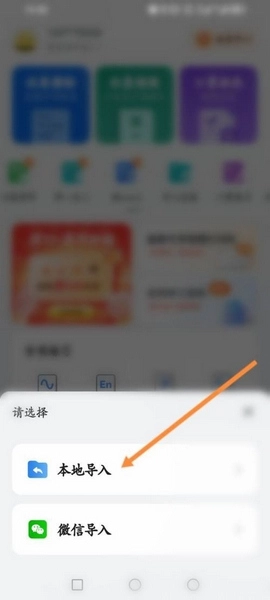
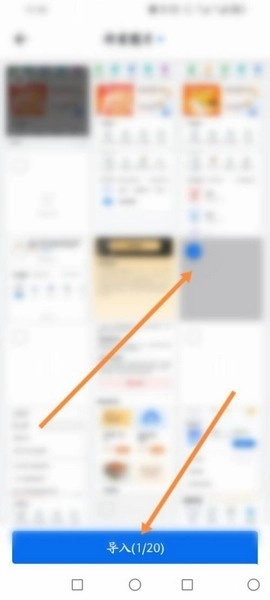
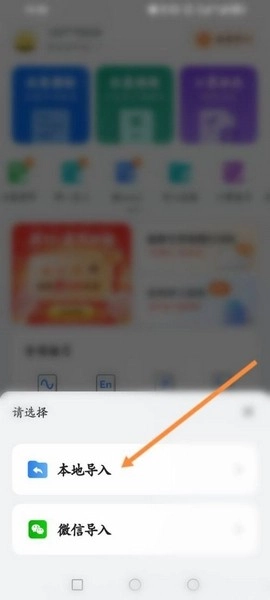
2、点击下面的本地导入选项
3、选择上面的试卷图片,点击下面的导入选项即可
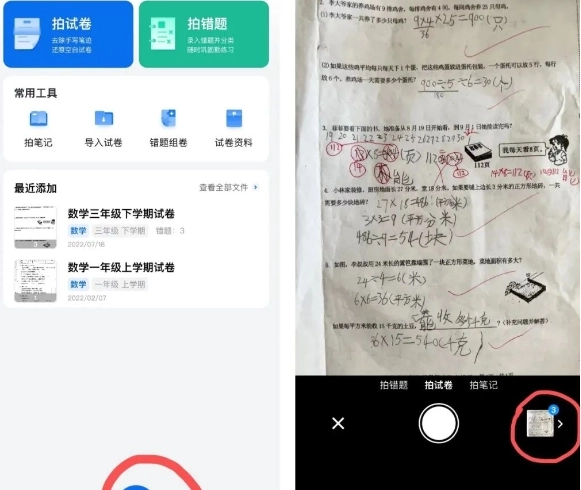
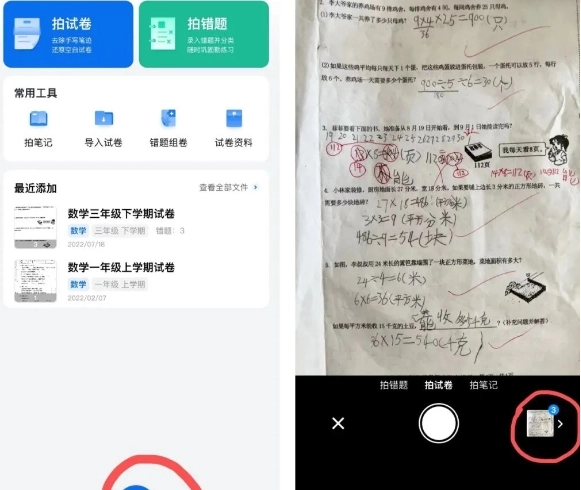
1、拍摄试卷后一键扫描,扫描生成的试卷图片支持在线编辑,还能借助工具在线完成修正操作。
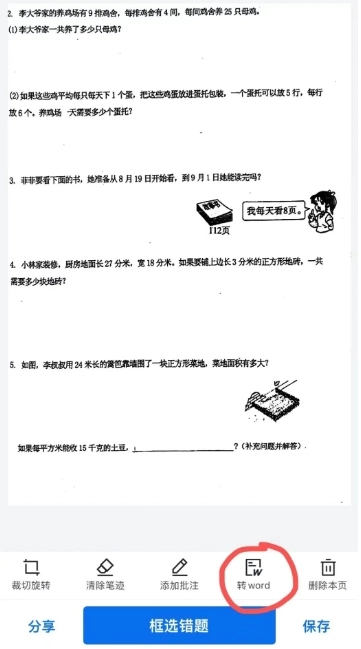
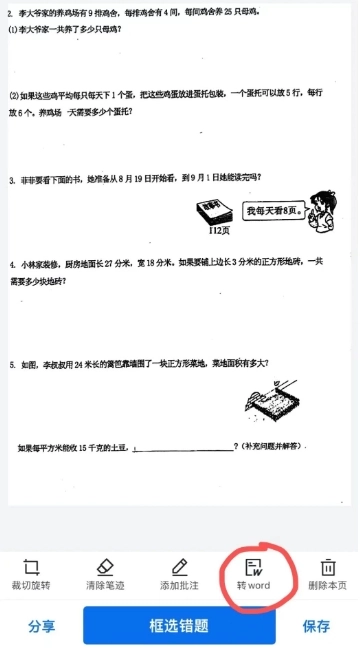
2、修正结束后,点击转word,点击保存
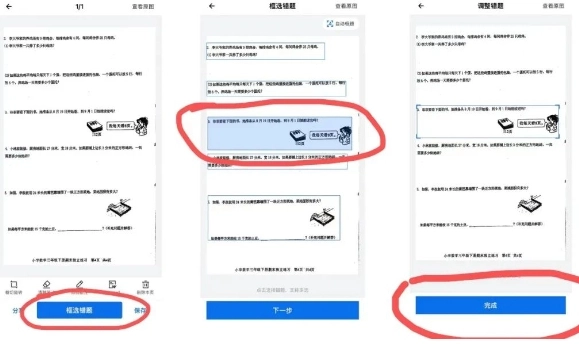
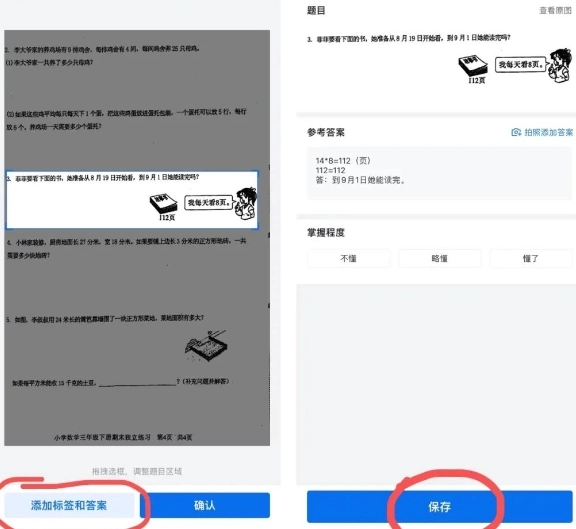
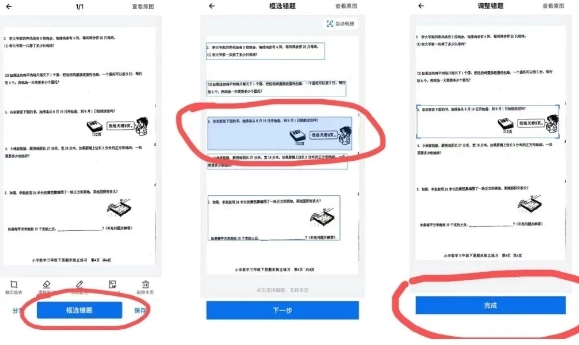
3、点击“框选错题”,在试卷上选择错题区域
4、点击“添加标签和答案”,输入参考答案,点击“保存”
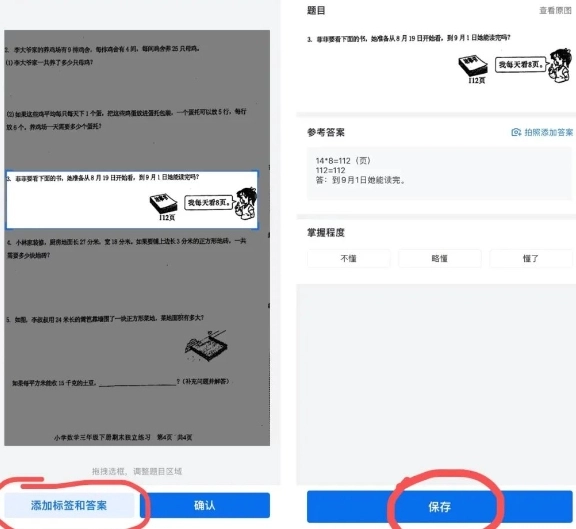
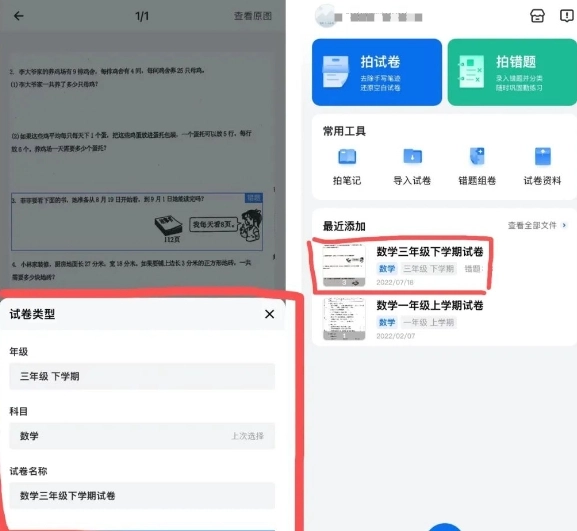
5、自定义试卷标签
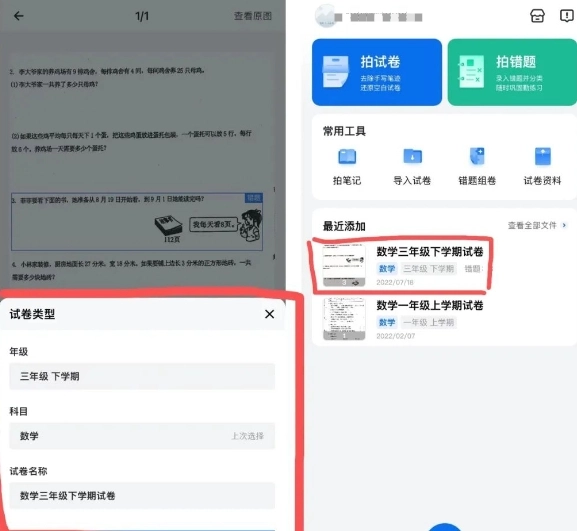
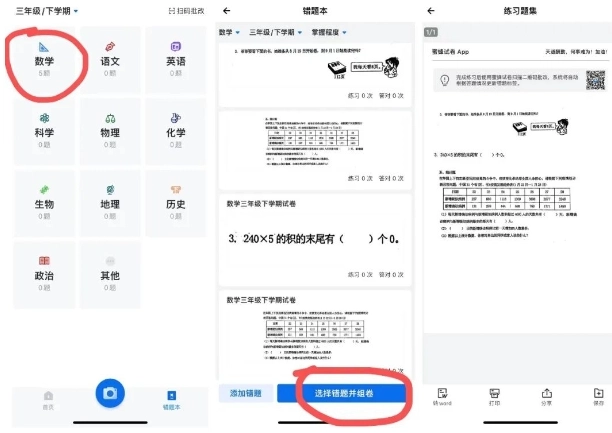
6、在错题本选择科目进行“错题组卷”
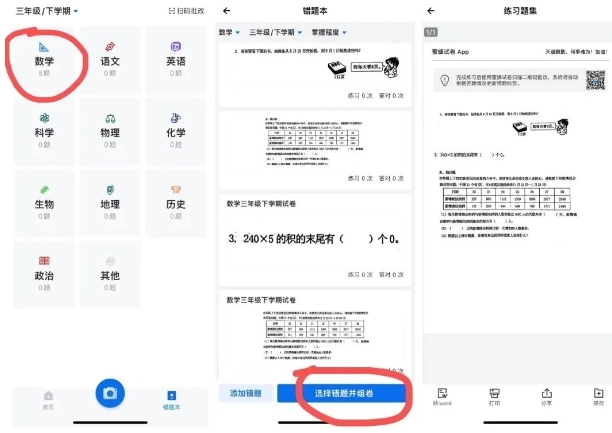
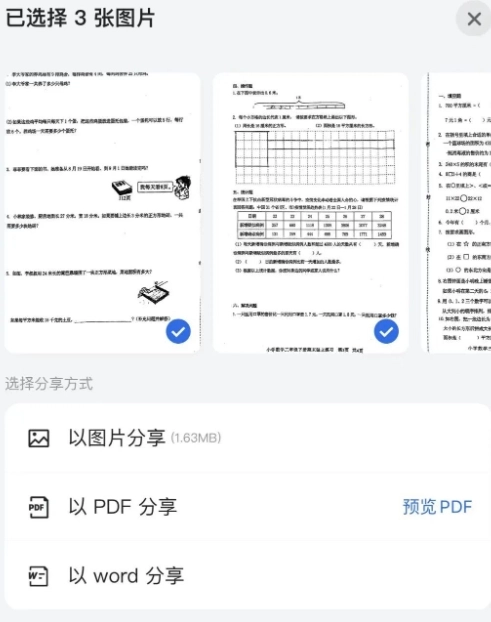
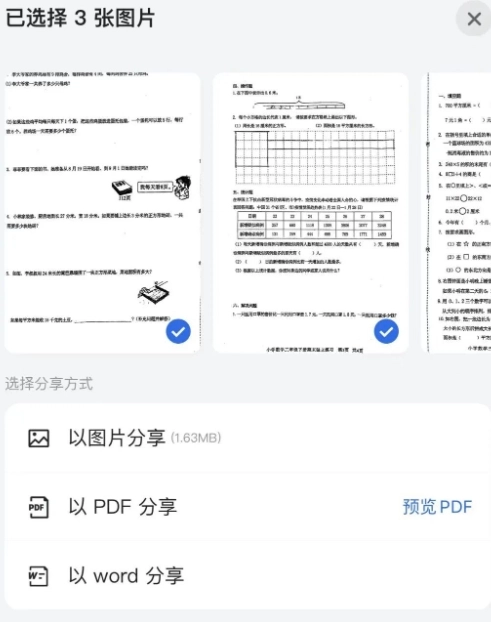
7、组卷成功后,点击分享好友,或者选择打印错题
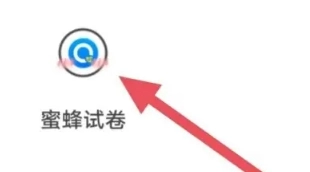
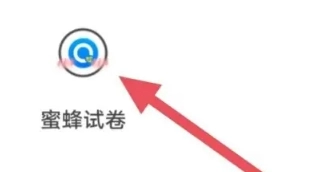
1、选择桌面【蜜蜂试卷】点击,跳转进入下一个界面
2、选择界面左上角【卡通图标】点击,跳转进入下一个界面

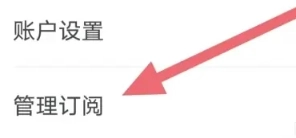
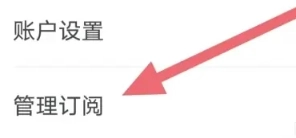
3、点击界面中【管理订阅】,即可完成设置操作
1、请确认您的打印机和电脑或移动设备连接在同一个局域网中,同时要保证打印机处于可正常运行的工作状态。
2、在蜜蜂试卷里,找到您需要打印的试卷或文档,确认您已完成编辑或是准备好要打印的内容
3、在蜜蜂试卷里,寻找打印相关的选项或功能。一般来说,“打印”选项常常能在菜单栏或者工具栏中找到。
4、点击“打印”选项后,蜜蜂试卷会自动检索并呈现可用的打印机清单。请挑选您需要连接的打印机
5、您可以根据自身需求进行打印相关设置,例如选择打印的份数、纸张的尺寸规格、打印的质量等级等。待各项设置确认无误后,点击“打印”按钮即可。
6、蜜蜂试卷会把您的文档传输至选定的打印机,打印机随即开始打印该文档。





 查看
查看
 查看
查看
 查看
查看

角色扮演 115.7MB

角色扮演 156.5MB

角色扮演 167.0MB