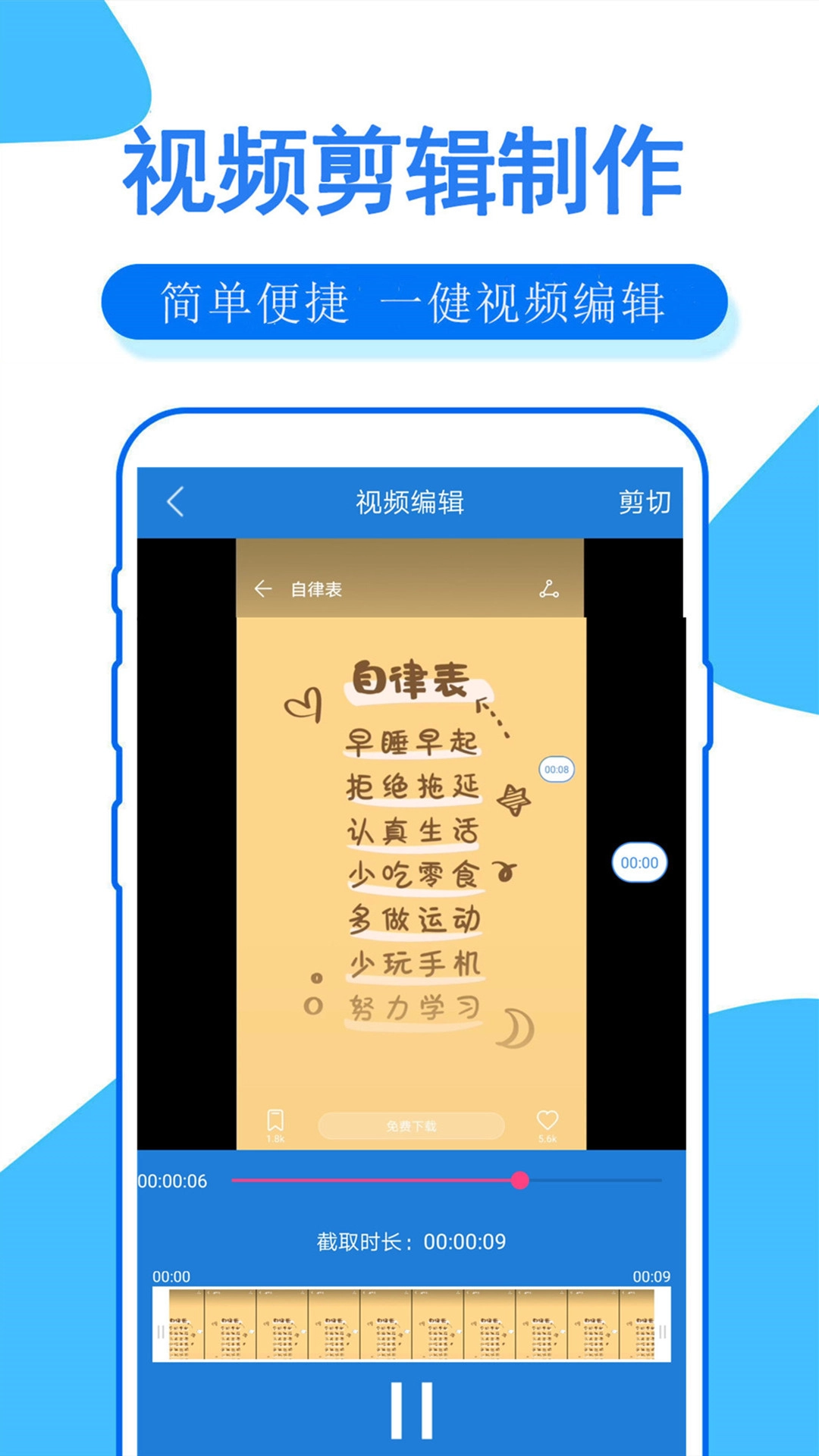
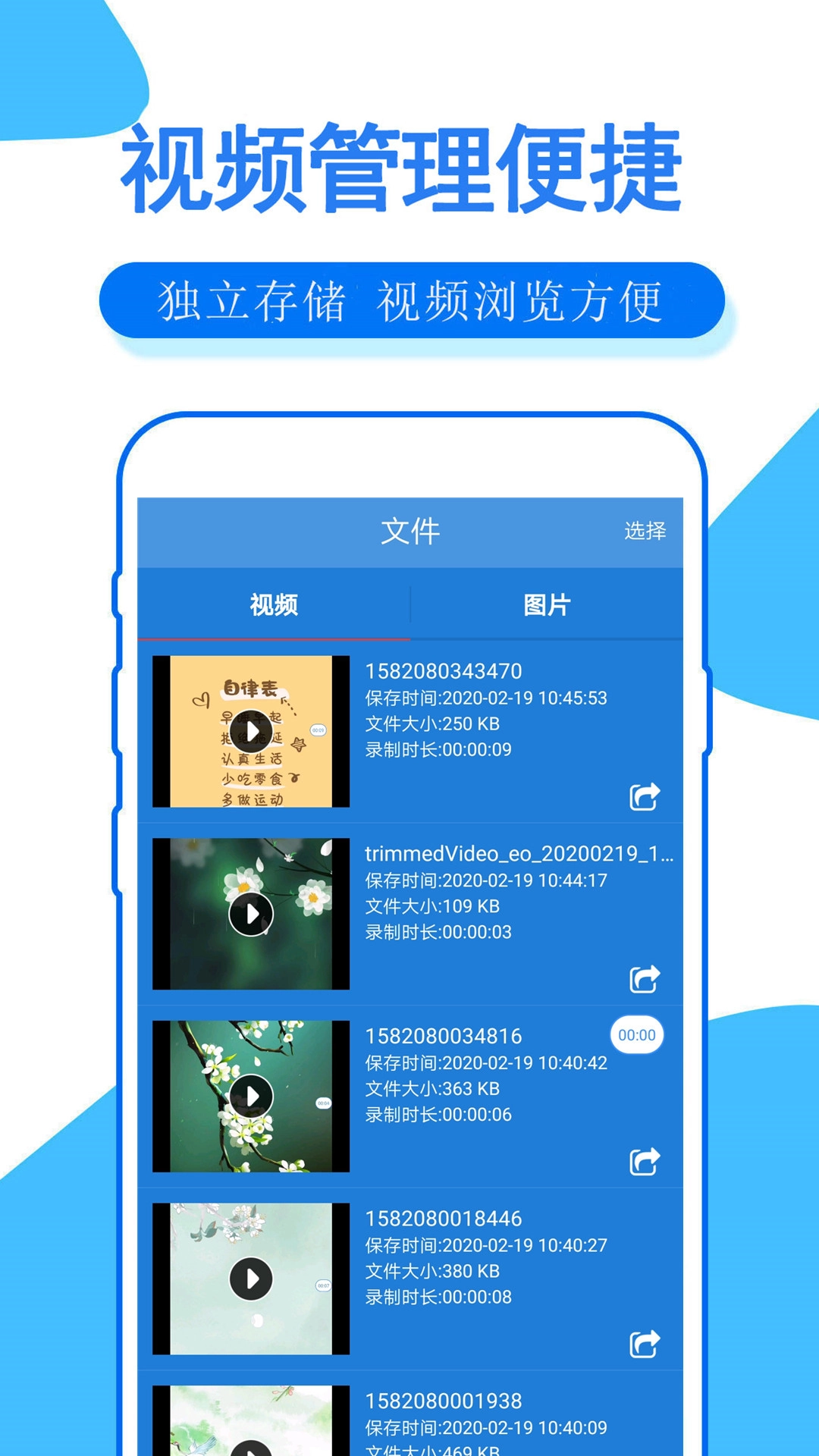
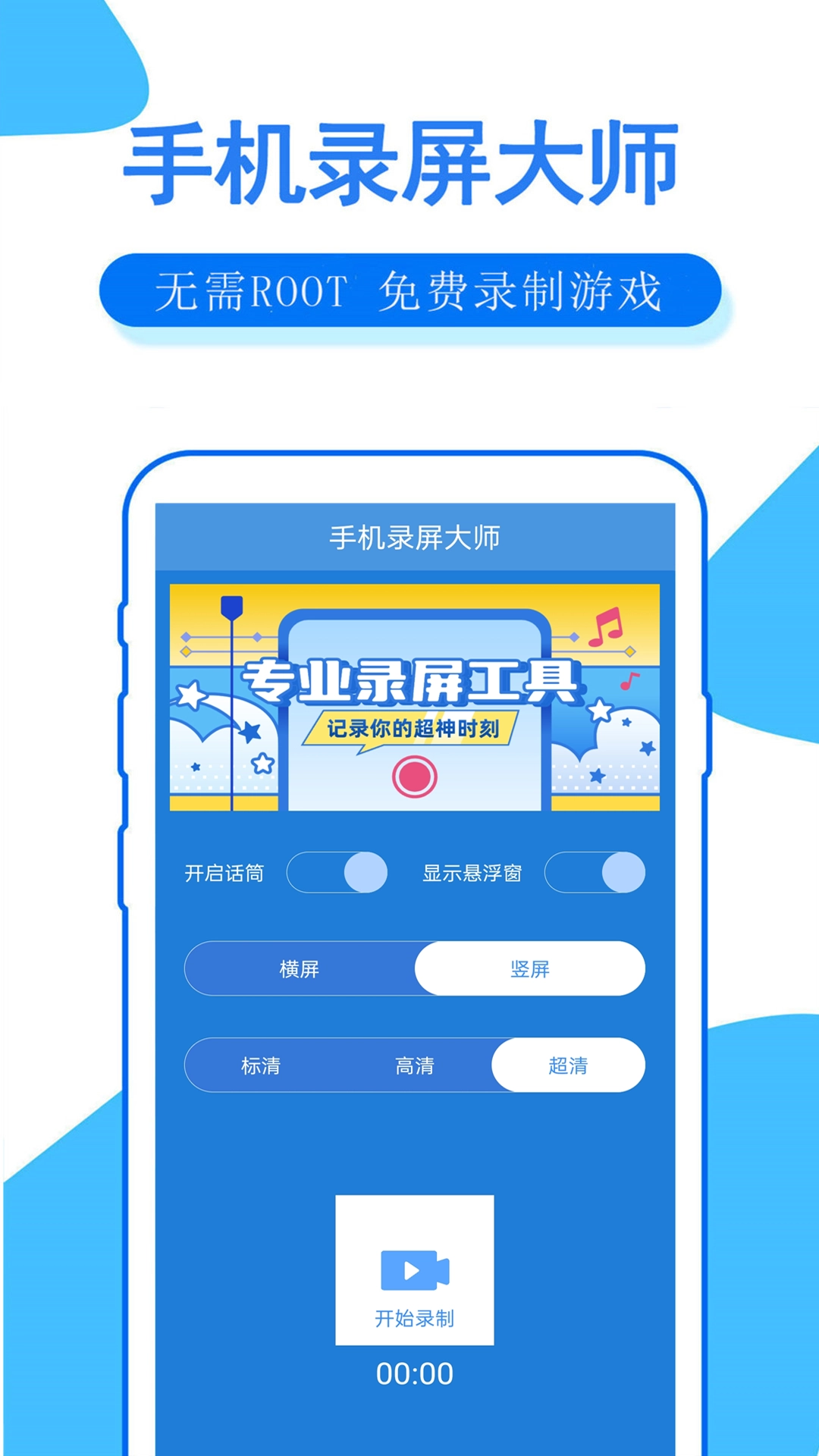
多屏易互动App是一款专业实用的手机投屏工具,具备高清录屏、电视投屏、屏幕录制、视频剪辑、视频管理等丰富功能。通过它,你不仅能将手机内容一键投屏至大屏,还能在各类场景下轻松完成精彩录屏,录屏参数支持自定义调整,且所有功能均免费开放,快来体验吧!
1.首先,投屏操作开始前,要确保所有相关设备都连接到同一个Wi-Fi网络,之后再根据需求选择对应的投屏模式。
2.手机或平板投屏至电视的操作步骤:首先在App的主界面找到并点击“投屏”按钮,接着从搜索到的设备列表里选择对应的电视设备,然后点击连接选项;待投屏成功后,手机上的画面就会实时同步显示在电视屏幕上。
3.电脑投屏至电视的操作方式:一是在电脑端的对应App里找到“投屏”选项,搜索电视设备后完成连接;二是借助系统自带的投屏功能,比如Windows系统的“投影到此电脑”、Mac系统的“AirPlay”来搭配使用。
4.接着调整投屏模式,App提供屏幕镜像、扩展模式等,
5.若需结束投屏,可在App的设备列表里点击“断开”按钮,或是直接关闭投屏窗口即可。
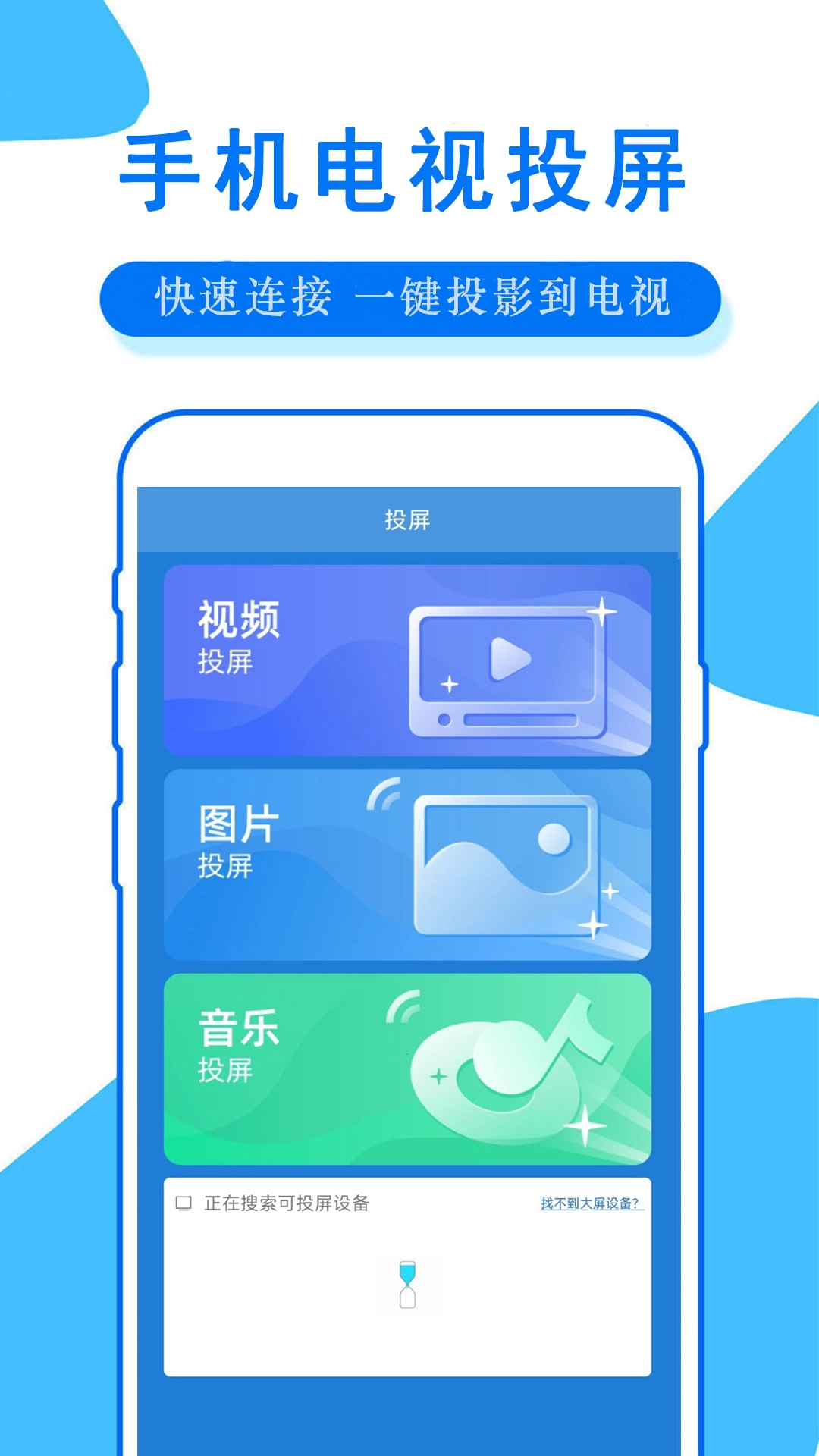
1.简单易用的安卓手机录屏工具,在线录屏十分方便
2.App支持多种内容进行录屏,包括游戏录屏、影视录屏
3.丰富的功能全都可以在线使用,不会影响你使用手机的体验
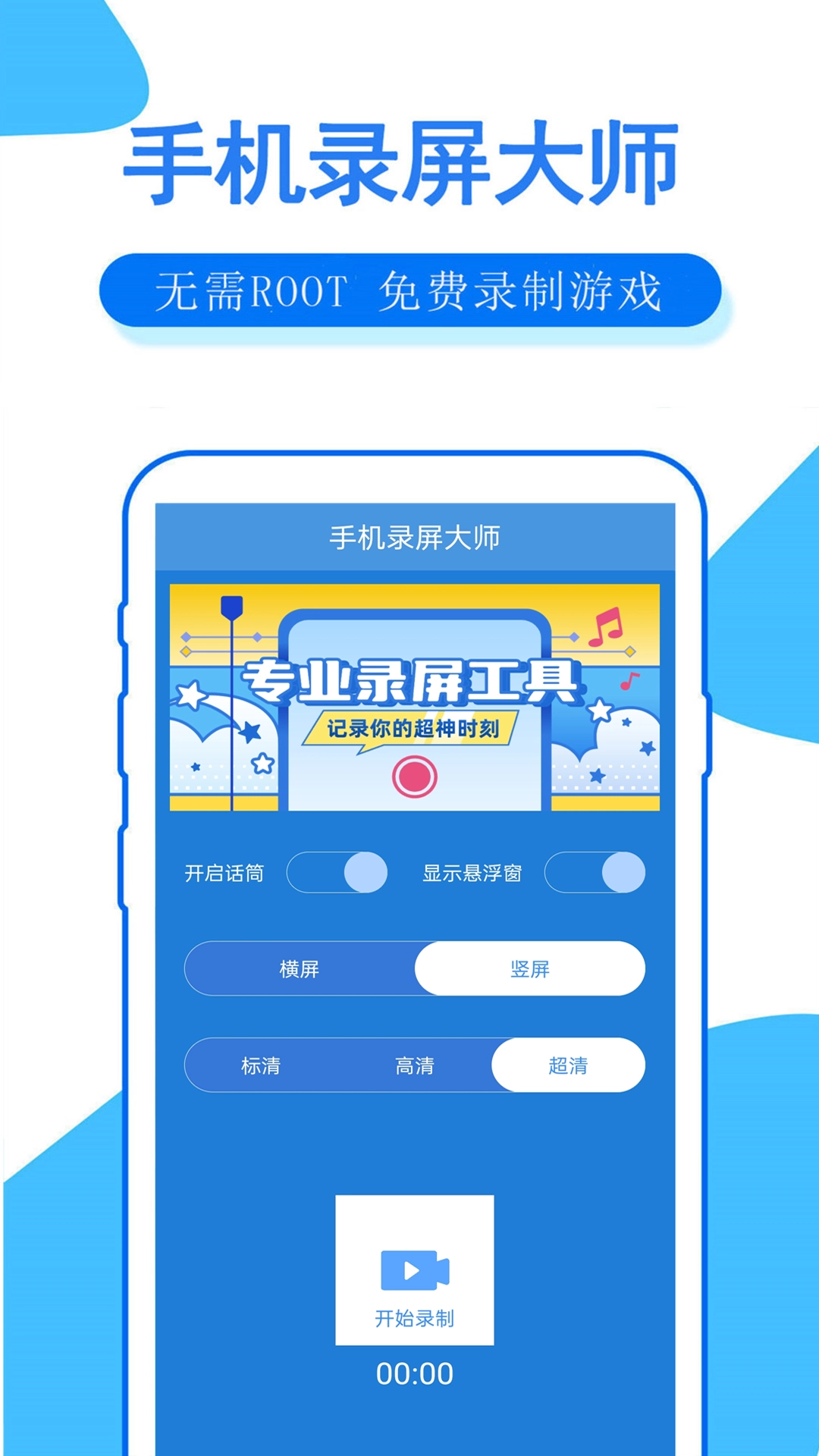
1.功能强大的投屏软件,多种不同的投屏模式自由选择
2.随时可以将手机内的视频、图片,全都投屏到大屏幕
3.App支持手机投屏电视、电脑,多设备兼容快速投屏
1.设备搜索不到:请确认所有设备都连接着同一个Wi-Fi(或者开启了热点直连功能),同时要保证App已经获得了定位权限(因为有些设备需要通过Wi-Fi扫描才能被发现)
2.投屏卡顿/延迟:可尝试降低投屏的分辨率或画质(比如将“4K”调整为“1080P”),也可以关闭其他正在占用带宽的设备(例如正在使用的电脑)。
3.文件传输中断时,请检查接收方设备是否保持App在运行状态且未锁屏,也可以尝试重新发送文件。
4.远程控制无响应的解决办法:请确认被控端电脑已开启“远程控制”权限且输入的密码准确无误,同时检查被控端是否处于休眠状态(建议将其设置为“永不休眠”模式)










 查看
查看
 查看
查看
 查看
查看

角色扮演 115.7MB

角色扮演 156.5MB

角色扮演 167.0MB