您的位置:首页 → 安卓游戏 → 精品软件 → 谷歌输入法安卓版

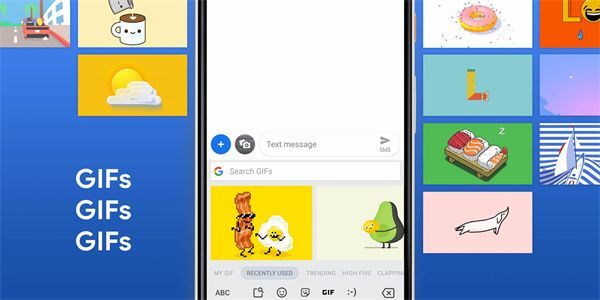
谷歌输入法安卓版是由谷歌推出的输入法应用,具备丰富多样的功能。它支持多种输入方式,还拥有图片表情包功能——能根据用户输入的内容智能匹配并展示表情包。此外,这款输入法完全,可让用户享受到清爽纯粹的输入体验,同时它还配备了辅助纠错功能。感兴趣的话,不妨来试试吧!
1、智能输入
选词和组句准确率高,能聪明地理解您的意图,短句长句,随想随打。
2、时尚语汇
词库整合了互联网上的流行语汇和热门搜索词,提供快速更新机制,新词新句一网打尽。
3、个性定制
将使用习惯和个人字典同步在Google帐号,并可主动最符合用户习惯的语言模型。
4、丰富扩展
提供扩展接口允许广大开发者开发和定义更丰富的扩展输入功能,为谷歌拼音输入法带来无限可能。
5、多彩体验
在重要节假日、纪念日显示Google风格的徽标。利用输入仪表盘实时显示准确率,速度等参数,让打字更有趣。
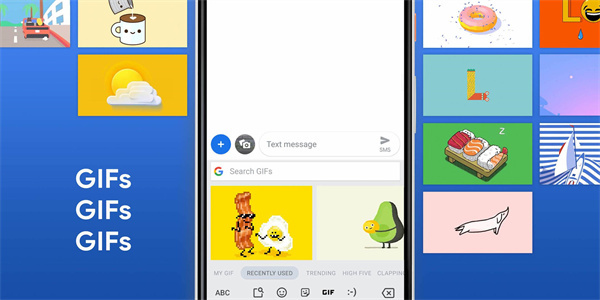
1、数百种表情符号任您选择,按住 Enter 键即可在任意应用中选择表情符号(Android 4.4 及以上版本)。
2、根据您输入的内容学习输入模式:之前输入过的字词,后续可快速滑行输入,也能在字词建议里找到,无需手动添加到个人字典。长按建议字词就能将其从“记忆字词”或键盘字典中移除。
3、可在多个设备间同步记忆字词,以改进输入建议(启用方式:依次点击“Gboard 设置”→“字典”→“同步记忆字词”)。
4、滑行光标控制功能:用手指在空格键上滑动即可移动光标。
5、滑行删除功能:向左滑动 Delete 键即可快速删除多个字词。
6、始终显示数字行(启用方式:依次点击“设置”→“偏好设置”→“数字行”)
7、符号快捷提示功能:按键上会显示符号的快速提示标识,长按对应按键就能直接输入符号(开启方法:依次进入“Gboard 设置”→“偏好设置”→“通过长按来存取符号”选项)。
8、单手模式:在大屏手机上,长按 Enter 键并选择拇指图标即可将键盘固定到屏幕的左侧或右侧。
9、快速插入符号功能:滑过“?123”键即可临时切换到符号键盘并插入符号。
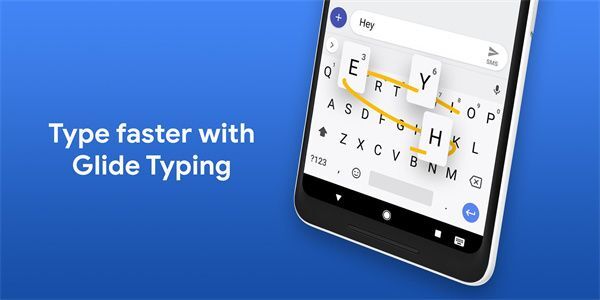
10、快速大写功能:从 SHIFT 键滑行至某个字符即可将其切换为大写。
11、主题背景:可根据您偏好的风格选择带按键边框或不带按键边框的主题背景。
12、支持 120 多种语言。
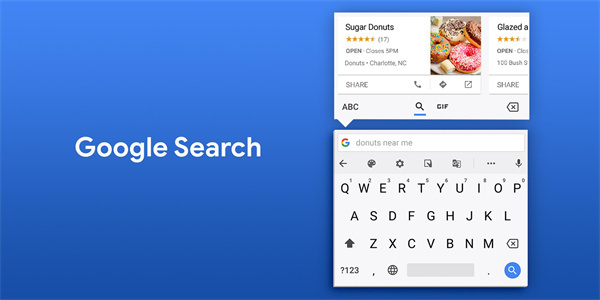
1、可以快速切换键盘的模式,包括英文、五笔、拼音(半拼和全拼)、繁体字等等。
2、拥有很多输入法的皮肤设置,让你能够享受更多的视觉感受,打字也可以很唯美。
3、没有任何的广告的显示,也不需要开通会员,给大家的打字提供了便利。
1、输入文字新方法
逐个按键输入文字的时代已然结束!现在只需用手指在键盘上滑动过一连串字母,Gboard就能自动生成你想输入的英文单词。就算你输入的字母组合有些奇怪,它也能智能地推荐合适的英文单词供你挑选。
2、语音输入
要是你连滑动手指都嫌麻烦,Gboard还准备了更快捷的输入办法——语音输入。只需点击麦克风图标,接着说出你想输入的内容就行。你甚至能直接说出标点符号,让Gboard帮你自动添加这些标点。
谷歌手机输入法的本地化也做得相当好。无论你说普通话还是广东话,它都支持。
以下是手机上的设置路径:
设置-系统-语言与输入设定-虚拟键盘-Gboard-语音输入-离线语音辨识-全部
这时,你可在“全部”中找到普通话或者广东话,然后安装。
3、支持繁体中文输入
对中文用户来说,这绝对是个好消息!Gboard终于能支持繁体中文输入法了,像注音、仓颉、速成这些大家常用的输入法它都包含在内。大家只需按照下面的手机设置路径操作就行:
设置-系统-语言与输入设定-虚拟键盘-Gboard-语言-中文
在这里你可以选择想要的中文输入法。
4、制作个人化Emoji
和朋友聊天时,总是翻来覆去用那几款Emoji,感觉没什么新意?别担心,Gboard能帮你轻松制作专属的个性化Emoji!操作方法超简单:先打开键盘的表情页面,在最上方找到Emoji Minis按钮,点击它就能开启创作之旅啦。你只需要拍一张自拍,Gboard就会借助Google的AI技术,自动生成一系列卡通风格的Emoji。从中挑选出你喜欢的款式,确认后就能把这个独一无二的Emoji发送到和朋友的聊天对话里了。
5、复制粘贴
你以为每次复制粘贴只能用最后复制的那段内容吗?其实不是的!Gboard有个剪贴板功能,在这里你能找到之前几次复制过的文字,然后从中挑选一段粘贴到当前输入的位置。而且不止文字,图片也能这样操作哦!
6、Google翻译功能
和外国人聊天时,我们偶尔会因不知如何表达而困扰。Gboard整合了Google翻译的强大能力,你只需输入自己熟悉的语言,它就能自动将内容转换成另一种语言,这样就不用频繁切换翻译工具,再反复复制粘贴了。
7、支持数百种语言
手势游标控制功能:用手指在空白键上滑动,即可移动光标
手势删除功能:从删除键开始向左滑动,即可快速删除多个字词
一律显示数字列 (依序前往 [设定] → [偏好设定] → 启用 [数字列])
符号提示:在按键上显示快速提示,让你以长按方式使用符号 (依序前往 [设定]
→ [偏好设定] → 启用 [长按即可输入符号])
单手模式:在大屏幕手机上,将键盘固定于画面左侧或右侧
主题:自由选择喜爱的键盘主题,还能决定要显示或是隐藏按键框线










 查看
查看
 查看
查看
 查看
查看

角色扮演 115.7MB

角色扮演 156.5MB

角色扮演 167.0MB