您的位置:首页 → 安卓游戏 → 手游辅助 → 玩酷电音正式版
玩酷电音正式版是一款专业的电音制作软件。这款软件为用户配备了多样的音乐编辑与制作功能,用户能够随心创作心仪的音乐,并且可以随时对其进行修改和编辑。此外,软件还提供了丰富的音乐素材供用户使用,帮助用户打造更具个性化的音乐作品。有需要的用户不妨前来体验一番。
一、基本介绍
首先我们需要了解两个核心概念:
音轨和音段
音轨就是下图中绿色区域的部分,每一行都是一条音轨;
音段就是下图中蓝色区域的部分,也就是右侧所有带有颜色的条块。
通过音轨和音段的编排,就可以制作一首完整的乐曲。
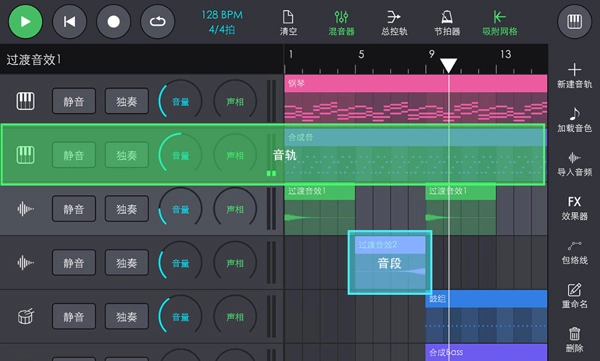
接下来我们先看一下编曲主界面:
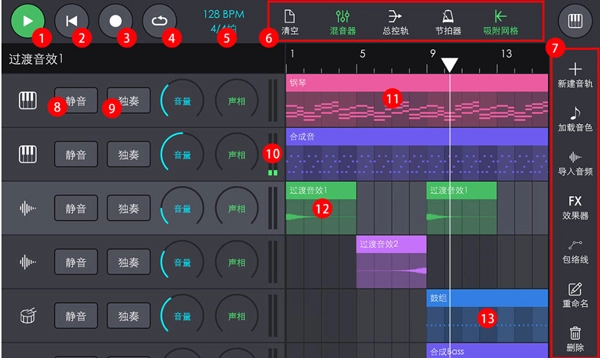
1、播放
2、回放到上一次设定的播放点;3.录制
4、循环模式
5、拍速和拍号,点击可进行调节
6、控制按钮区域,注意它是可以左右滑动显示更多按钮的
7、操作按钮区域,注意它也是可以上下滑动的,当你选择不同的音轨或音段时,里面的按钮也会发生变化
8、静音(Mute) 使该音轨不发音,也可以节省CPU
9、独奏(Solo)︰单独播放该音轨,其他音轨不发音
10、音量电平指示器 绿色为正常,黄色或红色时说明该音轨音量已过载负荷,需要适当降低音量
11、MIDI音段
12、音频音段
13.鼓音段。
新建音轨和编辑音段
软件首次启动时会加载自带的演示工程,若需新建工程,点击清空按钮即可。清空后,首要任务是新建音轨。例如要创作一段钢琴旋律,可点击“新建音轨”创建乐器音轨,随后在弹出的加载框里选择预置音色包中的“Grand Piano”,就能完成钢琴音色的加载。
接下来我们要新建一个音段,在右侧与刚才新建的音轨同一行的任意位置点击,就能创建一个空白音段。这时,我们既可以双击这个音段,也可以点击最下方右侧的“编辑音段”按钮,之后就可以开始编写旋律音符了(具体操作可参考“MIDI编辑”部分)。编写完成后,点击返回按钮就能回到编曲主界面,不妨试着播放一下听听效果。
二、 MIDI编辑
在玩酷电音中,乐器音轨所包含的音段是MIDI音段,进入音段编辑后即可切换到下图的编辑窗口:
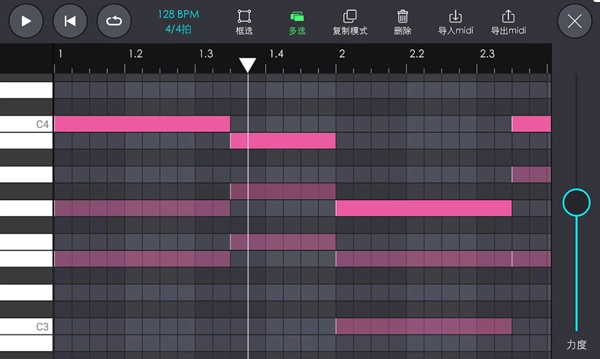
1、左侧是音高预览键盘,点击可找到你想要的音
2、点在音符上可选中音符,点在音符上然后拖动可自由移动音符,点在后方的圆圈上拖动可调整音符时长
3、上方的控制栏也是可以滑动的,最后的\\"独奏”可切换音轨的独奏状态,决定播放时是否同时播放其他音轨
4、打开框选,手机点击屏幕某处拖动即可进行框选音符,松开后框选状态自动取消。打开多选,可同时选择多个音符
5、开启复制模式后,在屏幕空白区域点击,若此时存在处于选中状态的音符,系统便会在点击位置复制一份所有已选中的音符。复制时遵循如下规则:选取时间最早且音高最高的音符作为基准音符,该基准音符会被放置在点击的位置上,其余音符则按照相应的位移规则依次排列。
6、删除选中的音符
7、你可以导入外部的MIDI文件,注意每次只能导入一条音轨。同时你也可以将当前的所有音符导出为MIDI文件
8、右侧滑杆调节选中音符的力度。
编辑时,播放控制按钮也是可使用的。编辑完成后点击右上方“关闭\\"按钮返回主编曲界面。
三、录音与MIDI录制
通过玩酷电音,你可以快速便捷地录制音频与MIDIo
音频录制指的是通过设备或耳机的麦克风来录入声音。首先新建一条音频音轨,此时可以忽略弹出的音频导入框,接着点击选中这条新建的音轨,随后在标尺上找到并点击想要开始录制的时间点,再点击上方控制栏中的“录制”按钮,这样就能启动录制了。需要注意的是,在使用麦克风录音之前,要先连接好带有麦克风的耳机,不然录制时可能会把同时播放的其他声音也一并录进去。录制结束后,再次点击“录制”按钮,音频音轨就会自动完成加载。
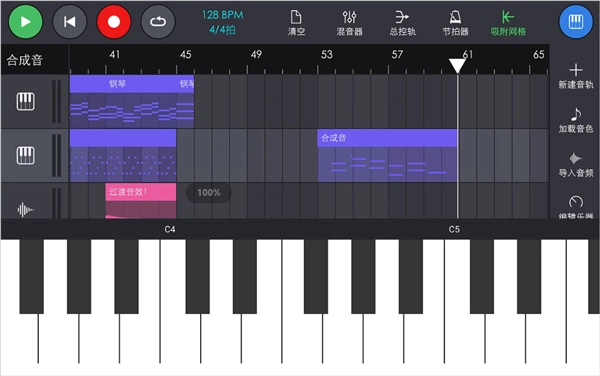
MIDI录制的原理是记录你在键盘上弹奏的音符,因此在开始录制前,得先打开虚拟键盘或者连接好外部MIDI键盘。接着新建一条乐器音轨并选中它,确定好起始时间点后,点击“录制”按钮就能启动录制流程了。录制结束后,你可以通过点击上方控制栏的“量化”按钮,对所有录制的音符进行量化处理。所谓量化,其实就是把那些时间上显得杂乱的音符进行规整,让音符的起始和结束时间都精准吸附到对应的时间网格上。
四、采样器的使用
采样器(Sampler)使用一段或多段音频作为声源,然后设定每个音频的根音高和音高范围,通过技术变调来作为乐器音色。
玩酷电音的“乐器\\"音轨支持用户导入自己的音频作为采样,使得用户可制作出自己的音色。
新建一条乐器音轨,选中该音轨,可点击右侧边栏的“加载音色\\"或\\"导入音频\\"来加载一个乐器或者音频。点击\\"编辑乐器\\",即可打开采样乐器编辑面板
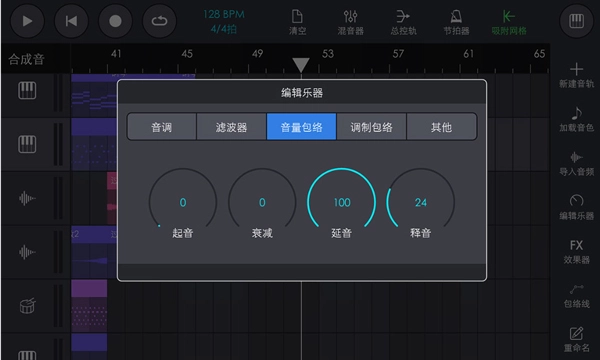
对于\\"复音数\\"如果你需要乐器同时播放几个音,比如钢琴和弦,那么需要加大复音数。但是复音数过高会加大CPU的负荷产生卡顿,所以需要针对设备的具体情况进行调整
关于包络,所有乐器的音色在这一点上是一致的,它的四个参数对应着从你按下琴键发声,到松开琴键后声音彻底消散的完整过程,这四个参数分别是起音(Attack)、衰减(Decay)、延音(Sustain)和释音。
(Release),例如\\"释音\\",如果你按下某个音后松开,如果释音为0,那么会立即停止,否则会逐渐地淡出,淡出的时间就是你设定的释音值
音量包络(Amp Env)影响每个音的音量变化,调制包络(Mod Env)可影响滤波器的频率以及音调,影响的程度取决于各自的调制量。
滑音模式有两种,分别是包含所有音符的模式和仅针对连音音符的模式。当你按住一个音不松开,接着按下另一个音时,这两个音就被称作“连音”音符。而第二种模式(仅连音音符模式)意味着只有在出现连音音符的情况下,才会触发滑音效果。
五、加效果器
除了音轨外,效果器(Fx)也是音乐制作里非常重要的一个部分,可以为你的乐曲增加各种音频效果。
如何添加效果器?选中音轨,在右侧边栏点击\\"效果器\\",即可打开效果器面板:
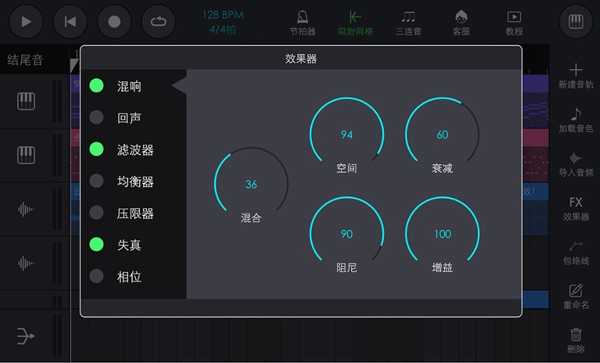
使用任意效果器前,请先点亮其左侧的圆形按钮,否则效果器将无法生效。“混合”旋钮用于调节“干/湿音”比例,其中干音指未经处理的原始音频,湿音则是经过处理后的音频。
1、混响((Reverb)︰可创造一种在音乐厅内播放的效果;
2、回声(Delay)︰创造出类似空旷地带的回音效果;
3、滤波器(Filter)︰将一定频率范围的音频滤除,有低通、带通和高通三种。如低通模式只允许低于截止频率的音频通过发声。
4、失真(Distortion)︰产生一种过载的效果,可选择不同的模式;
5、相位 (Phaser) ︰可产生音调连续起伏变化的效果;
6、镶边(Flanger)︰可产生电子化的周期起伏变化效果,在电子音乐中较常用。
1、软件在使用中没有广告的干扰,用户更方便的来使用。
2、支持多种音色的切换使用,满足用户的不同制作需求。
3、各种类型的循环音效能够选择,为用户的音乐进行搭配。
1、提供数十种专业乐器的模拟使用,能够在软件上学习乐器。
2、丰富的音乐示例能够学习,帮助用户更好的玩转音乐。
3、能够随时将音乐灵感进行记录,快速完成音乐的创作修改。
v3.0.8版本
1. 3.0版本大更新,全面更新了用户界面;
2. 优化软件流畅性和稳定性;
3. 支持更多的参数包络线;
4. 升级了音频编辑功能;
5. 修复已知问题。








 查看
查看
 查看
查看
 查看
查看

角色扮演 115.7MB

角色扮演 156.5MB

角色扮演 167.0MB