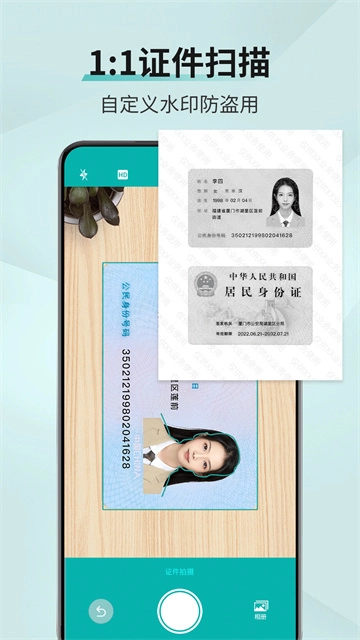
扫描王是一款功能强大的OCR文字扫描识别工具,能助力用户迅速提取图片、黑板、文档、名片、书籍里的文字,还能扫描各类文件并转换成PDF格式直接打印,完全省去手动输入和排版的繁琐步骤,显著提高办公与学习场景下的效率,为日常办公、学习资料整理等带来极大便利。
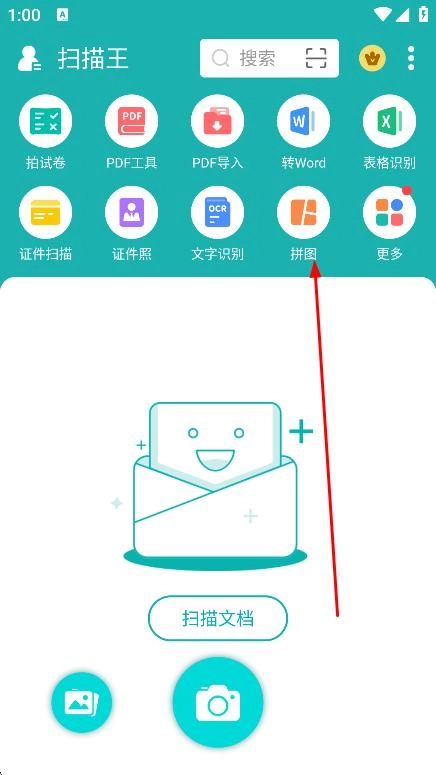
1、在扫描王主界面,点击拼图,进入选择文件页面。
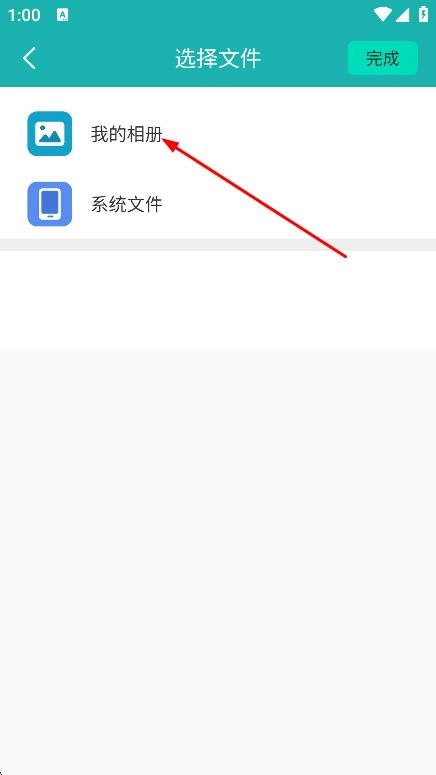
2、在选择文件页面,点击我的相册,进入相册选择图片页面。
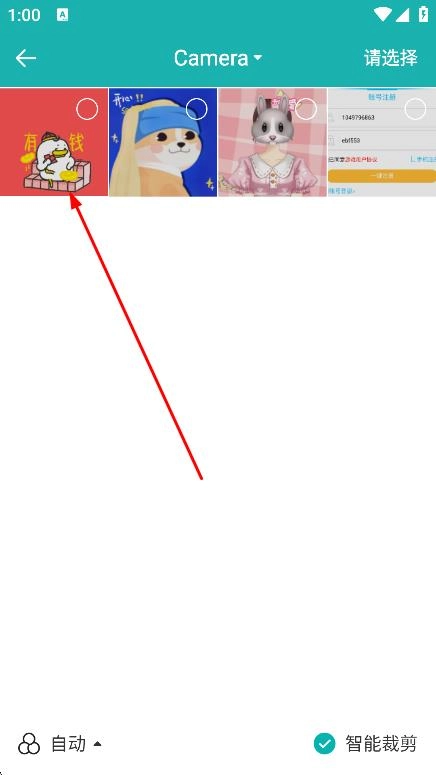
3、随后用户会在相册选择图片页面,选择要拼图的图片。
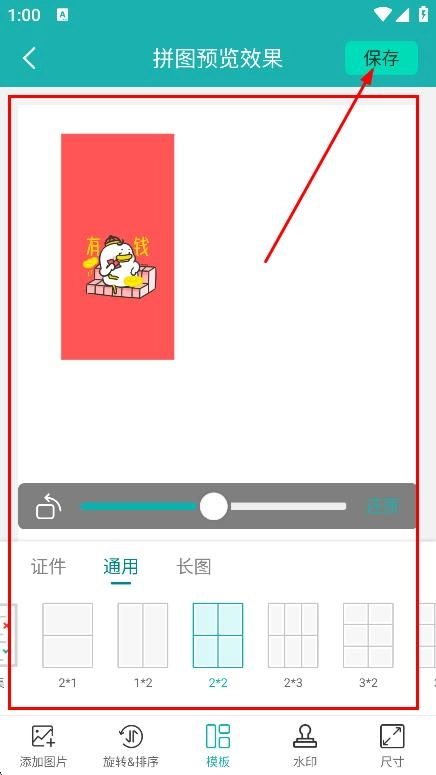
4、在拼图预览效果页面,调整拼图参数后,点击保存,保存拼图。
1、多场景文字提取:能够精准识别图片、黑板、文档、名片、书籍等载体中的文字,覆盖生活、学习、工作等各类场景,无需手动录入就能快速获取文字内容,有效解决文字录入耗时费力的问题。
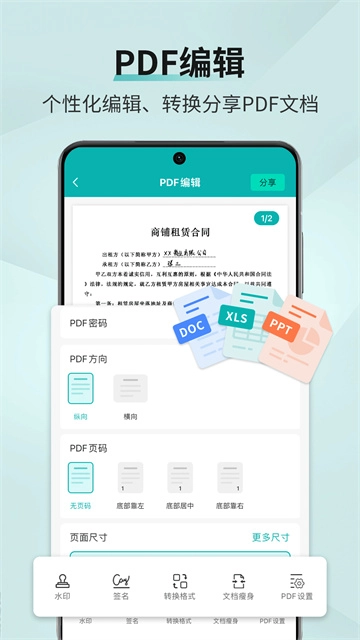
2、文件格式转换与打印功能:可快速扫描文档、照片等各类文件,并直接将其转换为PDF格式;转换完成后,能一键连接设备进行打印,无需担忧格式兼容问题,助力文件快速输出。
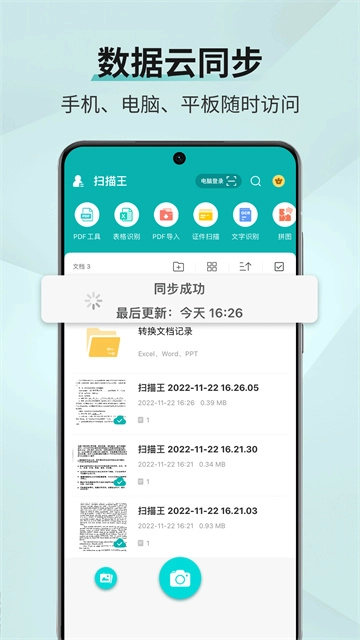
3、多平台文件分享:处理完成的文档可轻松分享至邮箱、微信好友、网盘等常用平台,无需借助第三方工具,满足跨设备、跨社交场景的文件传输需求。
1、免费校对翻译服务:具备免费文字校对能力,能修正识别过程中产生的误差;同时支持英文、中文、日文等多语种翻译,无需借助额外翻译软件,可一站式满足文字处理的各类需求。
2、手动修改文字功能:允许用户手动修改已识别好的文字内容,若出现特殊字体或复杂排版导致的识别偏差,可直接调整,确保提取的文字信息准确可靠。
3、高效提升办公效率:借助自动化的文字识别与格式转换功能,取代传统的手动输入排版流程,降低重复工作的负荷,帮助用户在整理资料和处理文档的过程中节省大量时间。
1、文字提取操作:打开App后找到“文字识别”功能并点击,将镜头对准待提取文字的图片、文档或书籍页面进行拍摄,等识别结束,就能查看并导出提取到的文字内容。
2、文件转PDF打印操作步骤:先进入“文档扫描”功能模式,接着拍摄或导入待处理的文件,确认好扫描区域后完成扫描流程,随后点击“转PDF”按钮进行格式转换,转换完成后,可根据需求选择打印该文件或者将其保存下来。
3、文字校对与分享:识别文字后点击“校对”按钮,检查并手动修正识别误差内容;若有翻译需求,可切换至翻译功能并选择目标语言;完成后通过“分享”按钮选择相应平台发送文档。
扫描王凭借全面的OCR识别能力与便捷的文件处理功能,以多场景文字提取、PDF转换打印、多平台分享为核心特色,覆盖用户从文字获取到文件输出的全流程需求;免费校对翻译、手动修改功能进一步提升文字处理的准确性,高效特性大幅降低时间成本,实现了人性化设计与强大功能的有机融合。





 查看
查看
 查看
查看
 查看
查看

角色扮演 115.7MB

角色扮演 156.5MB

角色扮演 167.0MB