屏幕工具箱2.5.0是一款功能强大的屏幕辅助工具,用户可借助它完成屏幕录制、截图操作,还能设置各类快捷键,自定义多项选项并根据自身需求灵活调整,让手机屏幕的显示效果更流畅清晰,欢迎体验。
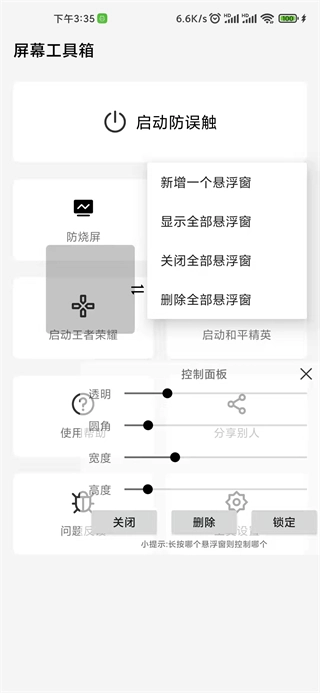
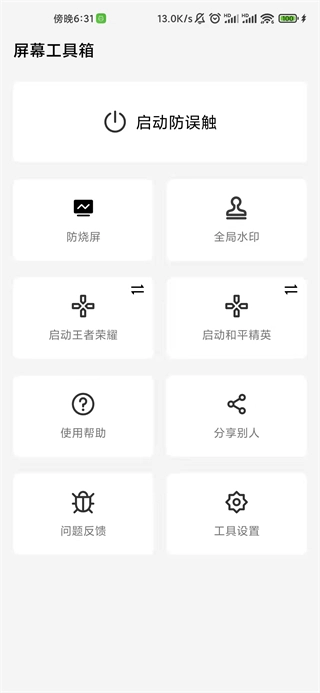
1、启动防误触
首次启用悬浮窗功能时,系统会申请悬浮窗权限;权限获取后,桌面将呈现黑色半透明的悬浮窗区域与控制面板。为避免误触,悬浮窗区域设置为不可点击,同时支持用户任意拖动调整位置。
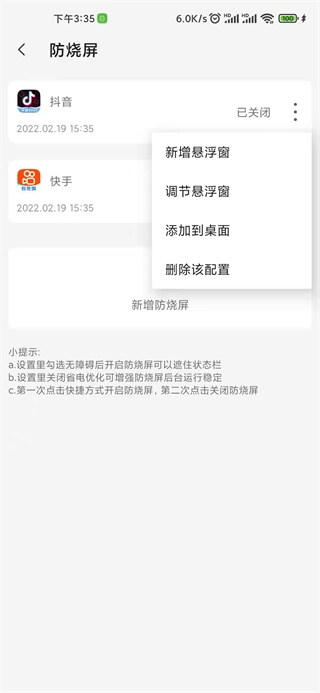
2、启动防烧屏
防烧屏功能可在打开抖音、快手这类短视频应用前自动开启阴影悬浮窗,对容易出现烧屏的区域进行遮挡,以此减少屏幕烧屏的可能性。该功能允许用户自行添加其他需要防烧屏的应用,还能为单个应用设置多个不同的悬浮窗,并且支持创建桌面快捷方式,通过一键操作就能开启或关闭防烧屏功能。
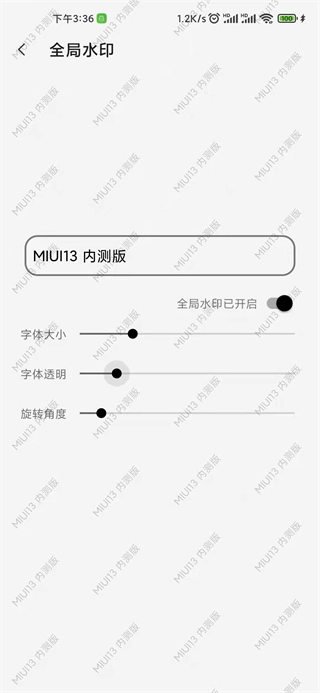
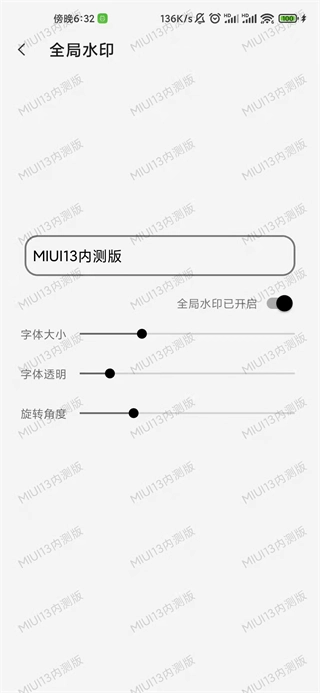
3、全局水印
全局水印允许用户自定义文字内容,使其以水印形式覆盖显示在系统屏幕上,在截图或录屏等场景中,可通过添加此类水印来实现版权保护的目的。
4、控制面板
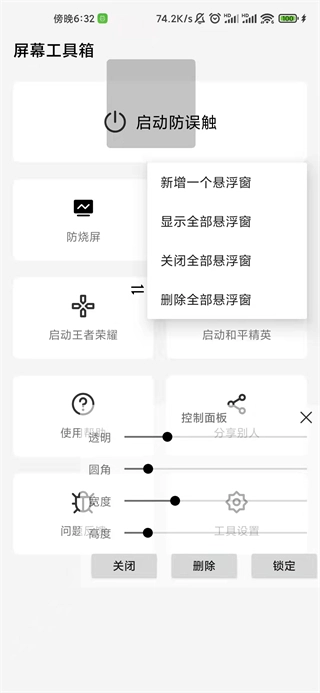
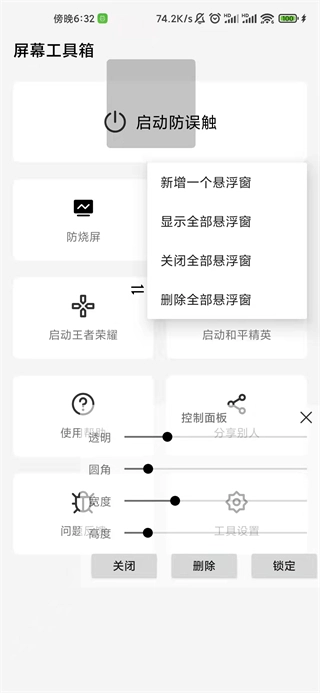
开启悬浮窗后,长按悬浮窗即可唤出控制面板(长按所需时长可在设置里调整)。通过控制面板,能够调节对应悬浮窗的透明度、圆角、宽度、高度等参数,还能对其执行关闭、删除、锁定位置等操作;若要隐藏控制面板,点击右上角的X即可。当存在多个悬浮窗时,长按其中哪一个,就意味着当前控制面板的控制对象是该悬浮窗。
5、悬浮窗管理
悬浮窗启动后,再次点击首页的“启动防误触”按钮,会弹出管理菜单,该菜单支持新增1个悬浮窗、显示全部悬浮窗、关闭全部悬浮窗以及删除全部悬浮窗等操作。
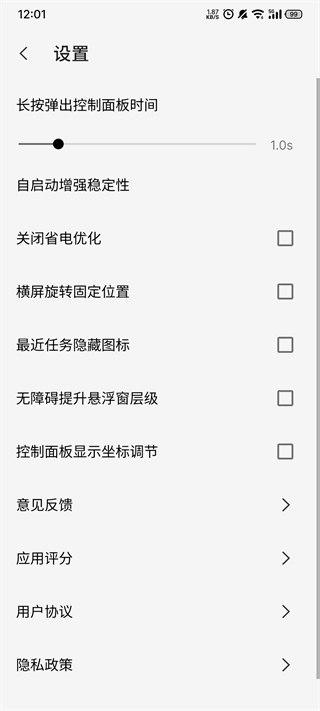
6、长按时间调节
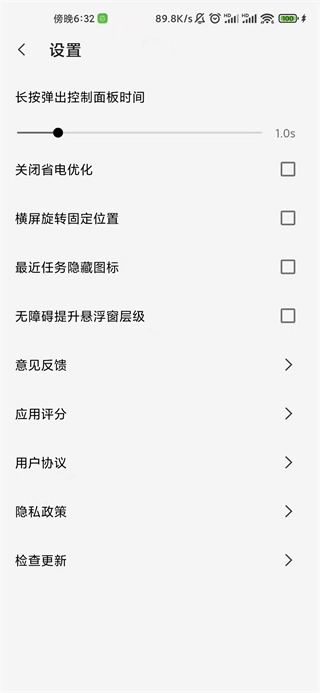
在工具设置界面中,通过拖动滑块能够调整长按后弹出控制面板的时长;若希望该面板永不弹出,只需将滑块滑动至最右侧位置就可以实现。

7、游戏示例截图
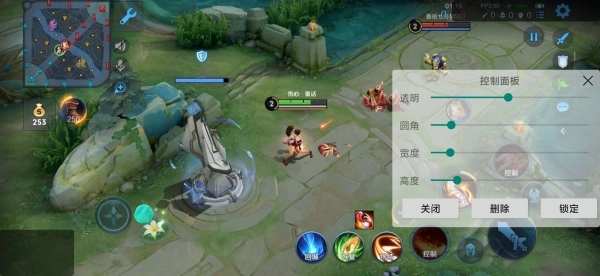
比如在王者荣耀里,右上角边缘的“设置”图标很容易被误触,这时候可以借助悬浮窗功能来遮挡右上角的误触区域,从而让游戏体验更好。
1.自由设置各种悬浮窗,来防止你的屏幕进行误触
2.自定义各种设置,来让你使用起来变的更加方便
3.每一个功能都有详细的介绍,给你讲解了详细的使用说明
1.多种功能全部集合在一起,来满足用户日常生活使用
2. 可设置多个悬浮窗,针对你所设置的悬浮窗,能够自主调整各项参数。
3.全局水印,为你的视频和照片添加水印
v2.5.0版本
1.优化下无障碍判定方法,尝试修复无障碍判定不准确问题
2.修复抖音进入横屏全屏后,回到竖屏跟随悬浮窗不恢复问题


 查看
查看
 查看
查看
 查看
查看

角色扮演 115.7MB

角色扮演 156.5MB

角色扮演 167.0MB