您的位置:首页 → 安卓游戏 → 经营养成 → airdroid
airdroid是一款便捷实用的手机远程控制工具,能帮助用户通过电脑管理手机,支持跨设备文件传输、远程操控手机、屏幕镜像以及将手机通知同步到电脑等功能。该软件无需数据线即可快速连接电脑传输文件,提升操作效率;利用局域网传输文件时不会消耗手机流量,让用户轻松共享手机文件,使用体验十分出色。
airdroid软件地址:https://www.airdroid.cn/download/
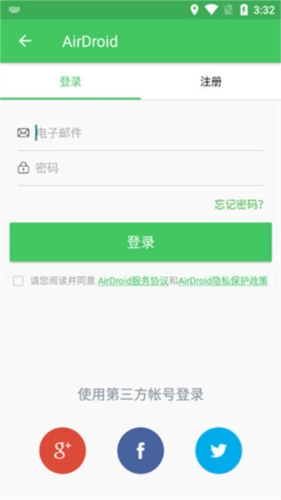
1、在本站安装点击打开进入,登录自己的账号。
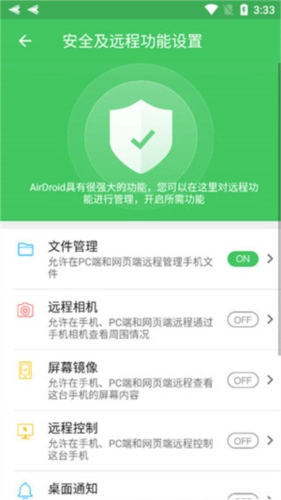
2、根据自己的需求将文件管理功能打开。
3、在输出界面选择连接对应的设备。
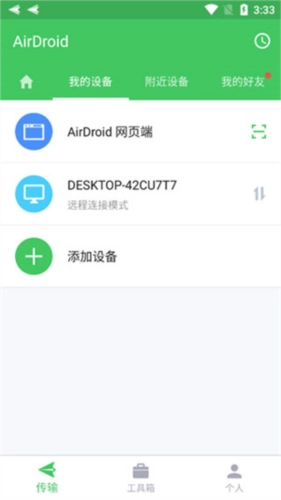
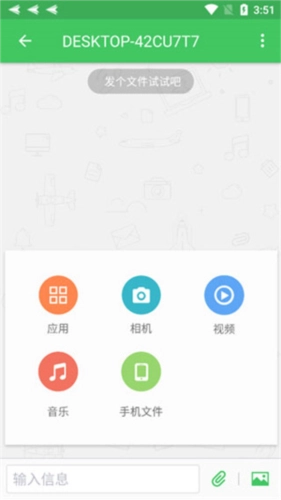
4、最后就可以传输相关的文件了。
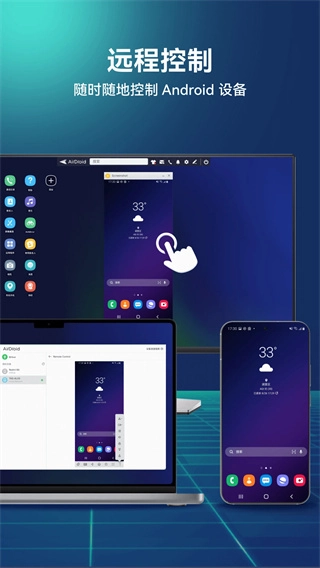
1、【远程控制】
可在电脑上远程控制安卓手机,用安卓手机更顺畅,可通过连接桌面客户端进行简单设置即可轻松控制。
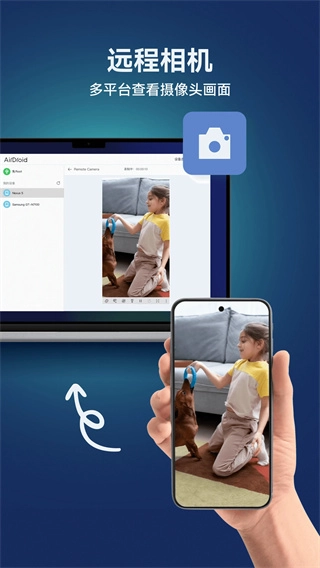
2、【远程相机】
可以远程开启安卓设备的摄像头,并且能够自由切换前后置摄像头,实现对手机周边环境的360度实时监测,同时还能收听到设备周围的声音。
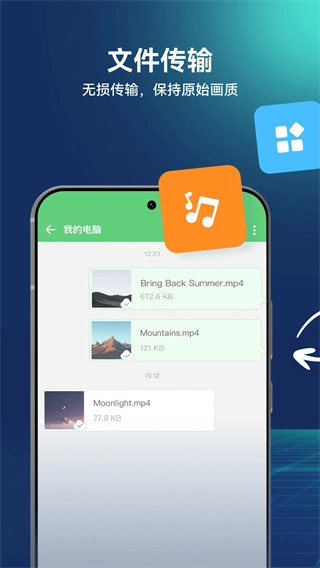
3、【文件传输】
不管是否处于局域网环境,都能实现跨设备的各类文件传输。传输照片和视频时不会对文件质量进行压缩,做到真正的无损传输。
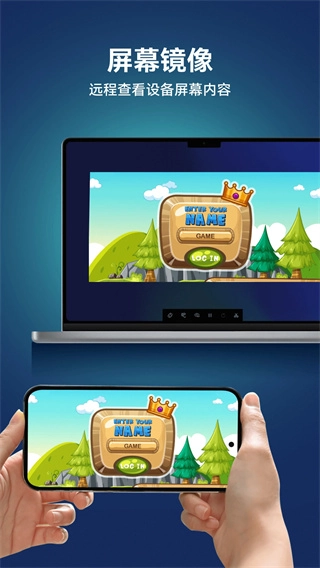
4、【屏幕镜像】
手机屏幕可实时投屏到电脑上,画质清晰流畅,会议投屏、直播推流无障碍,轻松满足不同的场景需求。
1、用远程摄像头了解收卷机情况,提高拍照效率,手机使用更方便。
2、掌握传输文件的相关信息,便于开展分类管理工作,提升文件管理的品质。
3、电脑接收到的通知信息,了解通知情况,提高通知信息处理效率。
4、满足您各种文件传输需求,提高文件传输效率,使传输更加方便。
airdroid软件连接设备轻松,没有太多的限制,用户即可轻松的进行连接操控传输,轻松实现各种远程操作,适用于多种场景,是一款非常专业好用的手机远程控制软件。
AirDroid安全吗?
数据安全是AirDroid的核心关切,所以我们会严格遵循行业标准开展工作。举例来说,当处于远程连接状态时,账户信息、短信、联系人、通话记录等各类私人数据均通过HTTPS协议进行安全传输;除非获得用户的明确授权,否则我们不会存储这些信息(不过AirDroid账户信息以及Android设备的最新位置会被保留——若电话功能已激活)。这正是我们在每次启用AirDroid应用功能前,都会向用户征求许可的缘由所在。
如何在没有账户的情况下使用 AirDroid?
在没有 AirDroid 账户的情况下使用 AirDroid 有两种方法:
Lite模式的使用方法是:访问AirDroid应用里显示的IP地址,比如http://192.168.xx.xx:8888这样的地址。
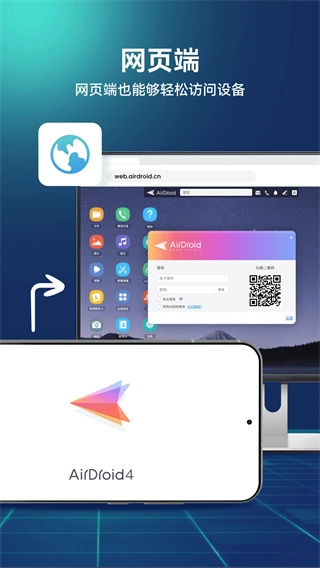
使用QR码:打开web.airdroid.com,在 Android 设备上转到 传输 > AirDroid 网页端 > 扫描二维码,对准QR码进行扫描。
如何从我的Airdroid账户中删除设备?
您可以通过以下两种方式删除账户中的设备:
方式一:登录用户中心,依次点击“我的设备”,选中需要删除的设备,输入AirDroid个人密码后点击确定,该设备会立即从账户中移除;
方式二:直接在待删除的设备上打开AirDroid个人版应用,退出当前登录的账户即可。我可以添加多少台设备到AirDroid 个人版?
作为免费用户,最多可以将 2 台设备添加到 AirDroid 个人账户,这些设备可以是 Android 或 iOS。作为高级用户,最多可以免费添加 3 台设备,并可继续付费购买第 4 到第 10 台设备。超过 10 台设备,强烈建议注册 AirDroid Business。
我能在哪些平台上使用AirDroid个人版来传输文件呢?
AirDroid 兼容 Android、iOS、Windows、macOS 等各类主流平台,用户甚至能借助浏览器打开 web.airdroid.com 网站,实现文件的传输与管理操作。
无法连接设备或经常丢失连接,我该怎么办?
重新打开AirDroid 个人版以在稳定的网络下激活AirDroid 个人版服务(后台任务)并尝试再次连接 Android 设备。
v4.3.10.1版本
1. 修复部分设备接受远程控制时,连接成功后无法控制的问题;
2. 修复了已发现的问题并对细节进行了优化,进一步增强了应用的稳定性,同时也提升了用户体验。





 查看
查看
 查看
查看
 查看
查看

角色扮演 115.7MB

角色扮演 156.5MB

角色扮演 167.0MB