闪念贝壳是一款由AI驱动的智能语音笔记应用,它借助语音功能记录各类想法与灵感,同时搭配AI助手辅助用户更高效地思考和行动。不管是突然涌现的创意、待办事项的提醒,还是阅读时产生的灵感批注,用户都能通过闪念贝壳快速捕捉并妥善保存。该应用支持文字、语音、图片等多种记录形式,能够满足用户多元化的记录需求。另外,闪念贝壳还具备便捷的分类与标签功能,便于用户对已记录的内容进行整理和查找。用户也可以设置提醒,保证重要事项不会被遗漏,有需求的用户可在本站免费使用该应用。
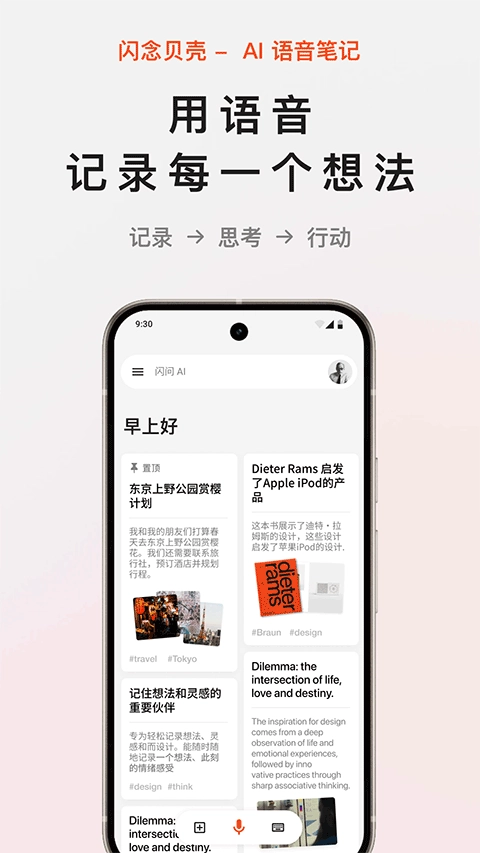
1、语音转录
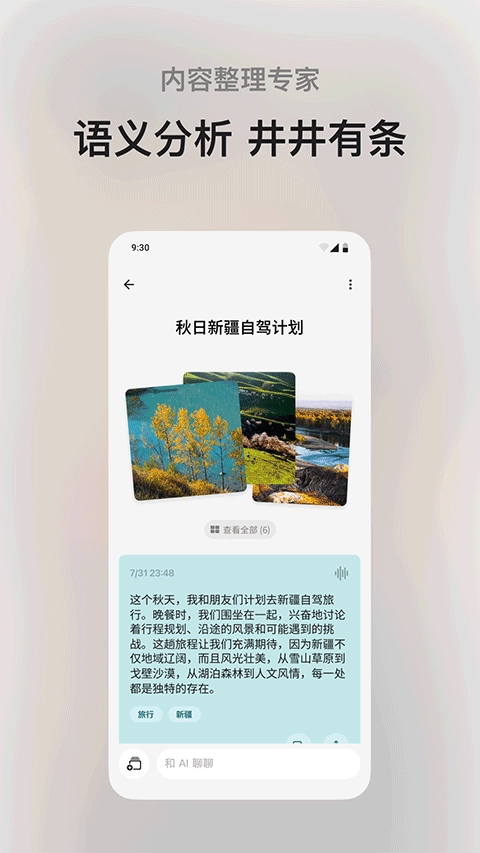
不用顾虑输入时的压力,也不必强求表达得一字不差,更不用先把想法都梳理好再开口——你只需像日常聊天那样说出自己的思考,ideaShell就能立刻把它转成文字,还会提炼其中的核心要点,去掉口语化的表达和冗余信息,最终生成清晰易懂、高效实用的笔记。
2、AI 优化
强大的自动整理文本结构、生成标题摘要、添加标签,保留原始语义的同时,自动分段、排版,使内容逻辑清晰、易于阅读,更方便查找,记得好,才能找的快。
3、与AI讨论
一个出色的想法或灵光一闪的瞬间,往往是一切的起点。依托这份灵感,你能够与聪慧且见闻广博的AI展开对话交流——在互动过程中持续提问、深入探讨,从中汲取启发,最终让想法变得更为完整,思考也拥有更丰富的维度。而在恰当的时机,你还会收到用于回顾想法的卡片,助力你不断思索、打磨自己的创意。
4、AI 创作生成智能卡片
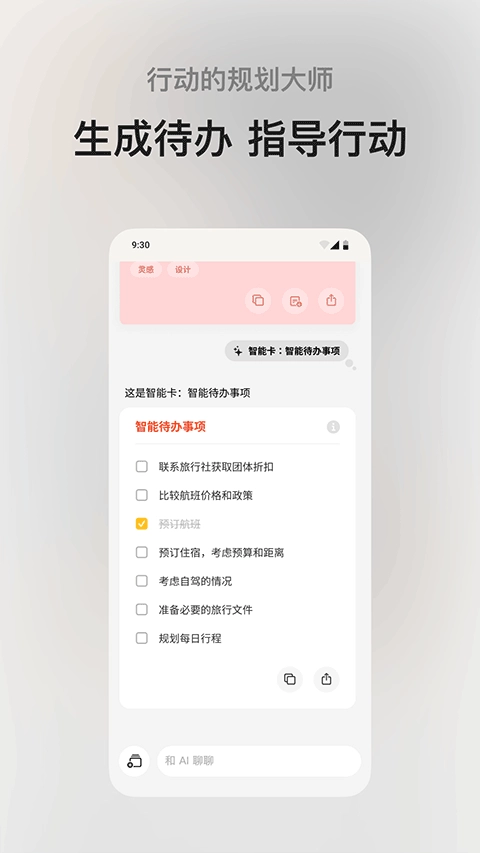
闪念贝壳提供了大量精心设计的创作指令,无论是你的想法还是讨论内容,最终都能以智能卡片的形式呈现并导出。借助它,你可以生成待办事项、总结摘要、邮件草稿、视频脚本、工作报告、创意提案等多种类型的内容,同时也支持你完全自定义输出的内容与形式。
5、待办指导下一步行动
笔记的真正价值并非止步于纸面呈现,而在于后续能推动自我成长与行动落地。借助智能卡片功能,AI 能够把你的各类想法梳理成一份清晰的行动指南式待办清单,还可以一键同步到系统自带的提醒事项里,或是导入 Things、OmniFocus 等不同的待办类应用中。
6、多软件同步继续你的创作
闪念贝壳并非一款All in One产品,它更倾向于通过自动化与接口实现连接,让你的内容能无缝融入已习惯的App和工作流。例如,它支持导出至Notion、Craft、WPS、Word、Bear、Ulysses等各类创作工具,同时保留AI生成的格式排版,只需一键即可完成内容转移,方便你继续创作。
7、智能问答
问答AI任何内容,还可以将内容直接创建为新笔记
8、个人知识库
你记录的所有笔记,AI都能记住,你可以用自然语言搜索笔记,AI都能理解并展示相关笔记内容给你(即将推出)
9、自定义主题
通过标签创建内容主题,查看管理更方便。
10、自动标签
支持设置AI优先添加哪些标签,自动添加标签更实用,方便整理和归类。
11、离线支持
没有网络也可以记录查看回听,等有网络再转换内容。
12、键盘输入
支持键盘输入,方便各种场景。
1、当新建一个笔记内容后,可以直接在界面下方的对话框与AI 直接对话交流,就像和一个聪明的智者沟通你的想法。
你也可以通过智能卡片生成你想要的内容,比如总结等。
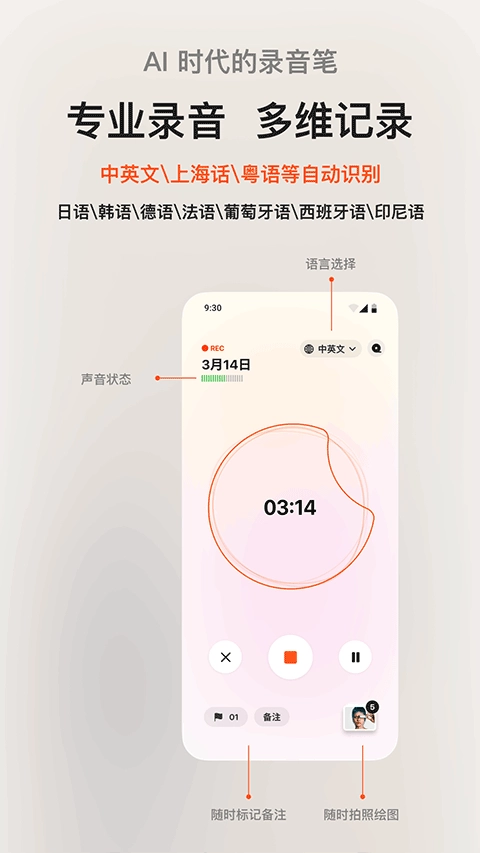
2、支持直接录音,然后记录内容以及内容的讨论、生成,除此之外,还支持更加专业的录音能力。用户可以通过以下步骤进行操作:
通过时间点标记可以快速标记当前时间段的录音备注,方便后续查找和回忆。
录音过程中也可以通过拍照、手绘的方式标记备注,比如过程中的 PPT 拍照、快速手绘等等,并且 AI 能识别图片的文字,方便 AI 问答内容
支持选择蓝牙设备录音
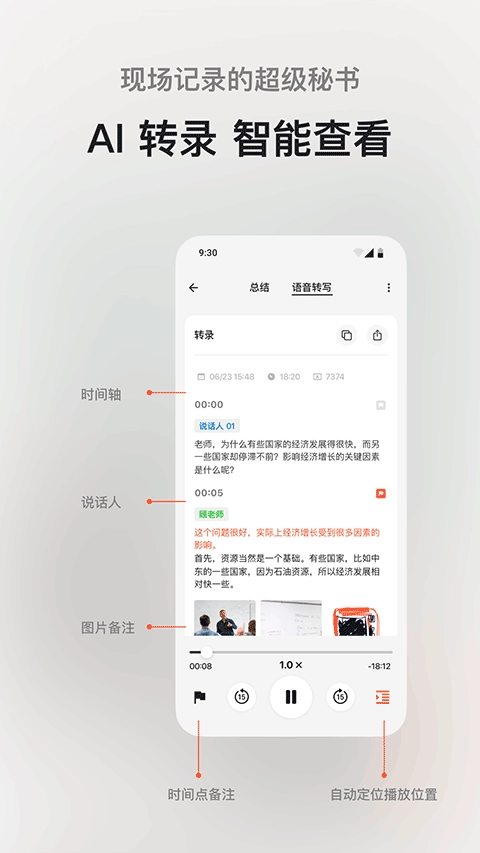
播放回看内容的时候支持直接定位标记点,以及自动定位播放的文本内容位置
3、支持2种形式的内容记录:语音和文本,图片将会以附件的形式保存。
【语音记录】
通过语音的方式记录,免费用户最长支持一分钟的记录,会员用户不限制时长。且在录音界面支持两种主题选择。
录音完成后,AI会进行自动转录和优化,去掉口头禅、没有必要的语气词等,并且进行排版优化,如正确的标点与分段,保证内容更加易读和更好的表达,我们不会润色和改写你的原内容,保障记录的准确性。当然,如果你需要改下,可以直接在智能卡片的功能选择你需要的改写风格以及自定义你想要的改写内容。
录音期间可以添加图片附件,让你的内容更加丰富和更好地表达,比如你的想法来源。
【文本记录】
传统的记录方法是借助键盘输入文本,过程中还能插入图片与标签;文本内容保存完毕后,AI会自动进行处理,为其添加标题、摘要和标签,不过不会对原始文本内容做任何改动。
4、快速启动记录的多种方法
【常规启动】
首页可以直接点击录音或键盘输入。
【通过小组件(Widget)启动】
目前已经设计了三款小组件,分别是桌面的两款小组件和锁屏小组件,你添加长按桌面和锁屏,选择添加他们,点击后可以直接启动语音的输入界面。
【通过长按图标启动】
在桌面可以通过长按图标呼出启动菜单列表,然后选择「新建语音」或「新建文字」来记录
1、如何导入录音文件?
支持从外部分享的方式导入音频内容。选择你想导入的文件,点击系统的分享,选择闪念贝壳,就可以导入了。
2、如何导出我的内容?
可以点击笔记卡片或智能卡片旁边的导出按钮,即可导出。
3、录音时间最长支持多久?
新用户单次录音时长上限为1分钟;高级(Premium)用户单次录音无时间限制,但时长超过10分钟的内容,需要手动点击转换按钮来完成AI转换。后续我们会针对长时间录音功能进行体验优化,以提供更好的使用感受。
4、对话内容太多想删除重新聊天怎么办?
你可以点击详情页右上角的清除对话按钮,点击后你的对话内容会被删除且无法恢复,被删除的内容包括聊天内容和智能卡片。要是你想保存智能卡片的内容,可以点击智能卡片的导出按钮进行导出,或者新建一条笔记来保存。
5、智能卡片如何转换成新笔记?
是的,智能卡片可以直接转换成新笔记,比如你和 AI 讨论后的总结可以一键生成新的笔记继续讨论,从而保留老的内容。
v1.8.4版本
本次版本内容:
【新增AI 智能补全笔记功能】
- 录音过程中,支持添加文本笔记,随时快速记录重要信息和想法
- 录音结束后,点击「AI 补全」,一键补全文本笔记的相关内容,让重要的信息更全面
【优化录音中拍照体验】
- 录音过程中,一键启动拍照,快速记录重要画面
【优化标记功能体验】
- 支持显示拍照/添加每一张图片的时间点
- 优化标记交互体验
【优化细节吸引】
- 优化细节体验和修复错误,体验更流畅,提高稳定性






 查看
查看
 查看
查看
 查看
查看

角色扮演 115.7MB

角色扮演 156.5MB

角色扮演 167.0MB