您的位置:首页 → 安卓游戏 → 手游辅助 → 佳影游戏厅安卓版

佳影游戏厅是一款手柄类游戏助手软件,用户可在软件内自由连接手柄畅玩游戏,操作便捷流畅;此外,软件还提供游戏管理、外设管理设置等实用功能,助力用户更轻松地享受游戏乐趣。这里汇聚了丰富多样的游戏工具和各类助手操作,有需求的朋友不妨前往本站体验一番!
佳影游戏厅配备蓝牙快速连接功能,玩家通过简单几步操作,就能快速完成手柄与手机的配对,大幅减少准备环节耗时,助力玩家迅速投入游戏。该平台兼容多品牌、多型号的手柄外设,无论是市面上主流的蓝牙手柄,还是各类定制设备,都可借助佳影游戏厅实现与手机的直接连接。这种直连模式保障了信号传输的低延迟与高稳定性,能有效规避因连接问题或延迟过高引发的画面卡顿、操作失误,让玩家在竞技类游戏中也能拥有流畅无阻的操作体验。
1、打开佳影游戏厅,点击+。
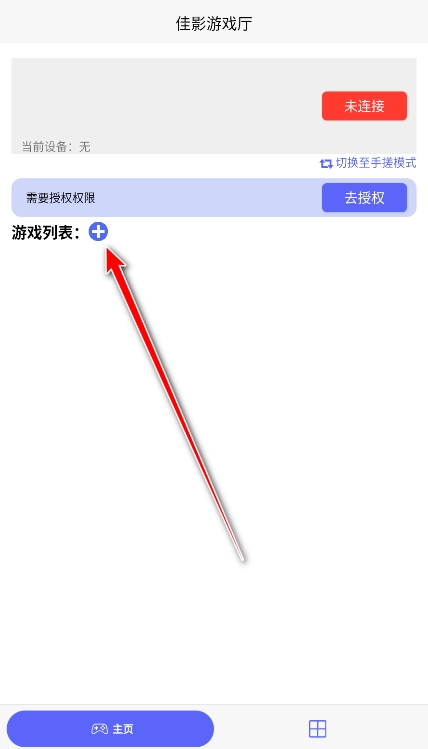
2、点击我们想玩的游戏后面的添加,接着点击完成。

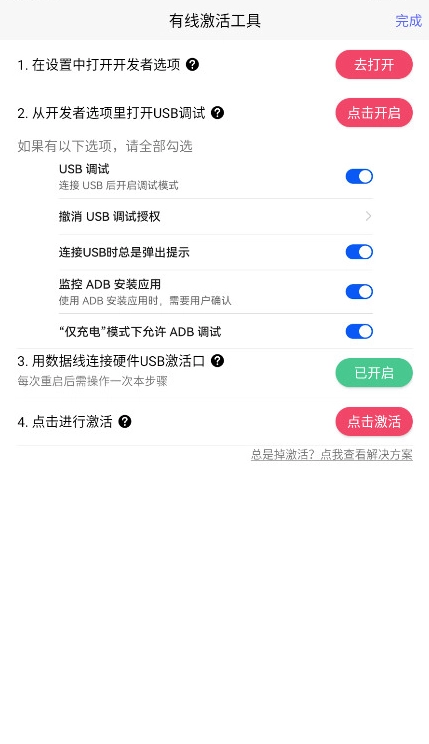
3、点击去激活。
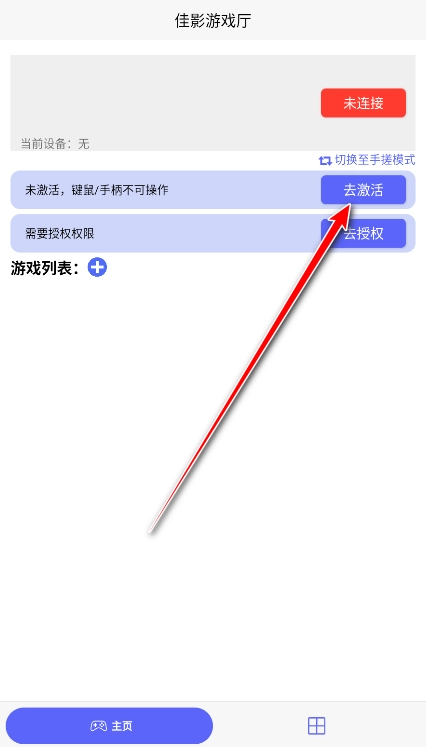
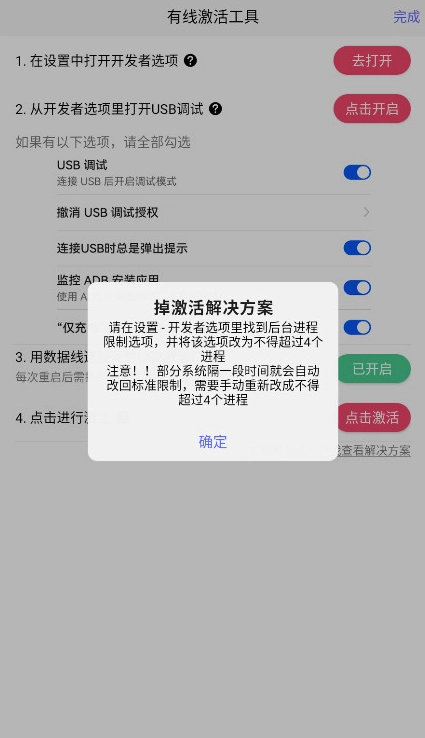
4、请仔细阅读下方的说明并按照步骤正确操作,接着点击激活。
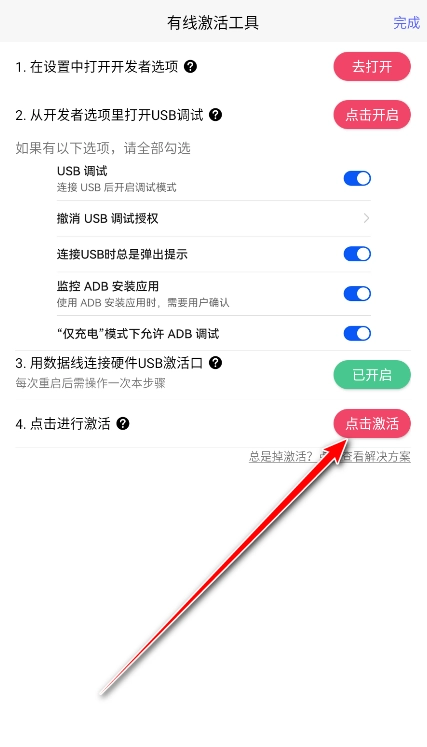
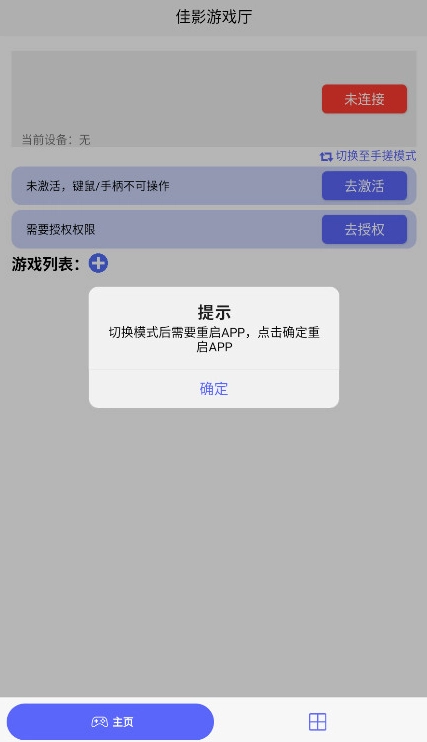
5、然后按照软件的提示操作即可。
第一步:手柄与手机的蓝牙连接(硬件)
1、开启手柄配对模式:依据您所使用的手柄品牌与型号(像飞智、北通这类),把手柄切换至蓝牙配对模式。一般的操作方法是长按特定的组合按键(比如HOME键、B+HOME键或者X+HOME键),直至手柄的指示灯开始快速闪烁,此时就意味着手柄已经准备好让手机进行搜索了。
2、手机配对操作:打开手机的“设置”应用,进入“蓝牙”选项页面。稍等片刻,让手机搜索到您的手柄设备名称。找到后点击该设备名称完成连接。连接成功时,手柄的指示灯一般会停止闪烁,转为常亮状态。
第二步:通过佳影游戏厅进行映射配置(软件)
手柄连接手机后,您需要通过佳影游戏厅来启动游戏并设置按键映射,这是让手柄在游戏中真正发挥作用的关键:
1、启动佳影游戏厅并添加游戏:先确认游戏手柄已成功连接设备,接着打开佳影游戏厅应用程序。随后把您想要游玩的游戏添加至游戏厅的游戏列表内(一般在应用中能找到“添加游戏”或者“导入游戏”的功能选项)。
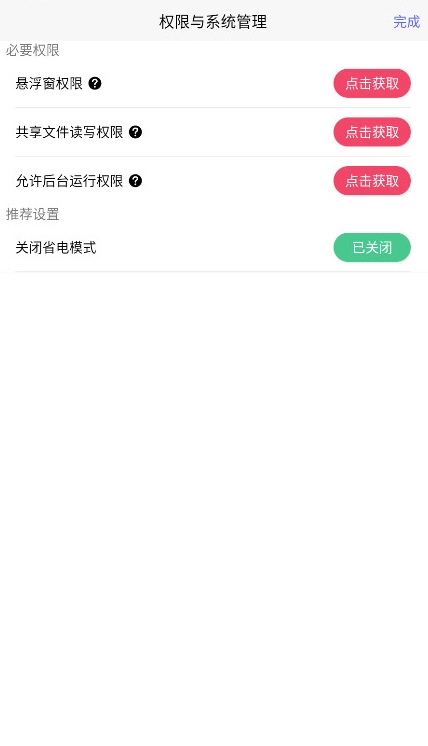
2、通过App启动游戏:重要提示:您必须通过佳影游戏厅的界面点击启动游戏! 这样才能激活软件的映射功能。
3、进入映射界面并配置按键:游戏启动后,点击屏幕边缘出现的佳影游戏厅浮动图标(一般是小手柄图标或应用Logo),进入按键配置模式。此时屏幕会显示虚拟按键图标,将这些图标拖动到游戏画面里对应的虚拟按钮位置(比如把A键图标拖到游戏的“跳跃”按钮上)。配置好后,点击“保存”或“应用”即可。
1、检查存储空间:确保您的设备有足够的空间用于下载和安装更新。若存储空间不足,可能会造成更新失败,您可以试着删除一些不需要的文件或应用来腾出空间。
2、检查网络连接:稳定的网络连接对游戏更新来说是极为关键的。请确认您的设备已经连接到稳定的Wi-Fi或者移动数据网络,并且检查一下网络连接是否处于正常状态。您可以试着重启路由器,或者切换到其他的网络环境来解决这个问题。
u200c3、重启游戏厅:简单的重启应用就可以解决更新失败的问题。请尝试关闭佳影游戏厅应用,然后重新打开并检查更新。
u200c4、清理游戏厅缓存u200c:缓存文件过多可能会导致应用运行缓慢或更新失败。您可以尝试清理佳影游戏厅的缓存数据,然后再次尝试更新。
5、重新安装游戏厅:要是前面提到的办法都不管用,您可以试试把佳影游戏厅卸载掉,之后再从对应的渠道重新安装。这里要提醒您,卸载之前一定要把游戏数据备份好,避免数据丢失。

1、佳影游戏厅软件热门游戏的推荐键位,玩家可以一键导入高玩配置,轻松上手。
2、用户也可以根据自己的游戏习惯,自定义按键设置,打造属于自己的专属操作方式。
3、佳影游戏厅支持云端同步,玩家的本地键位设置可以自动保存至登录账号,实现多终端间的共享。






 查看
查看
 查看
查看
 查看
查看

角色扮演 115.7MB

角色扮演 156.5MB

角色扮演 167.0MB