您的位置:首页 → 安卓游戏 → 射击枪战 → xmind思维导图

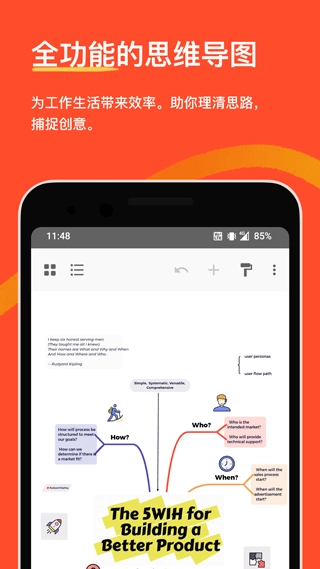
XMind思维导图是一款功能强大的思维导图工具,依托全新绘图引擎Snowbrush打造,在主题、结构、样式及字体等方面,为用户带来与桌面端一致的极速、强大使用体验。该软件在企业与教育领域应用广泛:企业场景中,可用于会议管理、项目管理、信息管理、计划与时间管理、企业决策分析等工作;教育场景下,常被教师用于备课、课程规划、头脑风暴等环节。
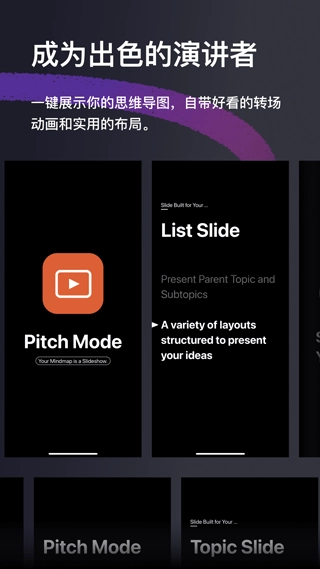
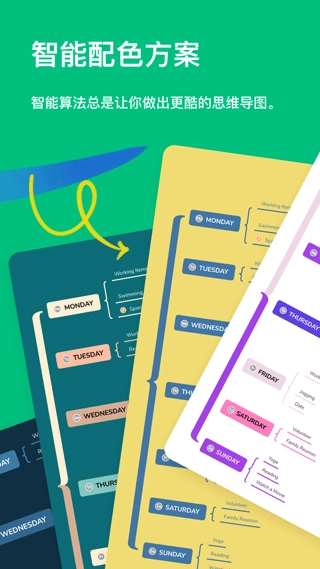
软件配备专业商务演示功能,支持纵向深入与横向扩展两种维度切换,便于用户根据听众反馈实时调整演示内容。其功能丰富多元,提供各类结构模板素材供自由选用,用户还能根据个人喜好自定义字体、颜色、贴纸、主次关系、分支样式等,助力更清晰地表达复杂思维。
除思维导图外,XMind还可绘制鱼骨图、二维图、树形图、逻辑图、组织结构图等16种图形结构。无论是记录笔记、制作备忘录,还是辅助学习,它都能融合艺术与创造力,让思维在掌上指尖自由驰骋,有需要的用户不妨尝试体验。1、会议速记:会议时将内容和想法记录成思维导图,整理成清晰的图表,给展示增色。
2、写作共享:通过印象笔记、有道云笔记、钉钉、企业微信分享脑图,让每一位都能随时打开浏览想法。
3、课程笔记:整理学习笔记时,使用思维导图可以更有条理。
4、灵感集合:随手记录灵感和想法,形成庞大知识库。
5、旅游规划:旅行的每日规划、旅途的记录。
6、年度计划:每日、每周每月甚至年度计划都可以在一张思维导图中清晰呈现。
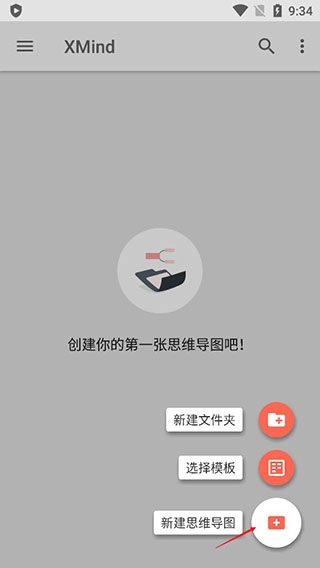
1、安装好xmind思维导图手机版,点击右下角+新建思维导图。
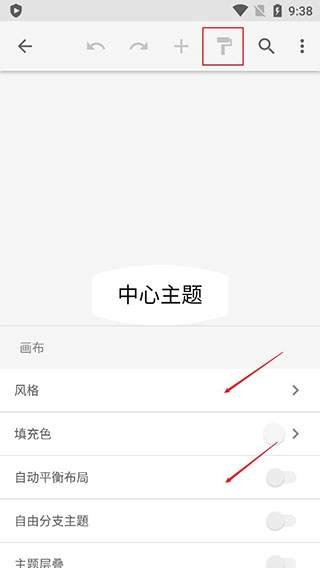
2、系统会给你一个最简单的一个主题,点击红色方框内的标识,将会出现更换风格、填充色等设置。
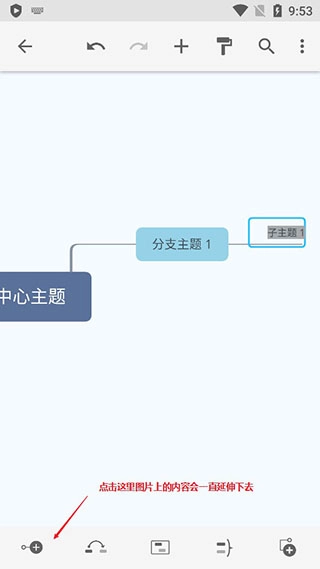
3、点中中心主题,添加子主题(类似于延伸当前主题)。
(会一直延长下去)
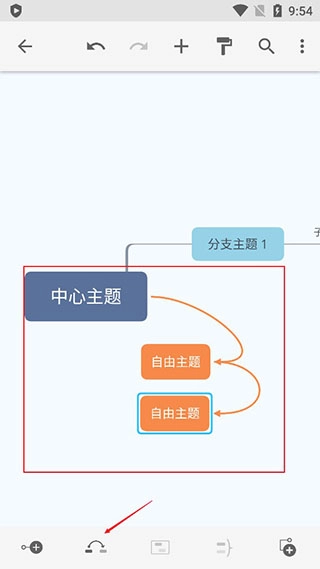
4、两个中心主题连接,如果没有其余中心主题,先点击该按钮再点击空白处,可以自由连接,效果如图所示。
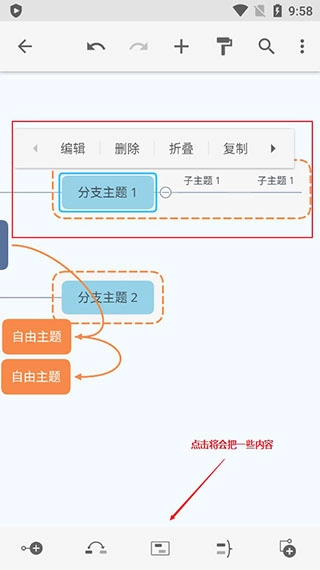
5、点击该按钮能够把部分内容框选起来,初次点击仅会框住单个主题,若点击框子的边缘并拖动,则可框选同级别的主题,具体效果如图所示。
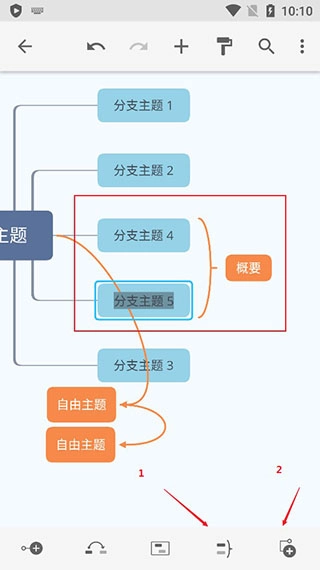
6、类似于一个概要的功能,与前面一个不同的是,这种的是先添加一个同级的子主题,在点击概要,就如图所示。
1、桌面级绘图引擎
全新的绘图引擎Snowbrush,无论是主题、结构、样式还是字体方面,都能为你提供和桌面版同等极速且强大的思维导图体验。
2、文件管理
你可以通过新建文件夹对思维导图分类存放,还能给单张图重命名,或是批量删除多张图,这样的整理功能让收纳爱好者格外心动。
3、主题和结构
所有你在桌面端熟悉的主题、结构、样式或文字,都会以同样的方式呈现在安卓设备中。
4、查看多个画布
如果你的思维导图有多个画布,也可以毫无障碍地查看它们,不用担心漏掉关键信息。
5、导出 PDF/PNG/XMind 文件
安卓提供导出至 PDF、PNG 以及。xmind 格式,只为你更好地将思维导图分享给朋友或同事。
如何将 XMind 文件从电脑上传输至安卓版中:
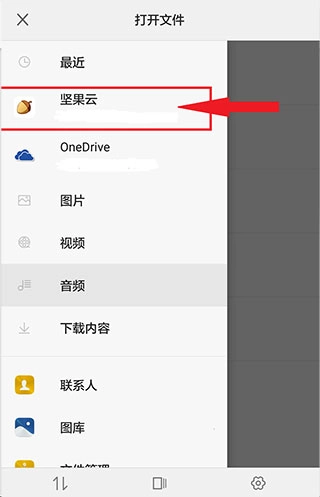
1、借助第三方云服务来完成文件传输,比如坚果云,具体操作是在电脑端把。xmind文件上传到坚果云,接着点击主页面右上角的「···」图标,再选择「导入项目」选项;

2、在侧边栏「坚果云」中选择 .xmind 文件即可将文件导入安卓版中;
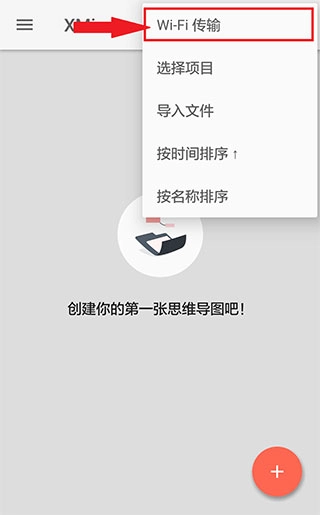
3、通过 Wi-Fi 进行文件传输,点击 主页面右上角「···」->「WiFi 传输」;
注意:电脑与安卓设备需连接同一个Wi-Fi
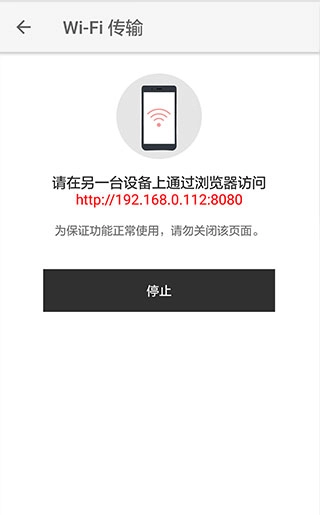
4、会出现地址,再在电脑端打开浏览器,访问XMind 上的地址;
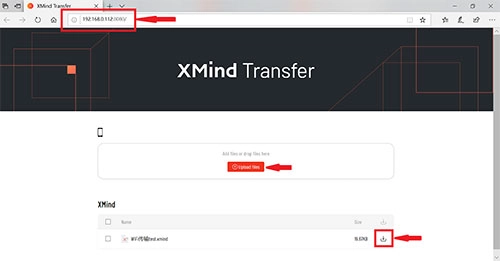
5、点击「上传文件」,选择需上传的 .xmind 文件,即可将文件传输至xmind思维导图中了。
1、配备多元思维框架。XMind 具备各类结构图,像鱼骨图、矩阵图、时间轴、组织结构图等,助力你更清晰地理顺复杂的思路与事务。多样的视觉化思维展示形式,能让你开展深入的对比剖析,更直观地完成里程碑的记载和事务的规划。
2、支持多种思维结构的混合使用。用XMind制作的每一张思维导图都能融合不同的结构形式,每个分支都可以采用独特的结构类型。你可以灵活结合纵向、横向等各类思维方式,以此清晰呈现脑海中复杂的想法。
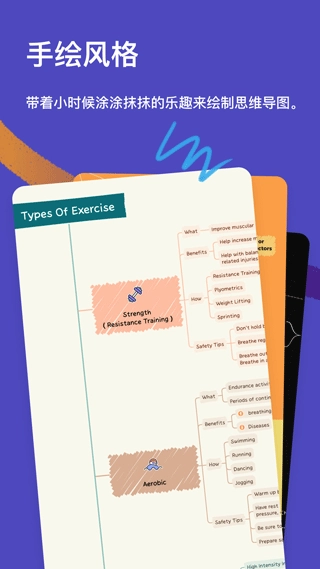
3、兼顾美观与风格。XMind 在提供精美主题和贴纸的同时,尊重每位用户的创造力,为你留出充足的创作空间。你可以灵活使用 XMind,打造出极具个人特色的思维导图。制作漂亮的导图从未如此轻松。
4、在各设备间无缝衔接不管是桌面端还是移动端,你都能收获无缝的思维导图体验,随时随地查看你制作的导图。
5、XMind的导出与分享功能 目前已支持导出为Office、PDF、Evernote等多种格式,能够适配不同场景下的使用需求。无论是用于工作报告,还是作为正式会议文件,你都能根据自身需要,灵活选择对应的文件格式完成导出与分享操作。
1、联系
联系是思维导图上任意两个主题之间用于显示特殊关系的自定义连接线。
2、外框
外框是围绕主题的封闭区域。当你想强调某些内容,或告诉读者某些特殊概念,外框可以将这些主题框在一起。
3、概要
在思维导图中,概要用于为选中主题添加概要摘要。
v26.01.03432版本
• 新增基础模板样式
• 接入新内核以提升性能
• 支持预览任务负责人和任务依赖模块
• 修复多个问题并提升性能






 查看
查看
 查看
查看
 查看
查看

角色扮演 115.7MB

角色扮演 156.5MB

角色扮演 167.0MB