您的位置:首页 → 安卓游戏 → 动作闯关 → printershare手机打印

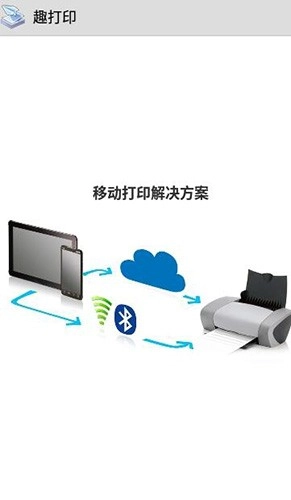
printershare是这款软件的版本,在该版本中已为用户解锁会员权限,你能够免费使用软件的所有功能。它是一款手机打印软件,借助该软件你可以享受移动设备打印的便捷,当你的移动设备与打印机连接后,就能通过这款软件进行打印操作,实现随时随地打印。无需再通过电脑来操作,从而满足用户的相关使用需求。
1、趣打印帐户
要使用这项服务,用户需要为每一台有可能连接电脑创建一个趣打印帐户。
在创建过程中,用户需要选择登录名,同时提供一个有效的Email地址,其它的注册信息则是可选项。
2、通讯加密
趣打印许诺用户,在文档的传输过程中,文档将被加密。
而在接收端,文档有会被自动解密,用户的文档通过趣打印的服务器传输。
3、打印机
用户可以共享任何形式的打印机,包括网络打印机和虚拟打印机 (比如PDF文档生成打印机)。
4、免费服务和收费服务的区别
免费服务将会生成一个带有广告的封面,这是一个额外的页面,用户可以在完成打印后将其丢弃。
用户的文档正文则不含有任何水印或是改动 。
5、连接
趣打印允许通过/透过代理服务器或防火墙相互连接,如果用户的本地防火墙将趣打印拦截,用户则需要将拦截取消。
1、【快速连接】可以快速的进行打印设备的链接,方便用户可以提升自己的打印的效率。
2、【打印功能】各种的资源都可以轻松的打印,文件、图片、网页都可以进行打印操作。
3、【尺寸选择】打印的尺寸可以由用户自己来进行选择,方便用户进行不同的功能使用。
4、【识别功能】强大的识别的功能,可以轻松的进行内容的识别,准确的帮助用户进行打印。
5、【免费提供】免费的进行各种功能的提供,帮助用户可以轻松的进行不同功能的操作。
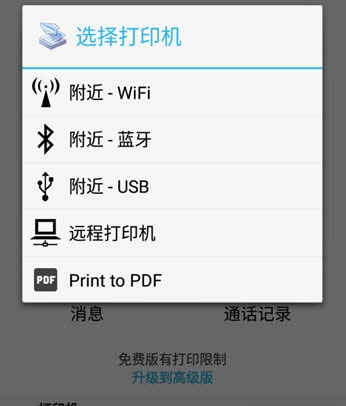
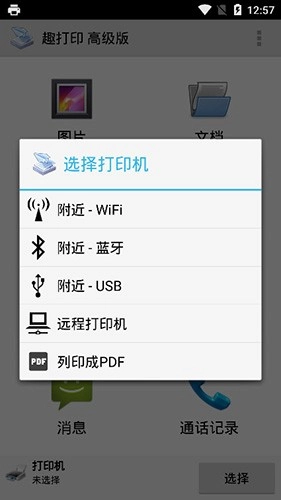
首先运行应用,点击下方的选择打印机。然后确保你的打印机的连接方式,选择对应的打印模式。
在附近打印机中找到设备后,点击设备会提示要安装驱动包,一定要安装,否则无法打印。
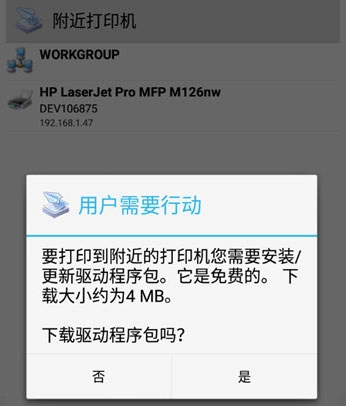
驱动包完成后,即可开始打印文件了。
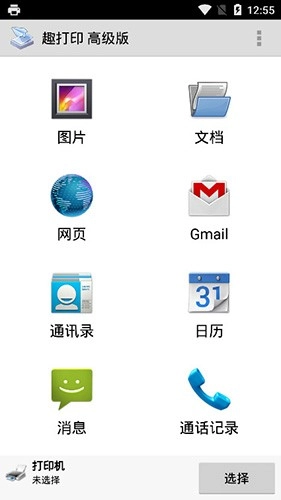
打印机设备正常连接完毕后,就可以点击文件,在主页面里我们选择要打印的文件类型,包括图片、文档、网页、邮件、通讯录、日历以及短信通话记录等。
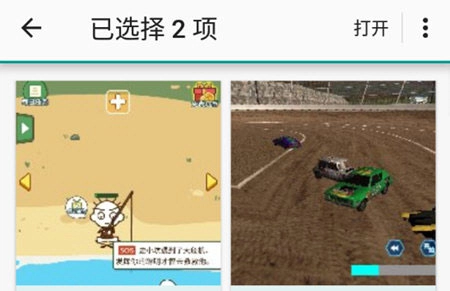
我们这里以图片为例子,然后在手机资源管理器选择要打印的图片,长按可以多选,选择后选择上方的【打开】。
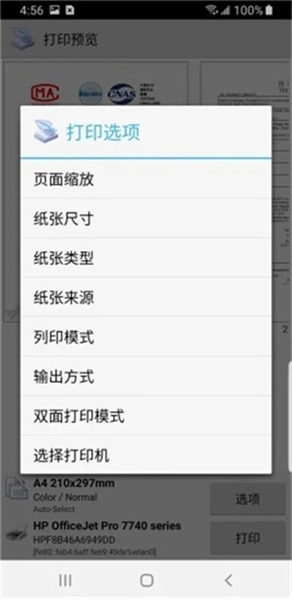
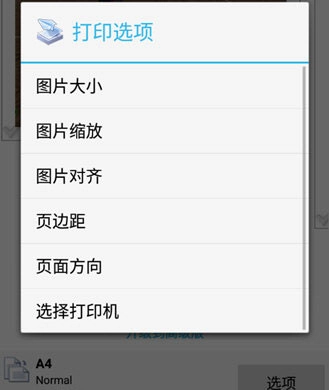
接下来进入打印预览界面,在这里你可以通过点击下方的各项功能选项,对打印尺寸、缩放比例、对齐方式、页边距、页面方向等参数进行设置,待所有参数调整完毕后,点击打印按钮就能完成打印操作了。
这款软件支持哪些打印机品牌和模型?
这款软件兼容多种打印机品牌与型号,像惠普、爱普生、佳能、Brother等都包含在内。您可在应用程序里查阅完整的兼容设备清单。
这款软件如何连接打印机?
您可以借助Wi-Fi、蓝牙或者USB来连接打印机。首先要确认打印机和您的手机或平板电脑处于同一个网络,或是通过蓝牙、USB线完成连接。之后,在这款软件里找到“添加打印机”选项并点击,再依据应用程序的提示一步步操作即可。
这款软件可以打印哪些类型的文件?
这款软件支持打印多种类型的文件,比如文本文档、图片、PDF文件、电子邮件附件等。您能在应用程序里挑选要打印的文件,还可以按照需求进行调整和编辑。
这款软件是否支持云打印?
是的,这款软件是支持云打印功能的。您可以先把文件存到像Google Drive、Dropbox这类云存储服务里,之后通过这款软件连接打印机就能完成打印操作了。
这款软件如何设置打印机参数?
在这款软件里,您能够对打印机参数进行设置,像纸张尺寸、打印品质、色彩模式之类的都包含在内。您可以依据自身的打印需求,对这些设置进行个性化调整。
这款软件是否需要付费?
这款软件设有免费与付费两种版本。免费版一般具备基础的打印功能,付费版则能提供更多高级功能以及的使用体验。






 查看
查看
 查看
查看
 查看
查看

角色扮演 115.7MB

角色扮演 156.5MB

角色扮演 167.0MB