您的位置:首页 → 安卓游戏 → 动作闯关 → 微软翻译安卓版
微软翻译是一款挺实用的手机在线翻译工具,支持多种翻译模式。进行文本翻译时,手动输入文字即可,常用语言大多都能翻译。若使用相机翻译,打开软件的照相功能,将摄像头对准需翻译的内容,很快就能得到结果,翻译速度也比较快,日常有翻译需求时使用,基本能满足需求,操作也不复杂,容易上手。
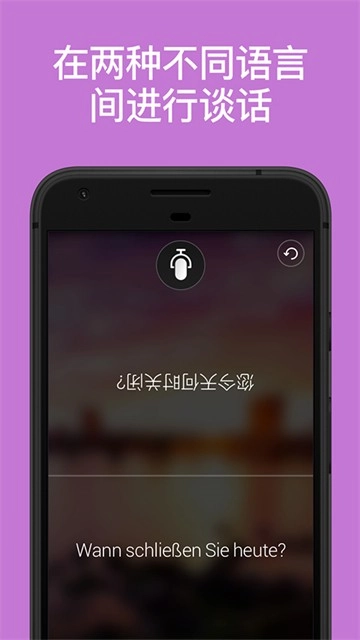
1、打开微软翻译 ,点击界面右侧的两个话筒图标,即可进入实时交流模式;
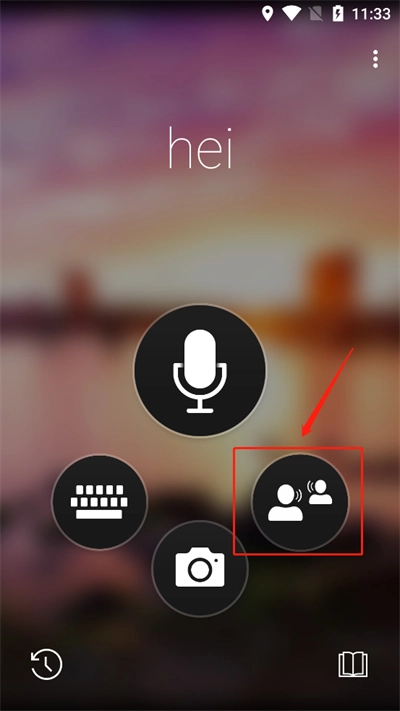
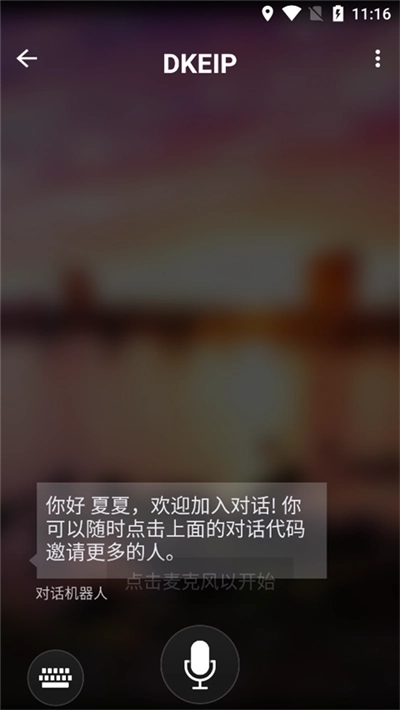
2、进入模式后启动对话,把生成的代码分享给其他参与者,他们凭借该代码加入,这时候你点击“开始”按钮就可以了。

3、在指定页面输入你的名称,并选择自己使用的语言,完成个人信息设置;
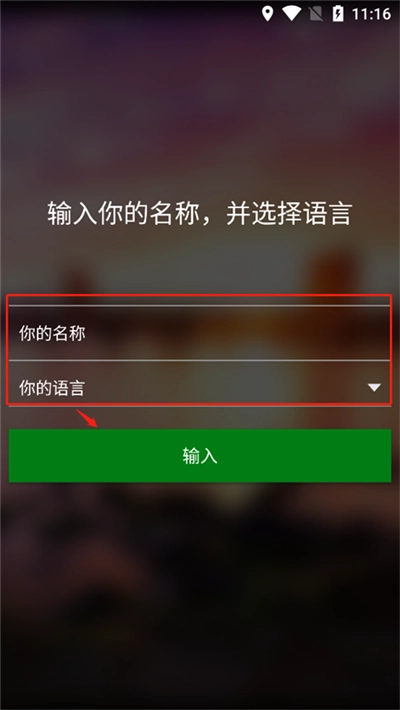
4、系统将自动创建多人对话房间,此过程需等待片刻,耐心等待加载完成;
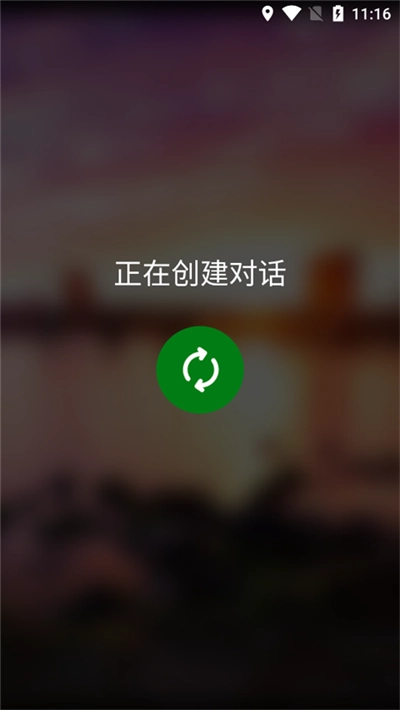
5、若参与双方使用不同语言,分别按下页面上对应的麦克风图标,即可实现实时交流翻译。
1、支持将文本翻译成 60 余种语言,可在线使用,也能语言包离线操作;
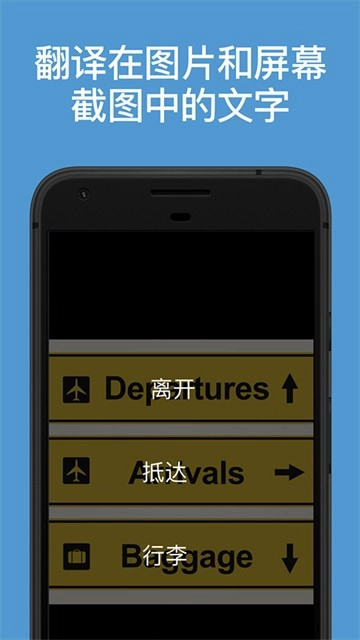
2、具备拍照翻译功能,可直接翻译相片、截屏内的文字,无需手动输入;
3、语音翻译功能支持单人使用,也可开启双人对话分屏模式进行实时翻译;
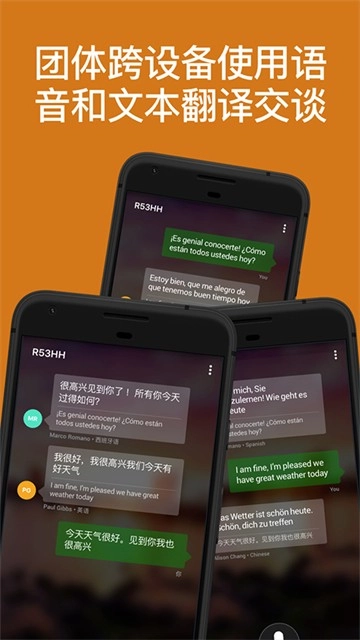
4、多人多语言会话翻译功能:可连接多台设备,面对面会话场景下最多支持100人参与,每位参与者都能选择专属的使用语言。
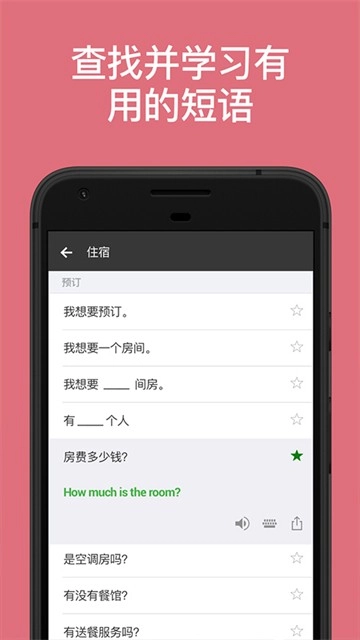
5、收录出国旅游场景常用语手册与发音指引,助力旅途中的外语学习与沟通;
6、可查看单词多种翻译与含义,帮助找到表达自我的最佳翻译结果;
7、离线语言包后,无网络连接时也能正常使用翻译功能,适配无网场景;
8、可听取译文读音,辅助学习外语、旅游交流及海外购物时的语言沟通;
9、支持与其他应用共享翻译结果,方便将翻译内容同步到其他平台;
10、可标注并保存常用译文,便于后续快速查找使用,减少重复翻译操作;
11、通过上下文菜单翻译功能,可直接翻译其他应用中的文本,操作便捷;
12、对着Android Wear智能手表说话,就能马上得到翻译结果,可适配穿戴设备;
13、可在手机与Android Wear智能手表之间自动同步译文,达成多设备间的信息同步。
1、文本翻译:输入的文字可翻译成 50 种语言,满足多语种文本转换需求;
2、相机翻译:将摄像头对准招牌、菜单、报纸等印刷文本,可提供 19 种语言翻译结果;
3、语音翻译:自带文本到语音转换功能,支持 10 种语言的语音与文本互转;
4、离线翻译:支持翻译包,无网络时也能使用,打破网络环境限制;
5、Text-to-speech:可听取当地人说话内容,并将其转换为文本,辅助理解;
6、历史、搜索、收藏:自动保存翻译记录,支持历史搜索;标注收藏译文,方便快速查找;
7、每日一词:把Translator固定到开始屏幕,就能每天学习一个新单词或短语,帮助积累语言知识。
如何离线语言
1、在微软翻译 内,选择右上角的三点图标,打开功能菜单;
2、菜单界面中点击第二个 “离线语言” 选项,进入离线语言管理页面;
3、在离线语言列表中,找到并选择要的语言,点击语言后方的图标;
4、弹出确认窗口后,点击右侧的 “确定” 按钮,启动语言包;
5、此时页面底部会出现提示,显示 “正在离线语言”,等待完成即可。
怎么翻译网页
1、打开手机上的微软翻译 ,进入软件后点击页面中的麦克风图标;
2、若需翻译的网页内容较少,可选择拍照翻译方式,简化操作;
3、进入对应页面后,点击相机图标,将镜头对准网页进行拍摄;或者先完成截图操作,再点击左下角的按钮,从相册里导入刚才的截图来进行翻译。
4、除截图拍照翻译外,iOS 用户可在手机浏览器中长按选中需翻译的句子;
5、点击“共享”按钮,在下方软件列表里找到“翻译”并点击,系统会自动弹出翻译界面;选定目标语言后,系统就会自动生成双语对照的翻译结果。
怎么创建多人模式对话
1、点击界面右侧的两个话筒图标,进入实时交流模式,开启多人对话准备;
2、开启对话后会生成专属代码,把该代码分享给其他参与者,他们凭借代码加入,你点击“开始”按钮即可。
3、输入你的名称,并选择使用的语言,完成个人参与信息的设置;
4、系统创建多人对话房间,过程需等待片刻,待加载完成即可进入对话;
5、不同语言参与者,分别按下页面上对应的麦克风图标,即可实现实时交流翻译。







 查看
查看
 查看
查看
 查看
查看

角色扮演 115.7MB

角色扮演 156.5MB

角色扮演 167.0MB