您的位置:首页 → 安卓游戏 → 动作闯关 → 多系统工具箱免费版

多系统工具箱免费版,是一款专为安卓手机设计的多功能工具箱。它提供了丰富的免费功能,能有效节省用户的时间与精力,且占用内存空间小,无需复杂的权限申请和操作步骤,欢迎使用!
1、一键制作多个系统,系统之间可自由的切换。
2、软件的体积小巧,为你节省更多的手机空间。
3、需要root权限,一部手机,多个系统的体验。
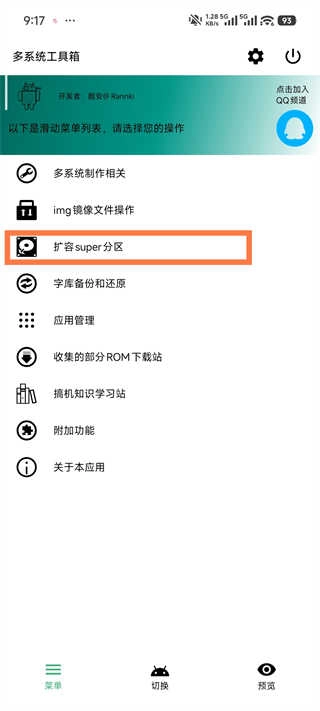
1、打开多系统工具箱App,点击菜单选择【扩容super分区】
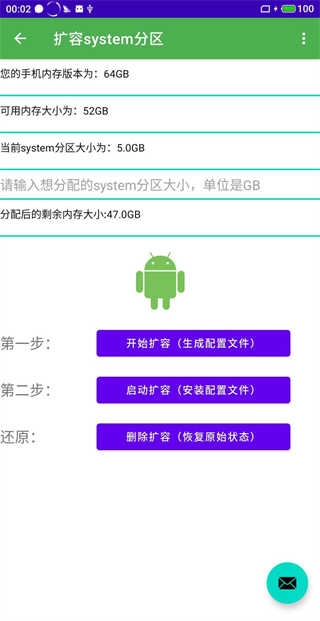
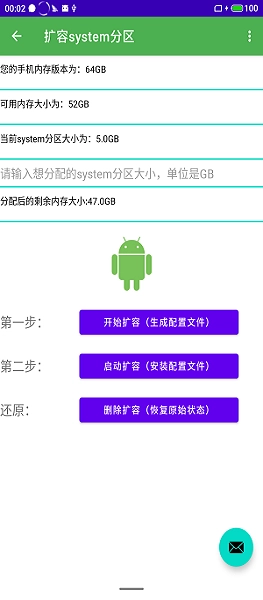
2、进入扩容分区界面。
3、填写system分区大小,单位是GB。
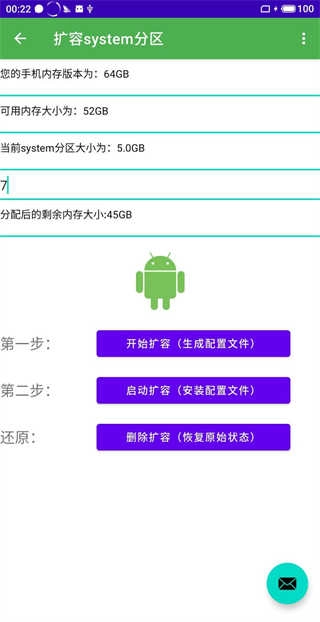
4、然后就可以点击开始扩容按钮了,等待10秒钟左右,扩容就完成了,像这样:

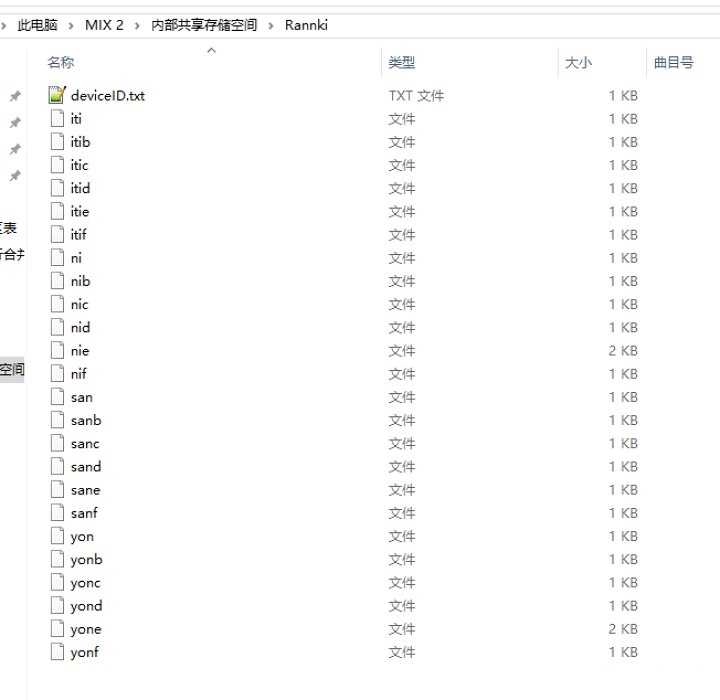
5、由于我是高通这边的,所以手头有25个相关文件。现在要把这些文件复制到电脑上做备份,千万不能弄丢了——毕竟App在使用的时候,会持续清空/sdcard/rannki这个目录,所以必须马上进行备份操作。
6、然后就是使扩容生效了,我们点击启动扩容按钮,然后扩容效果就生效了。
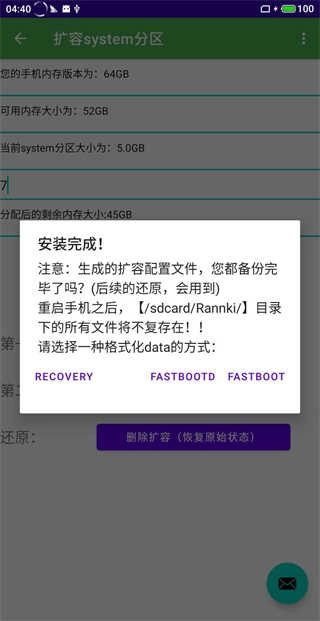
7、接下来要做的是格式化data分区并进行刷包操作。由于system分区扩容后会进入无法挂载的状态,因此需要重新刷入system.img才能正常开机,直接刷完整包也是可行的。部分机型在此阶段可能会出现fastboot模式无限重启的情况,这是AVB2.0校验机制导致的,只需关闭该校验即可解决。到这里,扩容操作就全部完成了,之后你就可以刷入更大的system.img镜像文件了。
还原步骤如下:先把之前生成的25个扩容配置文件复制到/sdcard/rannki目录里,接着点击删除扩容按钮,之后系统会提示还原成功,具体操作就是这样。
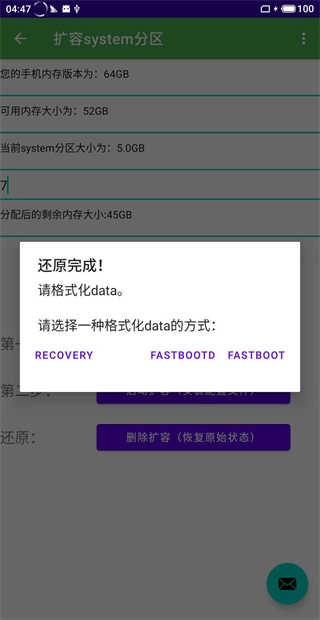
8、这个时候,就需要格式化一下data就好了,当然,也可以再刷一次完整包。
大小区别
这个是我扩容system分区前的大小

这个是我扩容system分区后的大小

对了,这个功能在动态分区机型上无法使用,原因是这类机型不需要通过调整分区大小来实现扩容,而是借助修改super分区里逻辑分区的大小来达成扩容目的,二者的原理存在差异。
命令举例,举一反三:
--删除分区
fastbootdelete-logical-partitionsystem_a
fastbootdelete-logical-partitionsystem_b
--创建b分区,大小为0字节
fastbootcreate-logical-partitionsystem_b0
--创建a分区,大小单位为字节
fastbootcreate-logical-partitionsystem_a5228709120
1、预装不同的系统,既可以是安卓系统,又是Windows系统
2、非常详细的教程内容,新手用户也能快速的上手操作体验
3、支持两个不同手机品牌系统,小米、华为、一加、oppo等
1、确认设备兼容性
仅支持已Root或解锁Bootloader的设备(如部分小米、OPPO、三星机型)。
动态分区机型(如小米11、三星S22系列)需通过逻辑分区扩容,操作前需确认应用是否支持。
避免在非兼容设备(如华为鸿蒙系统、未Root的普通安卓机)上强行使用,可能导致系统崩溃。
2、备份重要数据
在进行操作之前,请通过虚拟SD卡(这是应用内自带的功能)或者像TWRP备份这类第三方工具,对手机里的各项数据进行备份,其中涵盖了联系人、照片以及应用数据等内容。
动态分区机型扩容时,需额外备份/data分区数据,避免刷机后数据丢失。
3、严格按教程操作
首次使用前,通过应用内教程或B站视频(如“多系统工具箱使用指南”)学习基础步骤,避免盲目操作。
制作双系统时,只需借助应用内自带的功能来完成操作,切勿同时使用Magisk Manager、Fastboot这类其他刷机工具。
4、谨慎授予Root权限
应用需要获取Root权限来进行解包、刷入镜像等操作,不过要确认权限请求是来自“多系统工具箱”,避免恶意软件冒充。
若使用Magisk,需在Magisk设置中启用“强制访问所有文件”权限。
5、避免系统冲突
动态分区机型完成扩容操作后,需要重新刷入完整的系统包(例如LineageOS、Pixel Experience这类),不能直接覆盖旧系统进行操作。
切换系统前,确保目标系统镜像完整且未损坏,否则可能导致无法启动。
随时都能使用便捷的功能,还有详细的教程可以学习哦,欢迎!






 查看
查看
 查看
查看
 查看
查看

角色扮演 115.7MB

角色扮演 156.5MB

角色扮演 167.0MB