您的位置:首页 → 安卓游戏 → 经营养成 → VNC Viewer经典版手机版

VNC Viewer是一款虚拟网络远程控制工具,能够连接电脑设备,搭配PC端的VNC服务使用,手机与电脑协同操作可更高效地完成任务。远程控制过程安全又便捷,无论是电脑、平板还是同类型手机都能同时进行操控,整体操作流畅且简单,为用户带来更便捷的使用体验。
1、首先我们需要在电脑上一个tightvnc软件并打开选择“Start TightVNC Service”
2、然后点击“set”并设置好连接密码。(重复两遍)
3、配置好之后,将鼠标放在软件图标上可以查看互联网地址。
4、随后打开vnc viewer安卓版,点击右下角“+号”
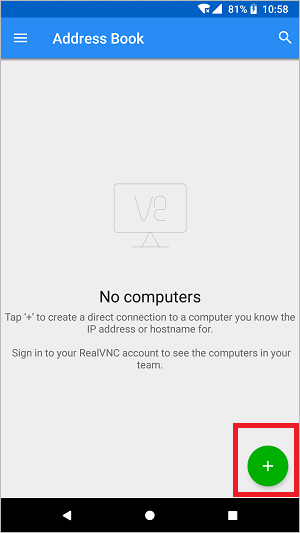
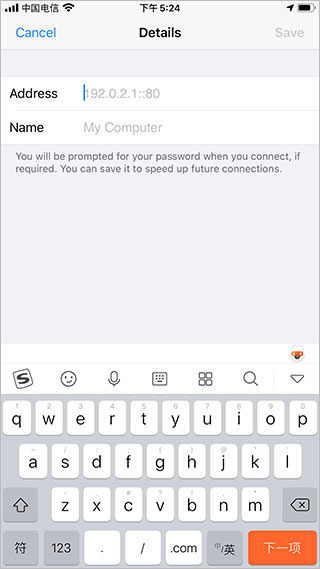
5、在其中输入刚刚的互联网地址,就能找到我们的电脑。
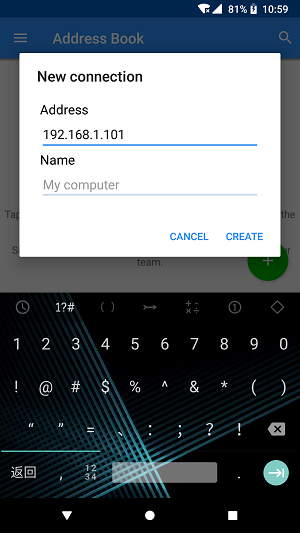
6、最后输入密码,就可以连接手机和电脑了。
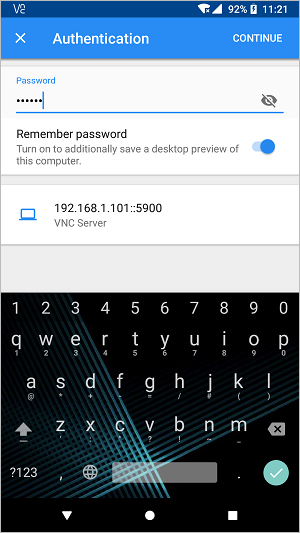
1、若用户需要通过VNC连接到待控制的计算机,可先使用RealVNC账户凭据登录设备上的VNC查看器,此时待控制的计算机会自动显示,轻触即可完成连接。
2、在会话期间,设备的触摸屏可充当轨迹板,让您实现精准操控。您只需拖动手指,就能移动远程鼠标光标;点击屏幕任意位置,即可完成左键单击操作(至于右键单击、滚动等其他手势的使用方法,您可以查看应用程序内的相关说明)。
3、鼠标操作借助手势来实现。所以,若要进行双击操作,需先精准定位鼠标光标,接着在屏幕上点击两次。若想了解哪些手势被我们映射到了其他点击、拖动和滚动操作,可以点击工具栏上的[?]来打开帮助界面。
4、你的手指移动鼠标光标时并非点击,而是通过触摸来操作,这或许会让你产生一种在使用触摸屏的预期。尽管起初这看起来可能有些违背直觉,但你很快就能感受到它为高分辨率电脑桌面所带来的精准操控体验。
5、打字,打开工具栏中的键盘。功能和其他特殊键(如Ctrl,Alt键,删除和Mac上Cmd键)可以从一个滑杆在键盘上方。
1、兼容性强
这款软件具备出色的兼容性,能够适配Mac、Android、Linux等多种不同系统,支持用户通过远程手机控制电脑,充分满足了用户的使用需求。
2、远程控制
用户可以通过这款软件进行远程手机控制计算机的操作,包括打开电脑软件、编辑文档、进行网页搜索浏览、追剧等多种行为,用户就像随身携带了电脑一样
3、操作简单
这款软件采用了极为简洁的界面设计,能让用户迅速找到各项功能的位置。用户只需安装软件,再输入远程计算机的IP地址和密码,就能轻松完成连接操作。
4、自定义设置
用户可借助这款软件对远程计算机进行各项设置,涵盖屏幕分辨率、色彩深度的调整,连接端口的配置,以及屏幕图标字体的调整等,足以满足用户多样化的使用需求。
1、通过我们的云服务轻松连接到远程桌面。
2、通过登录每台设备上的VNC Viewer,备份并同步所有设备之间的连接。
3、虚拟键盘上方的滚动条包含高级键,例如Command / Windows。
4、支持蓝牙键盘和鼠标。
5、提供免费,付费和试用版VNC Connect订阅。
1、使用RFB协议的屏幕共享和远程操作软件。该软件可以通过网络传输键盘和鼠标操作以及实时屏幕图像。
2、允许您访问和控制您的桌面应用程序,无论您身在世界何处。VNC拥有广泛的用户基础,
3、从个人到世界上最大的跨国公司,他们都在利用这项技术的应用范围。
4、通过此应用程序,您可以通过手机或平板电脑控制Windows、Mac和其他计算机设备。
1、精确控制鼠标点击与滚动,实现远程桌面操作时的灵活性与准确性。
2、配备直观的屏幕键盘,包含预览功能,使得远程输入文本变得简单易行。
3、VNC Viewer4.9.2.60169将功能键等重要非字符键设置在滚动键栏内,方便用户快速执行特定命令。
v4.9.2.60169版本
添加了对新版本Android的支持








 查看
查看
 查看
查看
 查看
查看

角色扮演 115.7MB

角色扮演 156.5MB

角色扮演 167.0MB