您的位置:首页 → 安卓游戏 → 手游辅助 → citra3ds模拟器switch版

citra3ds模拟器手机版是一款专为游戏玩家打造的手机模拟器应用,借助它,你能在手机上畅玩各类3DS游戏,像《塞尔达传说》《火焰之纹章》《超凡蜘蛛侠》等多款任天堂作品都能体验,而且软件支持中文版本,帮你避开因语言障碍影响游戏体验的困扰。另外,它还兼容外接多种设备,你可以连接手柄进行操作,带来更出色的游戏感受,不妨来尝试一下吧。
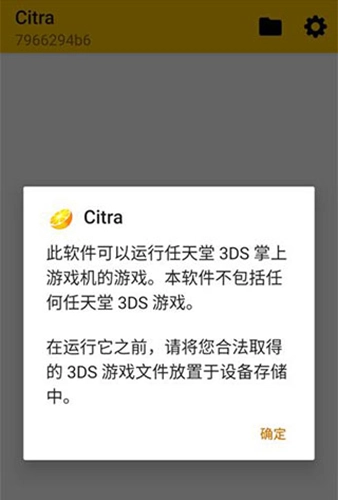
1、精制的交互界面
浏览你的游戏集合通过一个漂亮的设置框导向菜单。
扫描您的收藏后,游戏将按系统排序。
该菜单支持缩略图和功能的各种动画背景。
2、跨平台的
RetroArch可以在Windows、Mac OS X和Linux等常用平台上运行。
RetroArch不仅能在苹果与安卓系统的平板电脑和手机上运行,还支持在PS3、PSP、PS Vita、Wii、Wii U这类游戏机平台上使用!
3、下一帧响应时间-完美的延迟结果
backarch具备下一帧响应时间的性能。这表明,无论是在实际硬件、FPGA/克隆还是原始硬件的输入延迟上,几乎都不会有可察觉的差别。另外,您还能对各项设置进行配置以优化效果。
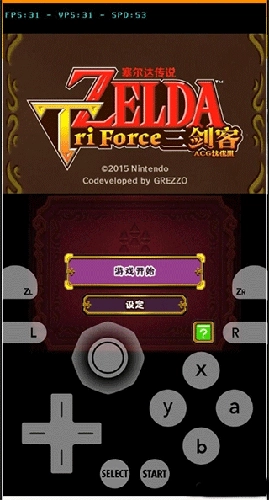
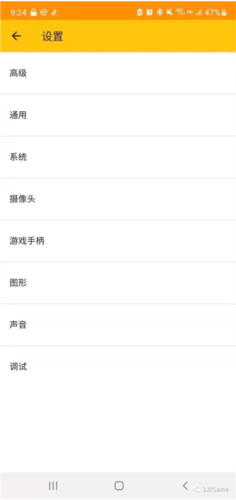
System:设置一些系统环境,例如姓名、生日等,这些有些游戏中会调用到。
Input:这个是操作,点击框框即可按下对应的按键,与其它模拟器类似。
Graphics:用于画面设置,其中对画面影响最大的参数是分辨率,系统默认采用3ds原生分辨率。若电脑配置较高,可选择更高的分辨率,且开启全屏模式后画面效果会更佳。此外,还能根据个人喜好在下方设置双屏或单屏显示模式。
Audio:这个是音频,自己根据喜好设置,一般默认就可以了。
General:可以全部勾选,其中Region为设置模拟的游戏地区(3ds锁区)
1、手柄自动配置
普通手柄插入后会自动完成配置,和真正的游戏机体验一致。多人游戏时,朋友带上自己的手柄来玩再合适不过了。当然,你也能手动对之都进行设置,给不同的按键组合分配特殊功能。
2、着色器
着色器是出色的图形过滤工具,能显著优化老游戏的画面渲染效果。它们也可用于模拟老式CRT显示器独特的视觉质感。你甚至能将多个着色器叠加组合,打造出专属的视觉效果。其应用潜力是无穷无尽的。
3、高度可配置的
我们的高级设置界面支持对游戏运行与显示相关的所有可调整选项进行设置。每个设置项都配备了符合逻辑的默认值,方便您快速上手使用。
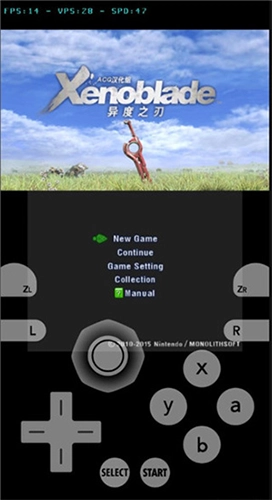
1、点击右上角的齿轮设置图标。
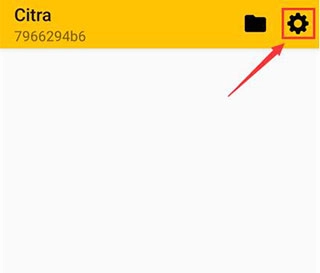
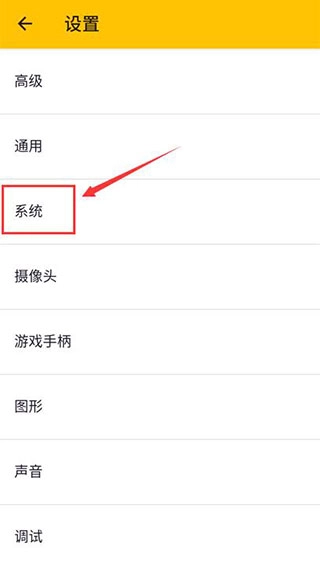
2、选择设置中的系统一栏。
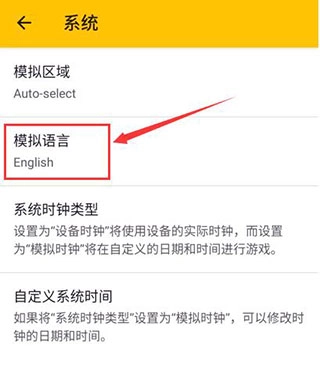
3、点击模拟语言,模拟语言默认为English。
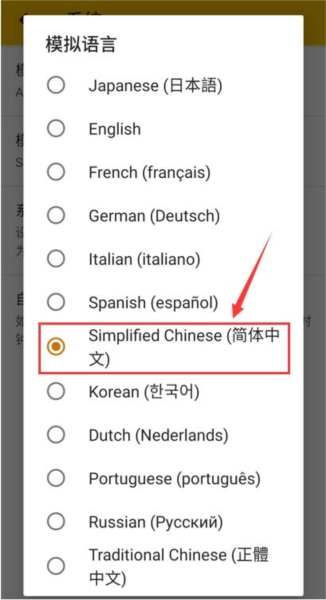
4、在弹出的窗口中选择Simplifled Chinese(简体中文)即可成功设置。
第一步 安装游戏
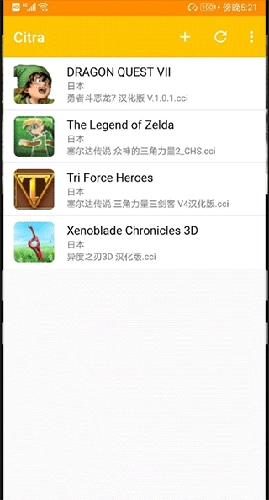
3DS模拟器游戏格式常见的分为三种分别是3ds,cia和cci格式。
cia是用在3DS机上的一种格式,安装完后即可删除,但是安装需要一定时间。
cci格式可以直接加载,一般模拟器都推荐使用cci格式,实在找不到cci格式的我们可以通过百度转换游戏格式自行解决。
3DS格式和CCI类似也可以直接加载,点击文件找到手机中的游戏Rom
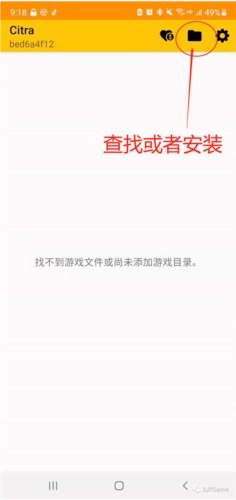
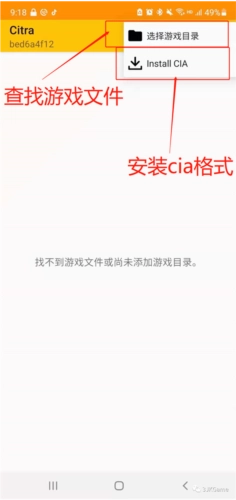
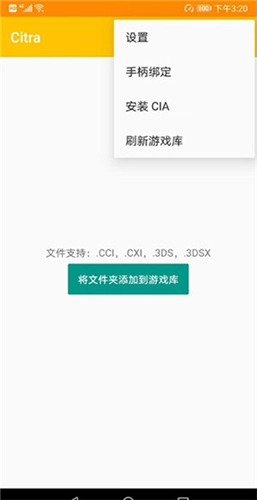
CIA通过文件安装,点击右上角的加号或者更多-安装CIA
设置界面
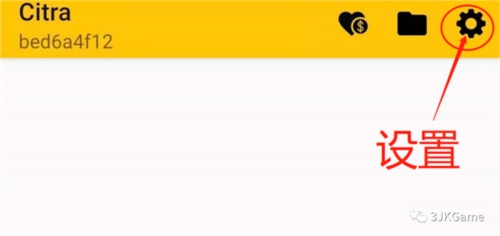
进入设置页面
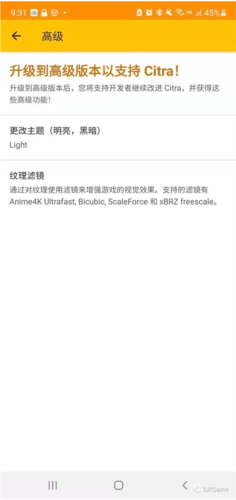
高级功能
可以直接解锁,可以设置更好的游戏体验。
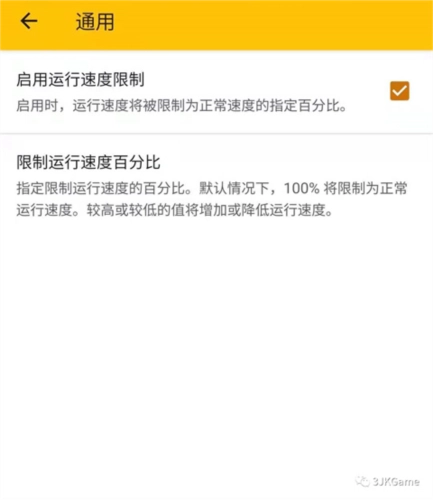
通用设置
是针对游戏运行速度的设置,以保证游戏以稳定速度运行,如果你想提速就需要把这个勾取消掉。
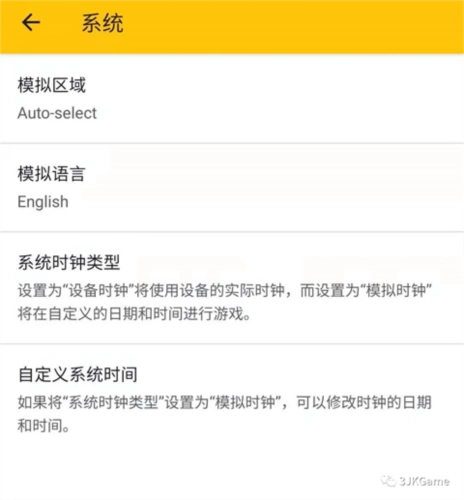
系统功能
模拟区域auto自动即可,模拟器语言可以设置中文,这里也可以调节游戏内虚拟时间。
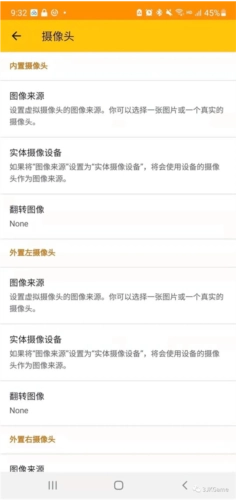
摄像头部分不需要动
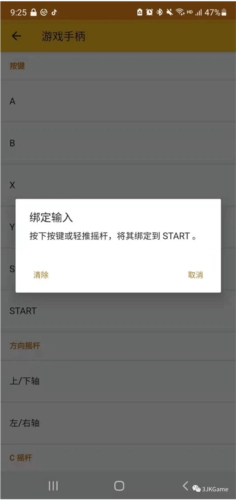
如果你想链接手柄可以设置对应的按键溅射
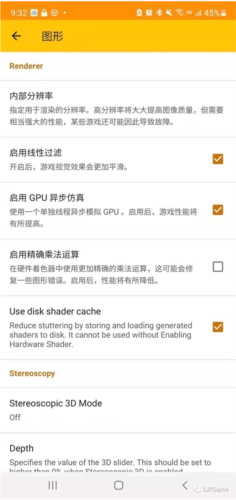
图形设置部分,建议在你感觉手机运行不流畅时再进行调整。你可以根据自身需求,开启或关闭下方的功能选项,以此来保障游戏的流畅运行。其中的3D选项,推荐保持关闭状态;VR选项则不建议改动,除非你的手机配置足够高。
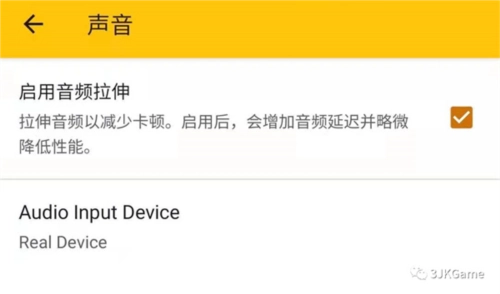
声音
如果觉得还是卡顿,可以来这里勾选。
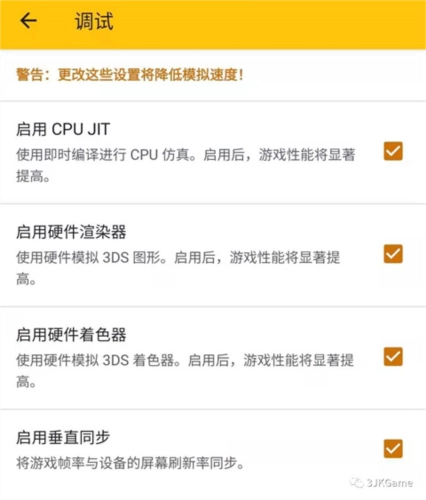
调试部分
为了保证游戏体验还是保持开启,垂直同步自行取决。
第二步 选择后即可展示在游戏列表
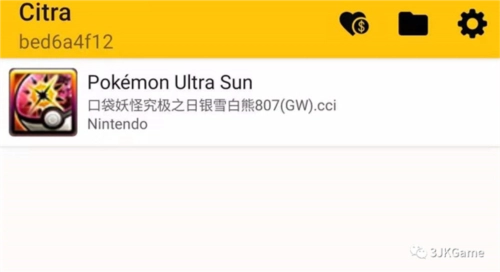
点击游戏运行
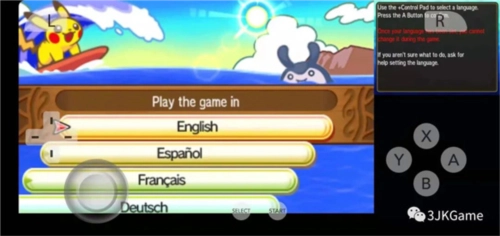
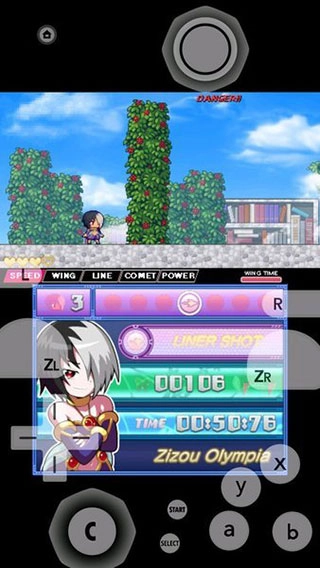
游戏运行画面
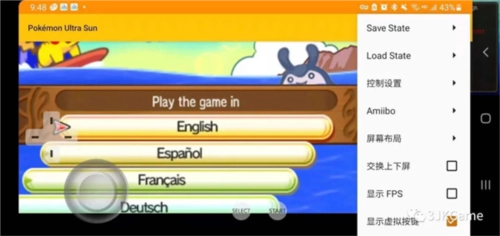
下拉后会有三个点,点击它就会出现对应的选项,前两个是存档和读档。
1、游戏需要在软件中存档,首先在游戏中创建一个存档,然后你存档的数据就会保存在本地;
2、我们需要在模拟器软件页面,点击游戏图标右上键,在弹出来的菜单上选择打开存档位置;
3、在弹出的文件夹中,将你的存档文件复制出来即可,如果删除本地存档文件,对应的游戏存档也就会自动消失了。
1、由于模拟器软件本身不包含任何游戏文件,因此需要玩家自行准备好想要游玩的游戏本体ROM,并将其存放在手机里一个容易找到的文件夹中。
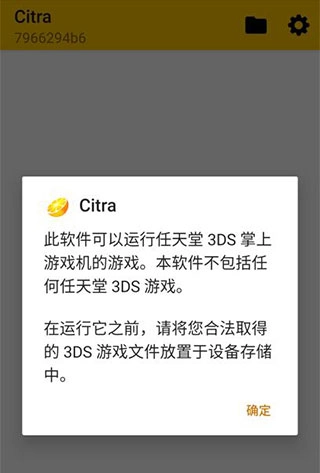
2、然后点击模拟器右上角那个类似文件标志的按钮。
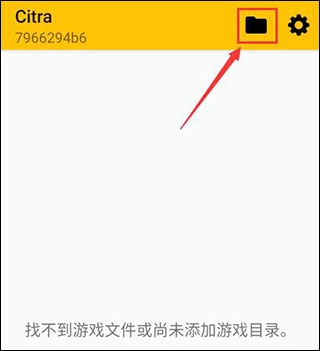
3、再点击选择游戏安装目录。
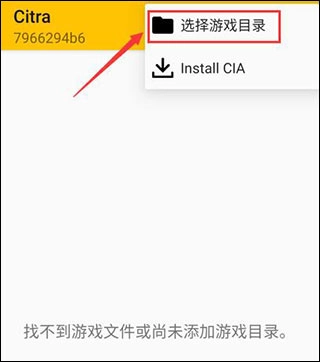
4、找到你放游戏的文件夹,这时它会显示你的游戏文件,不要直接点击游戏文件,点半天也点不进去,点最下方的选择此目录即可。
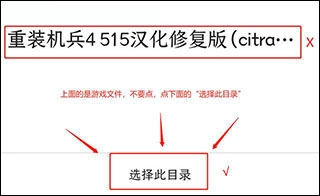
5、完成以上操作,模拟器就会自动识别游戏,然后点击游戏图标就可以玩了。
6、如果游戏文件是CIA格式的,请点击下方的Install CIA进行安装,其余步骤与上面类似就不赘述。
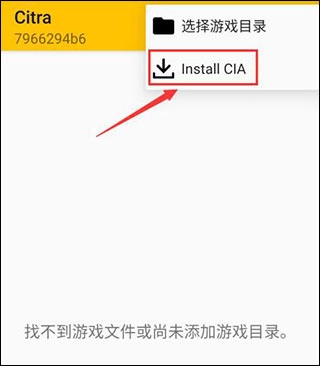
7、关于CIA文件,其实就是类似于安卓手机的apk安装包,只不过运行平台是3ds而不是安卓。
3DS格式和CCI类似也可以直接加载,点击加号找到游戏Rom
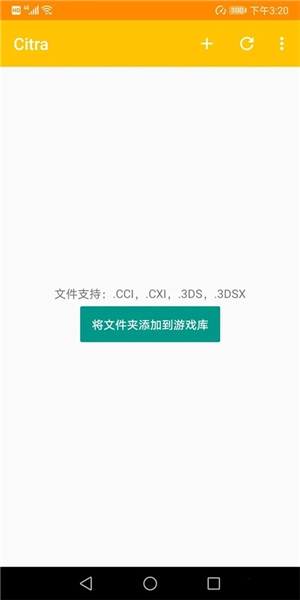
CIA通过文件安装,点击右上角的加号或者更多-安装CIA
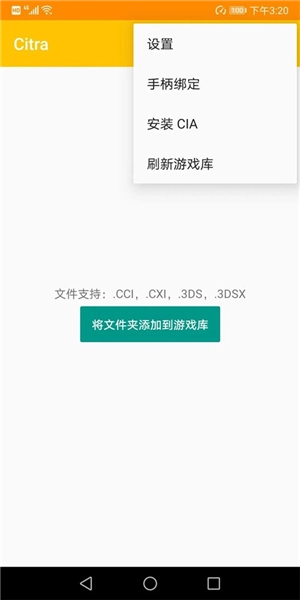
更多选项里还可以进行做如下操作
进入设置页面
设置手柄(如果使用)的按键映射
刷新游戏库(安装后游戏未显示)
也可以点击中间的“将文件夹添加到游戏库”添加游戏目录
第二步 选择后即可展示在游戏列表
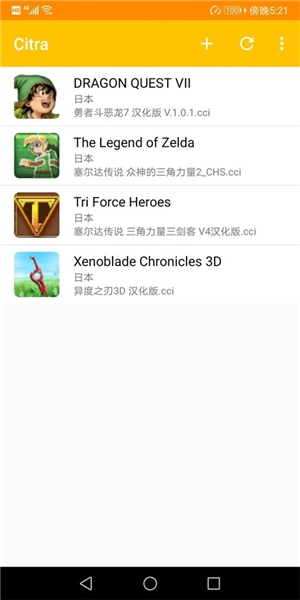
点击游戏运行
游戏运行画面
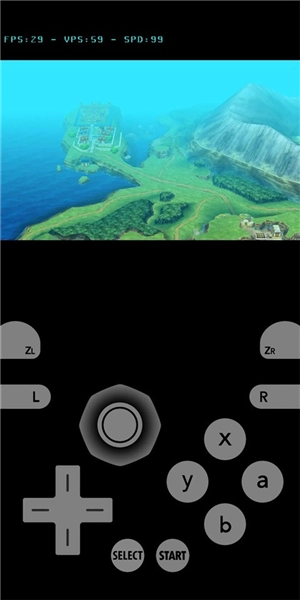
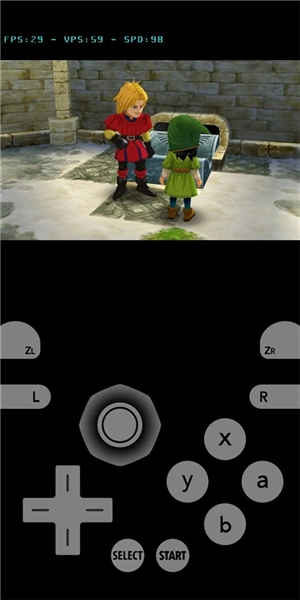
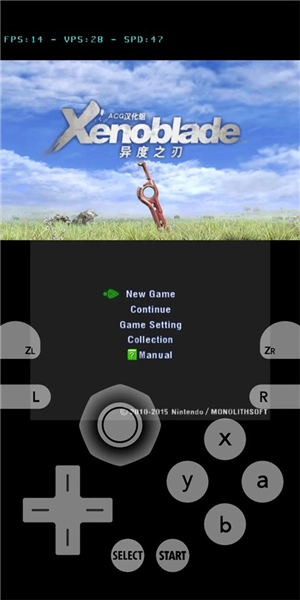
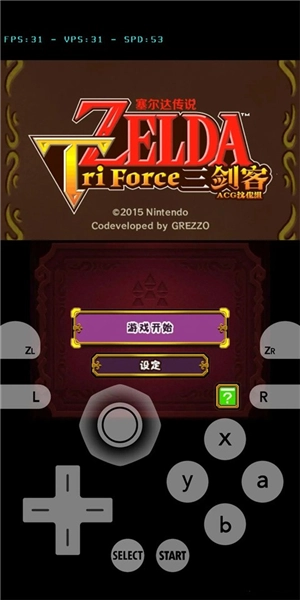
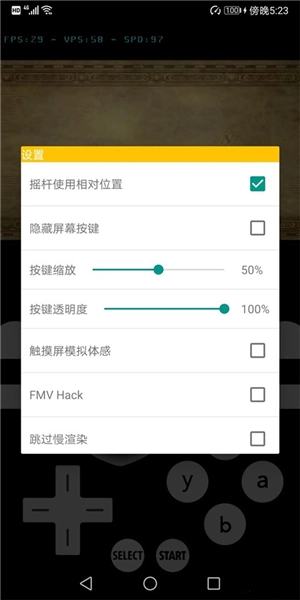
游戏运行后,在右上角有三个快捷菜单可以操作
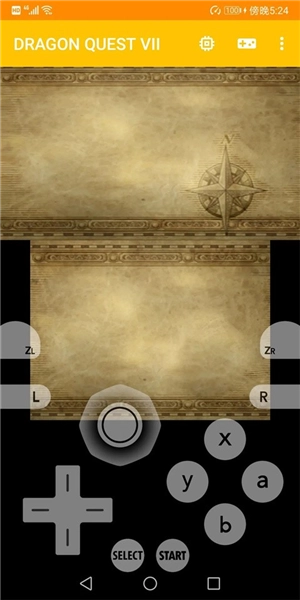
第一个是按键摇杆等的快捷设置
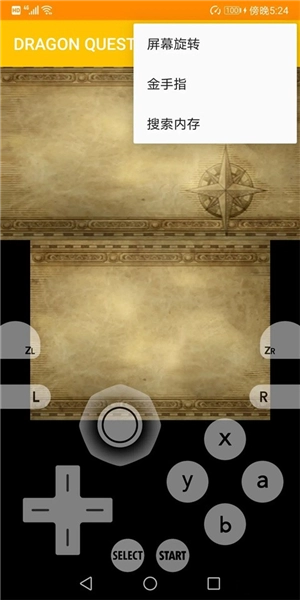
第二个是对手柄的操作
第三个是旋转屏幕,输入金手指,调整内存的快捷操作
1、游戏安装后未出现在列表?
点击右上角的刷新按钮或者更多-刷新游戏库,重进App
2、运行闪退?
当前版本可能未适配当前系统,等待版本更新即可,或者当前版本太旧更新版本
3、加载不了找不到游戏目录?
允许App存储等权限,在手机设置-应用管理-找到Citra
4、运行卡顿画面错误花屏?
手机配置是否足够,尝试降低分辨率,关闭着色器等图形设置,部分游戏需要开启New 3DS Mode
 查看
查看
 查看
查看
 查看
查看

角色扮演 115.7MB

角色扮演 156.5MB

角色扮演 167.0MB