您的位置:首页 → 安卓游戏 → 动作闯关 → 录屏大师安卓版

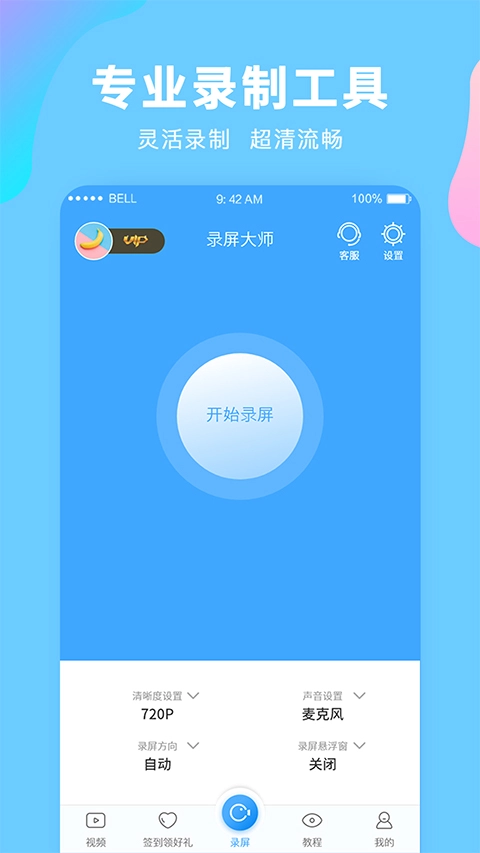
录屏大师安卓版致力于为用户带来高清流畅的手机录屏体验。依托独特的视频编码技术,它能让用户轻松制作并编辑视频,满足大家对精美视频的追求。这款应用的安装操作十分简便,无需root就能快速开启录制,而且运行时占用的资源较低,不会对手机其他应用的使用体验造成影响。不管是记录游戏里的精彩瞬间,还是和好友分享有趣的内容,录屏大师都能帮助你轻松达成。
1. 进入录屏大师
- 打开应用,准备开始录制。

2. 选择录制模式
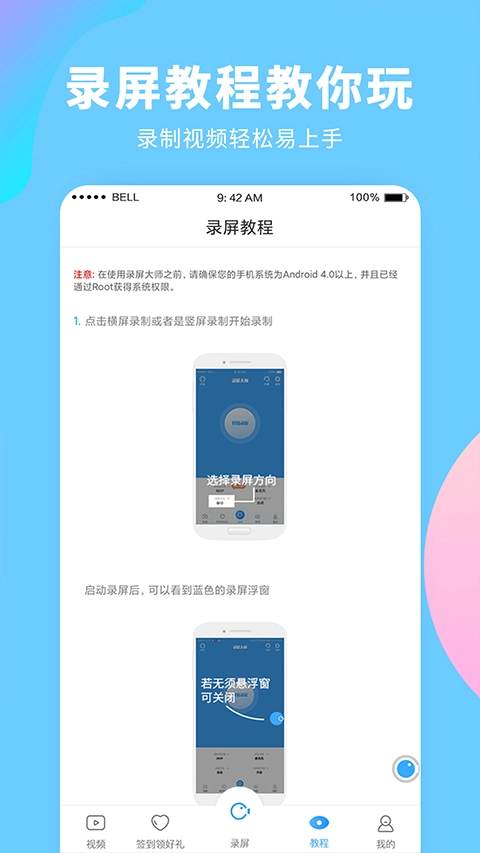
- 点击对应的横屏游戏录制图标录制横屏游戏。

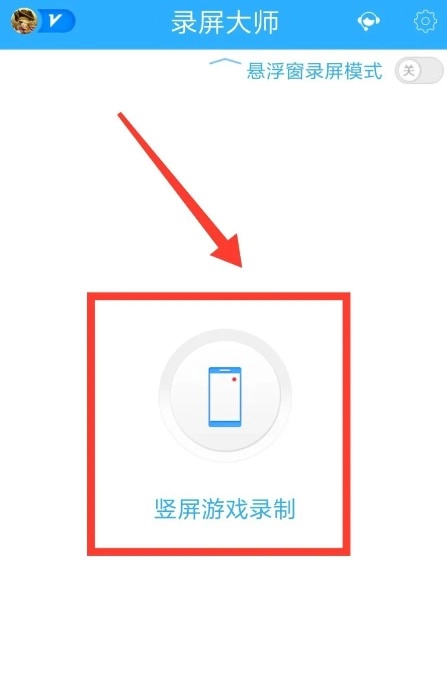
3. 选择竖屏录制
- 向上滑动界面即可录制竖屏游戏。
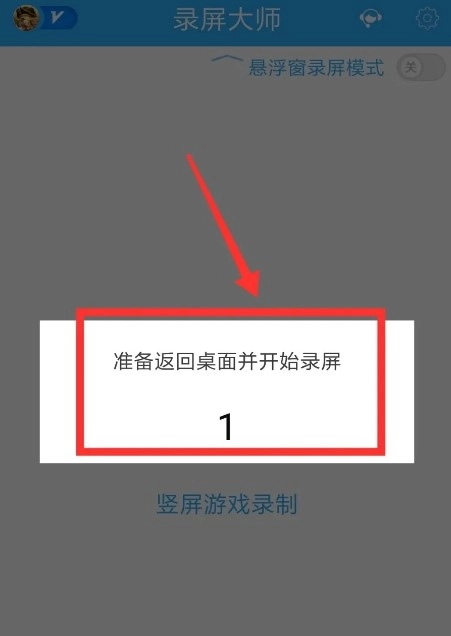
4. 倒计时准备
录制前会有3秒的倒计时,等倒计时结束后,回到手机桌面,录制就正式开始了。
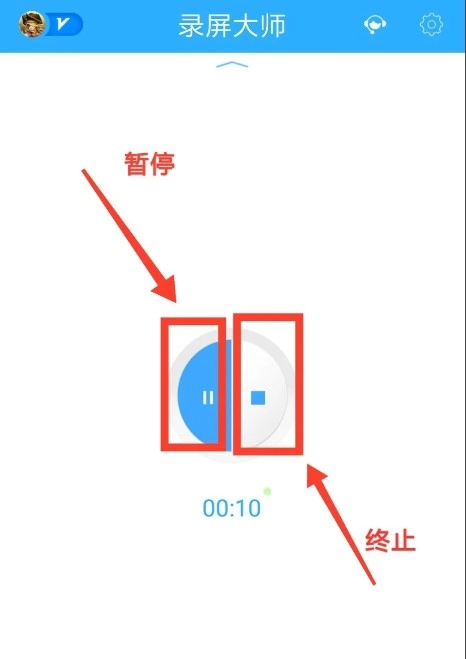
5. 结束录制
- 录制完成后,返回录屏大师,点击终止图标以结束录制。
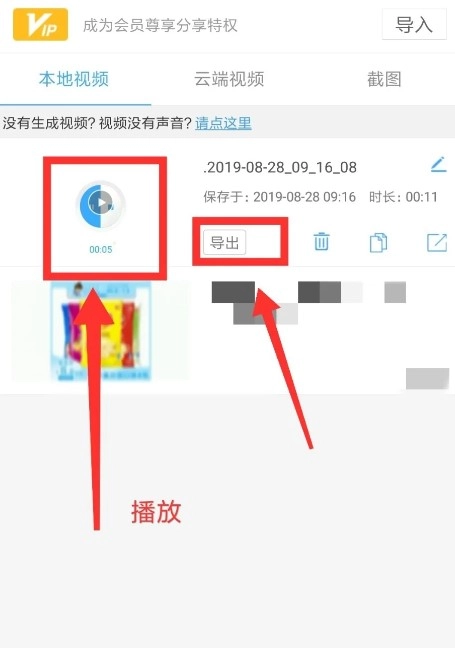
6. 查看与导出视频
切换到视频界面即可查看已录制的视频内容。若您是会员用户,还能选择导出视频并将其保存至本地设备。
1. 打开应用
- 在手机桌面找到并打开录屏大师。
2. 进入视频列表
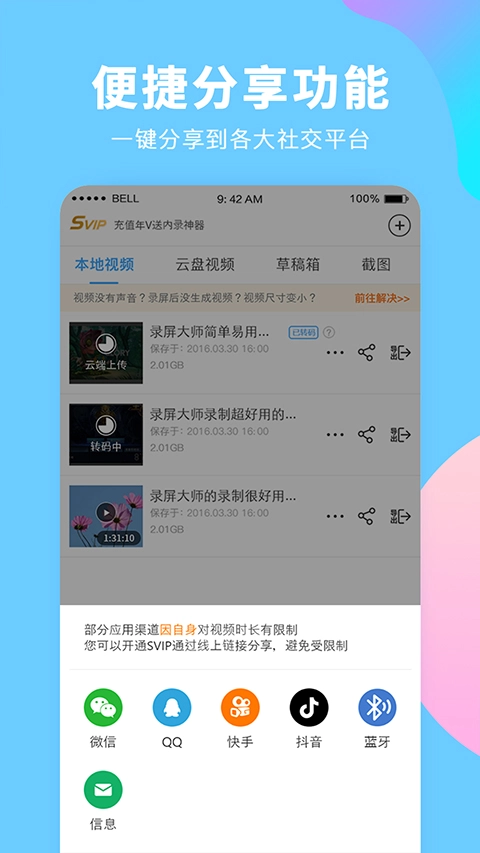
在主页面,点击左下角的“视频”选项,即可进入录制的视频列表。
3. 选择视频
- 找到要删除的视频,点击该视频旁的删除图标。
4. 确认删除
在弹出的删除确认页面里,点击“确定”按钮即可完成视频的删除操作。
5. 完成删除
- 视频删除成功后,该视频将不再出现在文件列表中。
1. 访问视频选项
在应用主界面的右下角,找到并点击“视频”选项,即可查看已录制好的视频内容。
2. 进入编辑页面
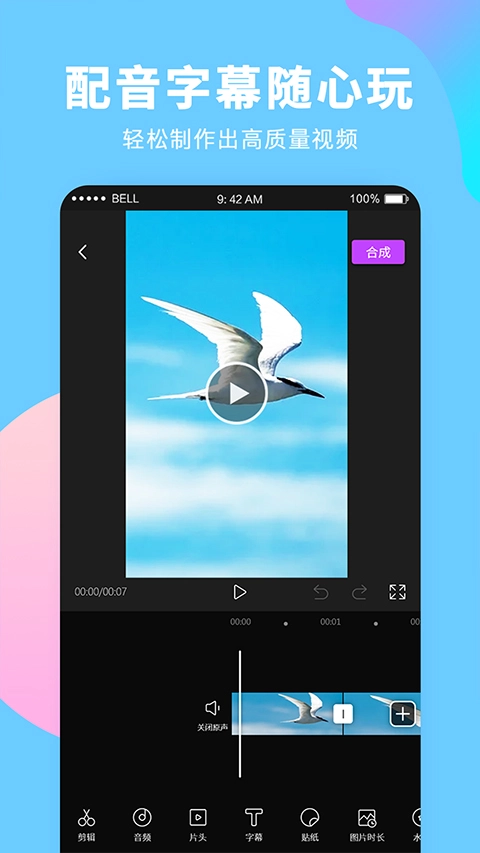
挑选你想要编辑的视频,点击进入该视频的编辑界面,在这里能够开展剪辑操作,还可以添加字幕或者封面。
3. 保存编辑内容
编辑操作完成后,点击界面右上角的“保存”按钮,这样就能把编辑好的视频存储到手机的本地空间里了。
1. 打开录屏大师
- 进入录屏大师应用。
2. 点击更多选项
- 在主界面选择“更多”功能。
3. 选择编辑功能
- 点击“编辑”选项以进入剪辑页面。
4. 进行剪辑
选择剪辑时需确定要保留的时长,调整好后点击确认按钮(即对勾图标)。
5. 保存剪辑结果
- 最后,点击“保存”将剪辑后的版本保存到手机中。



 查看
查看
 查看
查看
 查看
查看

角色扮演 115.7MB

角色扮演 156.5MB

角色扮演 167.0MB