《喵影工厂》是一款专为视频剪辑爱好者与DIY原创作者打造的工具。在这里,你能将视频转换成心仪的格式,还能尽情创作并演绎出各类精彩的原创视频作品。它不仅拥有丰富多样的制作功能,更支持导入高清视频,为你的作品增添亮色,助你成为真正的视频制作大师。感兴趣的朋友们,快来体验吧!
喵影工厂是款非常好用的编辑视频工具,软件的功能性非常强大,它支持各种格式的转换,你可以通过一键编辑来打造出精致的视频。
软件里具有最时尚滤镜,你可以通过视频的编辑,打造出完美的场景。软件里你可以根据自己的喜好来加入不同的轨道,让你随心所欲的进行添加,使得视频更加有叠加效果。
这款视频编辑与处理软件,为用户配备了极为全面的视频剪辑编辑功能,众多精美特效包与趣味转场效果。当下Vlog正风靡流行,相信借助它能让你的视频作品更显精致完善,不妨即刻体验一番!
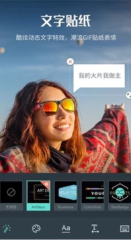
1、千万级特效,创意无界:深受各大Vlogger、YouTuber、B站up主及微博大V推崇的特效资源,涵盖丰富的文字特效、海外正版音乐库、当下流行的ins滤镜、酷炫转场与动态贴纸等多元内容……
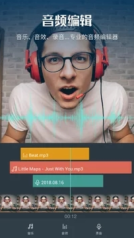
2、音频剪辑:一键分离音视频&设置淡入淡出,音量调节更加自由,更有降噪功能与音频均衡器提升音质。
3、基础剪辑:强大的时间轴:多达100条视频轨道,随心所欲添加,完全满足视频叠加效果的需求。
4、预览:预览更清晰,剪辑更精细
5、标记:随手标记,让编辑更轻松
6、格式:支持输出和转换多种主流视频平台格式,高阶剪辑让视频更高级
7、绿幕抠像:轻松改变视频背景,实现大片特效。
8、画中画:使用画中画轨道,叠加多个视频片段
9、录屏:录制电脑屏幕,用来制作网络教程或视频简报
10、智能修复:智能计算,修复视频抖动、鱼眼等
11、时尚UI 便捷操作:最新时尚UI设计,新增多个快捷键,解放你的双手。支持Windows/Mac工程文档共享,随处编辑。
1、将图片添加到视频轨道
若要把图片添加到视频轨道,需先将图片素材导入媒体库,接着右键点击媒体库内的目标图片,再选择“插入”选项。要是想直接把图片添加到视频的结尾部分,那么可以选择“附加到项目末尾”这一选项。
或者,你还可以点击媒体库中的目标图片并将其拖动到时间轴中的目标位置,然后松开鼠标将其插入视频。
如果预览图片周围有黑条,请按以下步骤删除它们:
点击“文件”选项,接着选择“首选项”。进入设置面板后,切换至“编辑”选项卡,随后在“图片适配方式”里挑选“裁切适配”或者“自动缩放适配”。这样设置后,所有图片都会应用所选的裁切适配或自动缩放适配方式。
2、将图像叠加到视频上
先将图片拖放到你的视频轨道上方的轨道。
需要注意的是,视频轨道1属于最底层的视频轨道。凡是添加到它上方的视频轨道内容,也就是视频轨道2及更高编号的轨道内容,都会叠加覆盖在视频轨道1的所有媒体素材之上,而且也会叠加在其他编号更低的视频轨道素材之上,比如视频轨道4里的图片就会分层叠覆在视频轨道1到3的媒体素材上方。另外,您最多能够添加100个视频轨道。
3、编辑图片
更改图片持续时间
每张图片添加到时间轴时,它的默认持续时间为5秒,但你可能希望它在屏幕上停留的时间更长或更短。
有两种方法可以更改图片的持续时间:
1、在时间轴上拖动图片的左侧或右侧以更改持续时间。
2、右右击时间轴上的图片,选择“时长”,在设置面板直接输入你需要的持续时间。
更改图片的叠覆位置
在“预览”窗口中拖动图片移动它。如要调整图片大小,请在拖动其边缘的小圆圈和正方形。
旋转或翻转图片
双击时间轴中的图片以打开“图片”面板。展开“形变”选项,通过拖动“旋转”旁边的滑块以旋转图像。
要翻转图像,请单击“翻转”项里面的“水平翻转”图标以从左向右反转图片,或单击“垂直翻转”图标以将图片上下颠倒。
合成图片和视频
将图片添加为叠覆后,您还可以选择调整不透明度(透明度),也可以添加混合模式(即,你可以通过将图片变暗或者将图片滤色看到后面的视频)。
双击图片进入图片设置界面,打开“影像合成”选项。在下拉菜单里挑选“混合模式”(可供选择的有变暗、正片叠底、加亮等模式)。另外,你也能拖动“透明度”滑块来调节图片的透明程度。
调整图片颜色
双击图片后,切换至“颜色”选项卡。在该设置界面中,你能够调整色温、色调、对比度、饱和度与亮度,也可以应用3D LUT效果。若需开展更高级的颜色校正操作,可点击“高级编辑”按钮。完成调节后,点击“确认”按钮以保存所做的更改。
给图片添加动画效果
为提升视频的表现力,在添加图片到视频后,可以给图片添加动画效果。
要添加动画效果,请双击时间轴上的图片,然后切换到“动画”选项卡。双击任何动画效果即可将其应用于图片。
时间线预览时为什么质量不如原素材?
为了提高编辑效率,素材在导入时间线之后会被压缩,所以编辑过程中会有一定的质量损失,但是正常情况下对输出的视频质量不会有很大的影响。
如果输出质量不如原素材怎么办?
当发现输出的视频模糊或者质量差时,您可参考以下步骤进行调整:
1、重新导入项目文档,在媒体库里右键单击导入项目里的视频,选择属性;
2、选择属性后可看到原视频的视频参数,包括分辨率、帧率和码率等;
3、将工程编辑完毕后,点击输出,选择输出的格式(格式最好与原视频相同)。选择设置,将输出时的分辨率、帧率和码率调至与原视频一致。
4、点击确定后输出。
为什么输出视频在播放时出现黑边?
这主要是由于您的视频与播放器的高宽比不一致导致的。建议在制作视频前先确认好播放器的高宽比。举个例子,如果您的播放器高宽比是16:9,那在创建工程时就应选择16:9的比例,而非4:3。
如果遇到视频回放时有黑边的,可以参考下面的步骤去消除黑边。
(1) 导入视频到媒体文件并加载到时间线。
(2) 选中该视频点击右键选择“画面裁切及缩放”然后手动输入适合您播放器的高宽比。如下图所示。然后可以通过移动所选区域选择需要保留的部分。
(3)在输出前,点击“设置”菜单中自定义分辨率,将其设定为和步骤2中一样的数值。点击“输出”开始转换进程。
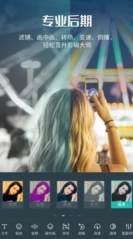
这是一款好用的有颜值更有实力的手机视频编辑器。为用户带来全功能的视频剪辑,轻松的即可进行视频剪辑以及创作哦,有需要的用户朋友可以来尝试哦。




 查看
查看
 查看
查看
 查看
查看

角色扮演 115.7MB

角色扮演 156.5MB

角色扮演 167.0MB