您的位置:首页 → 安卓游戏 → 动作闯关 → Procreate数字填色安卓

Procreate为大家配备了专业绘画工具,使你在手机上也能如同使用专业设备一般,开展概念素描与绘图工作,软件功能达到专业工作室级别。小编此次带来的是本款软件,无论是相关专业从业者还是绘画爱好者,这款软件都十分适用。
绘画对象选择
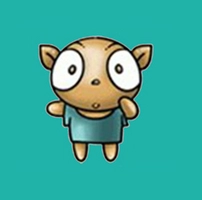
对于刚接触绘画的新手朋友们来说,建议从结构简单且自己感兴趣的对象入手练习,就像本期教程里的龙猫,它的造型主要由几个椭圆构成(这里并不是否定石膏体练习对打基础的作用,只是觉得咱们这些非专业的绘画爱好者,选择自己喜欢的事物来画,可能会更容易坚持下去);
从何下笔
相信不少新手朋友都会纠结该从哪里下笔,所以在开始画画前,得先找出原画里对象最突出的特点,把它当作突破口。就像这一期里龙猫拿着的(三角)伞和龙猫那(椭圆)的体型。
抓住特点
抓准画中最明显的特点,比如龙猫的眼神,将特点画出,作品就会成功啦。
Procreate Pocket 初次启动直接进入图库,自带四个示范图,都好棒!不过都只是演示,只有一个图层,没办法借鉴人家是怎么画的。
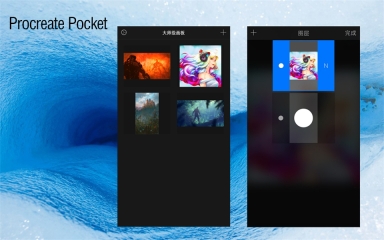
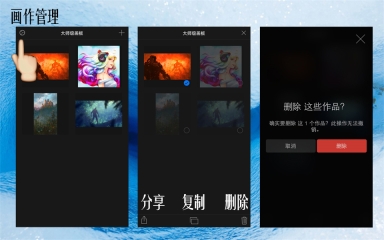
点击左上角能够对画作进行管理,选中画作后可以进行分享、复制、删除操作,还支持多选功能。点击右上角就能创建新的画作。和 iPad 版本不一样,Procreate Pocket 没有画布大小的选择项,画布尺寸固定为 iPhone 的分辨率大小,点击加号就可以直接进入编辑界面。
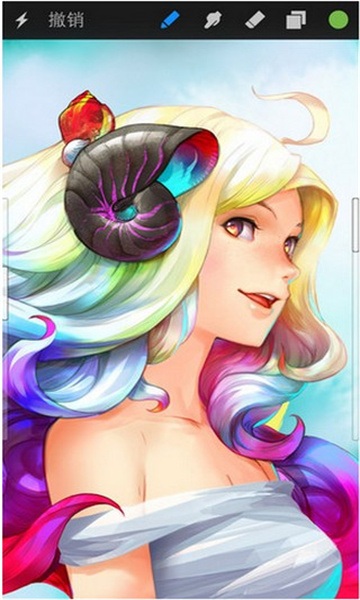
作画界面十分简洁,顶部的工具栏清晰明了,便于操作选择。点击闪电形状的按钮可唤出功能菜单,其中包含导入照片、调整画作、选择、变形等多项选项;一旦进行过操作,闪电按钮旁便会出现“撤销”按钮,该功能最多支持250次撤销操作;界面上还设有与iPad完全相同的各类工具图标,涵盖画笔、涂抹、橡皮、图层以及调色盘等工具。
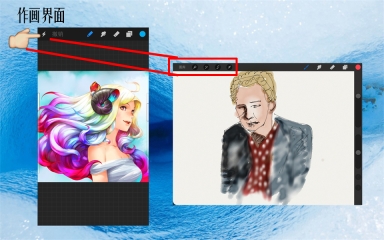
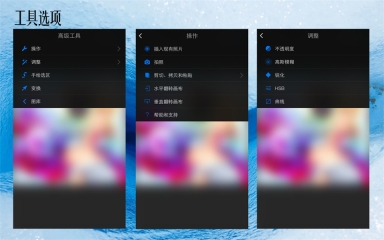
在 iPad 版中,得益于大屏幕,菜单里的四种工具单独排列,而在 Procreate Pocket 中统一收在闪电图标下,还是很容易选择的。
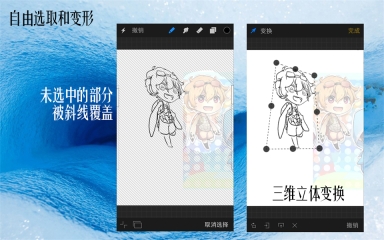
在这里可以直接导入照片、调整当前图层的透明度等参数,好用的自由勾选范围和边形功能依然支持,特别方便对画面的单独一部分操作,可以减少图层的消耗。
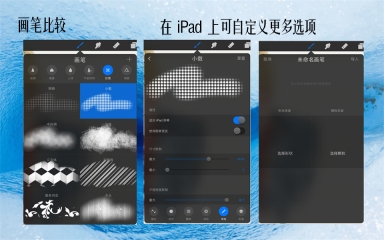
Procreate Pocket 的画笔功能相对简单,分为概念、插图和已导入三类,自带十二种笔刷,虽不支持自定义,但允许导入他人创作的笔刷,其原理和 Photoshop 的笔刷一致,能显著提升 Procreate Pocket 的可玩性。
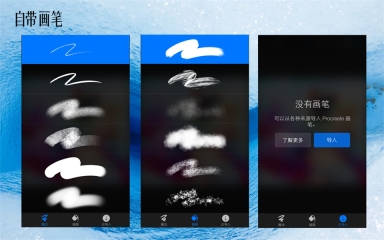
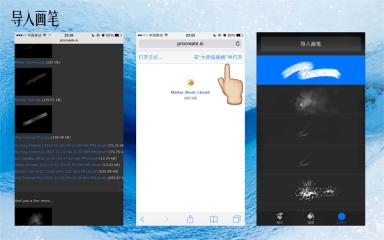
在Procreate的社区里,不少热心网友会分享自己的笔刷文件。你只需在Safari中打开这些文件,页面右上角就会显示“使用大师级画板打开”的按钮,点击该按钮后,系统会自动跳转至Procreate Pocket,同时完成笔刷的自动导入操作。
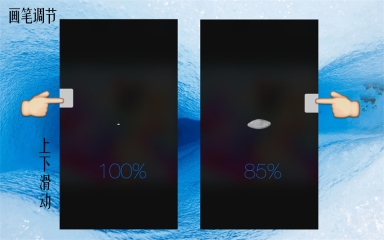
Procreate Pocket 将 iPhone 屏幕的左右两边也充分利用起来,左侧调节笔刷大小,右侧调节笔刷透明度。
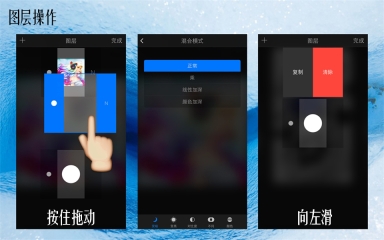
图层的管理方式和 iPad 一致,长按就能移动图层;轻点图层可快速选中该图层上的内容;点击图层上的“N”能选择图层混合模式;向左滑动图层可进行复制或删除操作;向右滑动则能启用 Alpha 锁定功能。
Procreate Pocket 可以将绘画的过程导出为 1080P 的快进视频,只需在图库中选择响应的画作点击左下角的导出为视频即可。
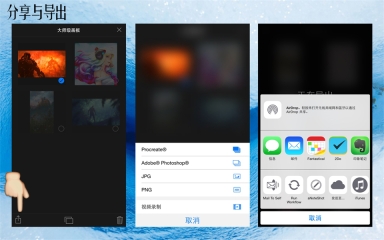
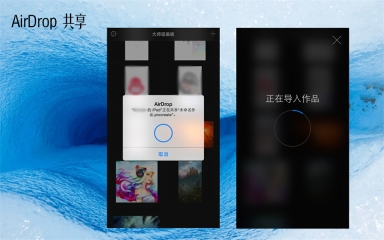
Procreate 支持将创作导出为多种格式,包括其专属格式、PSD 格式、PNG 和 JPG 图像。其中专属格式能够通过 Airdrop 分享到其他设备,接收后会自动在 Procreate 里打开。iPad 上图像大小对应的图层数量限制,在 iPhone 上也同样适用。例如,你可以把 iPad 上未完成的画作分享到 iPhone 上随时修改,也能将外出时即兴记录的灵感同步回 iPad,在大屏幕上继续创作。专属格式能完整保留图层等各类信息,让跨设备协作变得十分便捷。








 查看
查看
 查看
查看
 查看
查看

角色扮演 115.7MB

角色扮演 156.5MB

角色扮演 167.0MB