您的位置:首页 → 安卓游戏 → 精品软件 → freemind思维导图

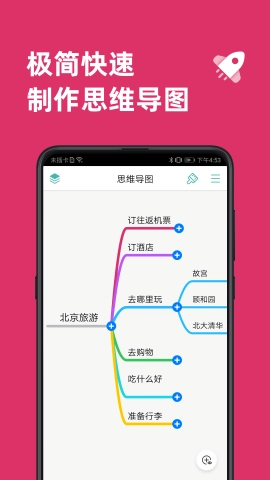
freemind思维导图是一款免费开源的思维导图软件,专为帮助用户高效组织和展示思维而设计,可以进行十分详细的数据分析工作,用户可创建中心主题和子主题,通过拖拽调整层级结构,使用文本编辑、颜色标记和图标添加,使信息分类更直观,适用于学习、办公等场景,激发你的无限创意,赶快来下载使用吧。
1、通过多种不同类型的应用程序版本,用户创建的思维导图可以轻松地在多个平台上共享。
2、随时随地都可以很方便的收集自己的灵感,可以很方便的展示各种重要信息。
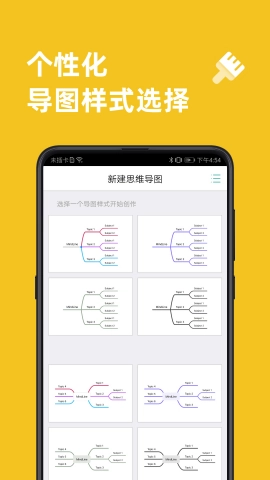
3、提供了几十种不同类型的主题风格,还带来了不同彩虹模式的浓缩,以及全新的手绘模式。
4、拥有大量的语言模板,支持19种不同类型的布局模式,非常方便进行各种不同的记录。
1、FreeMind有一个一键“展开/折叠”功能和一个“链接”,这使得它比MindManager更容易操作和导航。
2、FreeMind是一款跨平台,基于gpl的自由软件,用Java编写,是一款思维导图软件,对所有用户完全免费。
3、FreeMind包含许多令人兴奋的功能,包括可扩展性,快速一键扩展和关闭节点,以及快速记录思想。
1. 提供了多种类型的思维导图模板,方便用户快速创建符合自己需求的思维导图。
2. 用户可以在地图社区中浏览他人的思维导图作品,也可以上传和分享自己的思维导图。
3. 提供各种样式和主题选项,用户可以根据自己的需求和偏好进行定制。
4. 提供了详细的软件说明和常见问题,以帮助用户更好地使用简单寻求思维导图。
1、打开freemind,点击右上角的网格图标,展开功能菜单。
2、在系统的功能菜单中,需要点击新建文件夹的选项。
3、在弹出的新建文件夹窗口中,输入文件夹名称,点击确定。
4、此时界面中会出现新建的文件夹,完成文件夹的新建操作。
1. 简单直观的界面设计:freemind思维导图采用简单清晰的界面设计,让用户可以快速上手。
2. 丰富的编辑功能:软件支持添加主题、子主题、文字、图片、链接等元素,满足用户不同的编辑需求。
3. 多平台同步:支持多设备之间的同步,用户可以在手机、平板电脑和电脑之间无缝切换,随时随地编辑思维导图。
1、在freemind浏览界面,点击思维导图的文件,进入编辑页面。
2、进入编辑页面后,点击右上角刷子图标,打开样式设置菜单。
3、在样式设置的菜单中,需要找到背景颜色的选项并点击。
4、在背景颜色选择界面,选择喜欢的颜色,即可完成背景颜色的设置。
1. 用户体验:freemind思维导图的界面设计简单直观,强大的编辑功能和多平台同步功能,让用户在使用过程中获得良好的体验。
2. 功能:软件提供丰富的编辑功能和多种元素,满足用户的不同需求。无论是学习、工作还是生活,你都能找到合适的方法。
3. 性能:freemind思维导图在Android平台上运行流畅,无卡顿、闪回等问题。同时,其多平台同步功能也表现良好。
freemind是一款非常实用的办公学习的软件,在这款软件内用户可以找到各种自己需要的思维导图,帮助用户找到自己需要的各种信息内容,帮助用户快速梳理自己喜欢的各种信息内容,清晰的图表让用户更加享受到软件内容。







 查看
查看
 查看
查看
 查看
查看

角色扮演 115.7MB

角色扮演 156.5MB

角色扮演 167.0MB