您的位置:首页 → 安卓游戏 → 经营养成 → 绿色守护捐赠版
绿色守护捐赠版5.0是一款功能强大的系统安全软件,作为捐赠版5.0版本,它涵盖了该版本的全部内容,为用户提供了诸多福利,能帮助用户快速清理手机。这款软件功能丰富且强大,可让用户自由控制后台运行程序,还能协助甄别那些对系统整体性能和耗电量产生不良影响的应用。该版本支持安卓11及以上系统,同时提供无ROOT模式与ROOT模式两种选择。
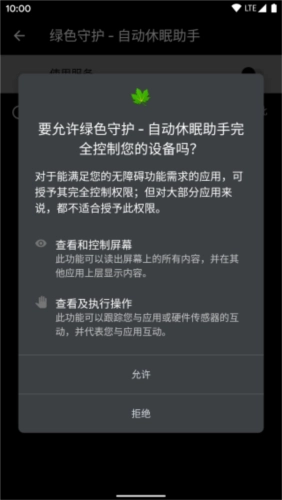
1、有了这个应用,就算安装很多应用程序,也不用再担心设备卡顿或者耗电快的问题了。
2、通过独特的绿色化技术,能够让手机中的宝贵内存得到释放;
3、有效防止各种耗电应用在后台运行,既节省电量又节省流量;
4、结束后台进程可以有效优化手机内存占用并提升运行速度;
5、软件的内存消耗仅有3M左右,CPU及电量消耗近乎为零,不耗电;
3、无需手机root,直接进入就可以对手机进行全面的保护。
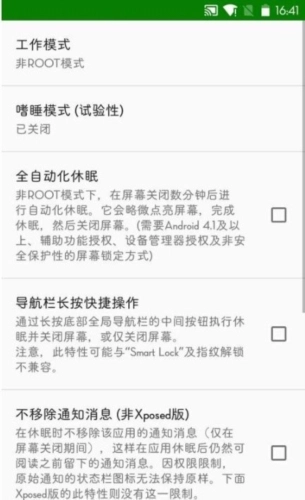
重要提示:当您对一款应用进行「绿色化」操作时,表明您确实希望该应用在未启动状态下进入休眠模式,这意味着其所有后台功能在休眠期间都将停止运行。此类后台功能(机制)涵盖但不限于以下方面:
* 后台服务
* 广播接收器。它们响应设备所发生的全局性事件,例如网络连接状态变化、电源改变、短信监听等。
* 定时器:这类工具会在特定时间点启动运行,或者按照固定的时间间隔循环执行任务。
* 小工具更新。小工具可以正常显示,但在休眠期间不会有任何更新变化,因为更新小工具需要让应用以后台方式运行。
* 推送消息。应用的实时消息推送也将失效,因为Android下的推送消息将会在后台激活应用,而不像部分其它手机系统那样只显示消息给用户。(注:捐赠版中的一项试验性特性可让GCM推送唤醒绿色化的应用)
请勿『绿色化』闹钟、即时通讯、启动器类的应用,除非你不常使用它们,也不再依赖其后台功能(比如定时任务、消息推送等)。请务必确认经过『绿色化』处理的应用没有丧失任何您认为重要的后台机制。
作为一个最低要求,『绿色守护』自己须启动一个后台『清洁工』服务,才能在您使用过绿色化的应用后将其重新置于休眠状态。这个后台服务在设计和实现都以『超轻量化』为首要目标,它的平均内存消耗仅有5M左右,CPU及电量消耗近乎为零,完全可以放心的忽略它的存在。
1、绿化系统应用
2、直装即为高级捐赠版
3、捐赠版功能
4、无需KEY捐赠文件
5、使用”GCM唤醒”等实验功能等特性
6、不依赖xposed框架绿化系统
1、不同于那些(xxx进程杀手/任务管理)
使用该软件,你的设备不会陷入“应用偷偷运行、工具疲于猎杀”的“猫鼠游戏”——这种状态只会无端消耗更多电量,还会显著降低系统响应速度。原因在于,所有经过“绿色化”处理的应用,在你未启动它们时都会处于深度休眠状态,完全无需为持续猎杀后台进程而烦恼。
2、不同于(钛备份(专业版))等工具中让应用彻底消失的(冻结)功能
你可以照常使用(绿色化)的应用,通过它们进行分享,创建桌面小工具,没有任何使用上的不便。设定一次,忘却烦恼。
3、不同于(autostarts)
你既能享受到它的绝大部分优势,又不必跟复杂晦涩的底层技术打交道,而且最重要的是,在应用运行期间,你不会失去任何重要功能。
4、不同于(quarantine)
你可以方便的以往常的方式启动应用,不需要特殊的(应用启动小工具),不用记得每次运行完后手动冻结(禁用)。
快速上手用法
在探讨这个问题之前,我们首先要明确的是自己是否真的需要使用这类工具。要是你手机上的大部分应用都来自Google Play商店这类可靠的应用平台,并且手机系统本身就具备完善的后台管理功能,或者系统版本比较新,那你其实完全可以跳过这一步,直接安心使用手机就好。
反之,如果你经常遭遇到手机待机放置一晚消耗电量过多、出门熄灭屏幕状态电量也有明显消耗,或是在使用手机的过程中遭遇严重卡顿的情况,不妨考虑使用一下这一完善的方案。
完成设置向导
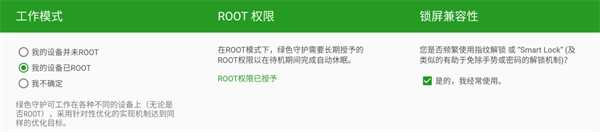
在设置向导中,想要获取的设备信息主要是两方面:是否已经 Root、是否具备指纹等手势和密码以外的解锁机制。前者决将定软件的工作模式,后者则不必多虑:这个年代的手机基本已经具备生物识别解锁的功能,选中「是的,我经常使用」框即可。
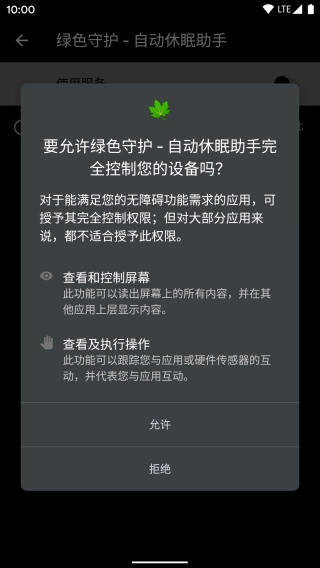
不同工作模式总体上能达成同样的效果,但权限越高,绿色化应用的效率就更高。非 Root 的工作模式下,想要在屏幕熄灭后自动休眠应用,可能需要借助 效率没那么高 的无障碍功能,而且需要我们额外进行一些设置为软件「开小灶」:
在手机系统自带的设置中为软件开启「自启动」权限;
将软件添加的手机系统的后台清理白名单(锁定后台卡片)以及电池优化白名单;
如果想启用自动休眠,需要设置延迟手机的安全锁屏。
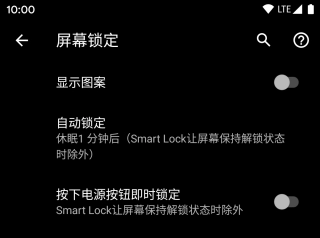
借助「应用排查顾问」形成绿色化名单
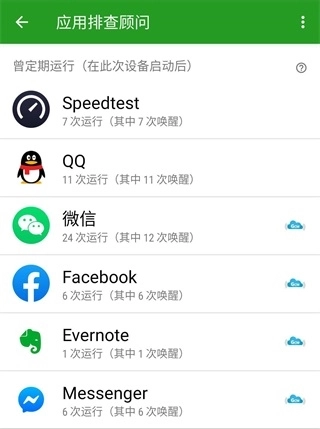
核心功能是将过度消耗系统资源的应用进行绿色化,那么哪些应用应该被判定加入名单呢?在主界面点击右上角的 ➕ 按钮,进入「应用排查顾问」界面。在这里,会根据已经安装应用的权限使用、后台活动等情况,陈列出可能存在不规范行为的应用,供我们参考、列入绿色化名单。
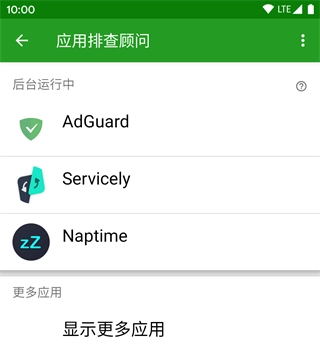
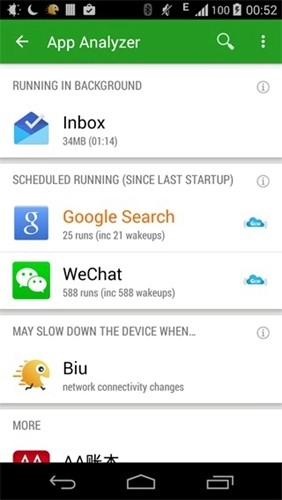
会排查正在后台运行中的应用,一般来说这类应用会消耗内存,在一定程度上还会使得设备运行变慢。如果你在这个列表发现你明明当前没有直接使用甚至是许久没有开启的应用, 可以考虑将其加入绿化列表。
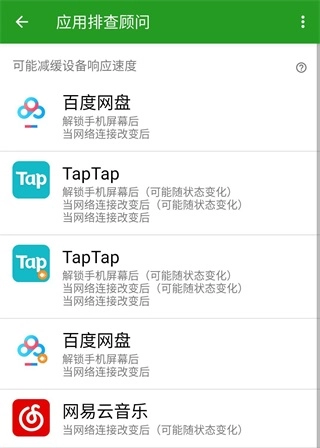
除此之外,还会对应用申请的各项权限展开排查。有些应用设置成在用户解锁手机屏幕、切换网络环境时自动启动,这使得每次状态切换时,系统都会把部分资源耗费在后台运行的应用自启动上,既拖慢了响应速度,又缩短了续航时间。通常情况下,这类应用都能够添加到绿色化名单里。
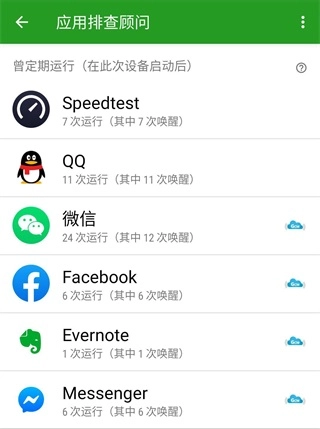
还会统计应用的定期运行状况以及唤醒的次数,并将有这些行为的应用在「应用排查顾问」中显示出来,我们可以根据应用的类型(一般判定是否是微信等即时信息类应用)、唤醒次数等情况进行处理。
借助自带的「应用排查顾问」进行分析已经足够,我们也可以依据系统的电量消耗监测功能或者一些第三方分析软件,比如说 BetterBatteryStats 的报告来找出对续航有影响的应用,或者手动添加自己不常用的应用。比如说不需要常驻后台的酒店、旅行、外卖类的客户端应用,而即时聊天应用等对时效性要求较高的应用则可以允许其在后台运行。
在绿色化的过程中进行调整
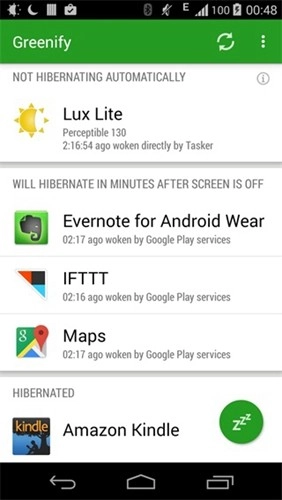
在选择了应用之后,回到主界面即可看到各个应用的休眠状态。
默认不会休眠正在使用的应用,并将其标记为「工作状态」,比如正在播放音乐的播放器等。也默认不休眠「后台纯净」的应用。一般来说,只要应用适配的系统版本在 Android 8.0 以上,就会获得「后台纯净」特性。「后台纯净」的应用理论上不会对续航造成影响,就算保留后台进程也会被收到优先级最低的缓存中。
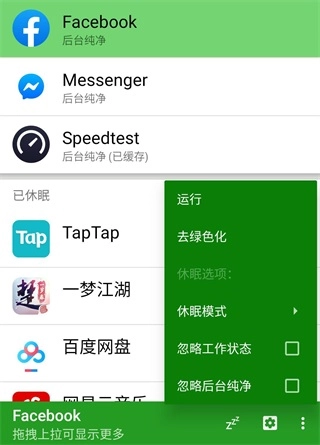
即便如此,若你确实不希望某个应用在后台有丝毫残留,依旧可以点击该应用,然后在右下角的菜单里勾选「忽略后台纯净」与「忽略工作状态」这两个选项,以此来休眠这两类应用。完成这些设置后,我们就已经配置好了绿色守护的核心功能——对行为不规范的应用进行绿色化处理。之后只需开启「全自动化休眠」,就能放心让软件在后台自动运行了。
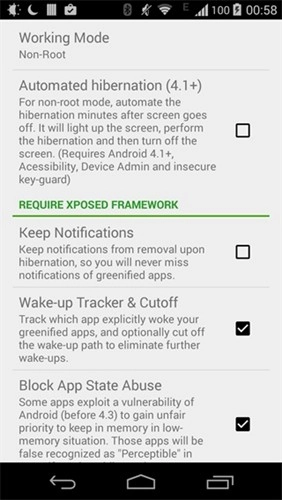
基础功能和部分进阶功能都能在非Root模式下开启,若想使用更多强大的进阶功能,建议尝试adb授权或者切换到Root模式。
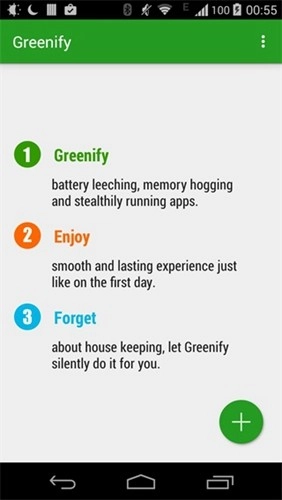








 查看
查看
 查看
查看
 查看
查看

角色扮演 115.7MB

角色扮演 156.5MB

角色扮演 167.0MB