天翼云会议是中国电信旗下推出的一款远程视频会议软件,它功能强劲,能够有效提升办公效率,支持跨地区、跨终端的远程协作沟通,可随时开启智能协作模式,在会议过程中为用户提供超清、流畅且安全的会议服务,助力沟通更加便捷高效。
许多大型企业正在采用的远程视频会议软件,具备更简洁的UI设计与多样功能。
彻底为各大企业解决了实时远程沟通的问题,任何时候任何地点都能无障碍沟通。
它具备会议记录、文件传输、文件共享、视频播放、PPT演示、桌面共享等多种功能。
在会议中点击“共享”按钮,选择桌面或应用窗口,并确保主持人权限允许共享。
PC端支持共享声音,移动端需保持在前台,且单企业同时段仅支持一个会议。
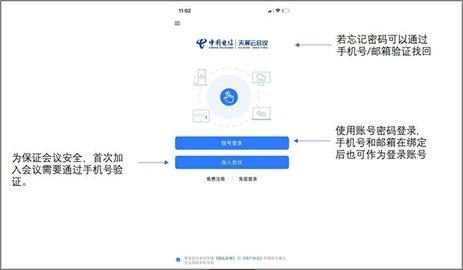
1、第一步是登录操作,可使用账号密码登录,手机号与邮箱在完成绑定后也能当作登录账号,要是忘记密码,能够通过手机号或邮箱验证的方式找回;
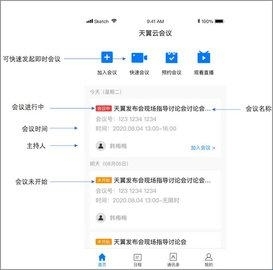
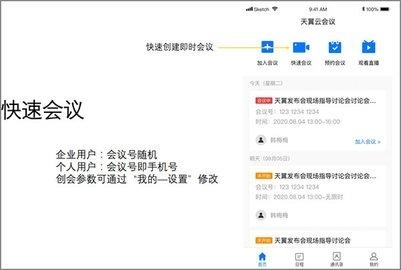
2、进入首页后,页面会展示今明两天内即将启动或正在开展的会议日程,具体的操作步骤可参照下图。
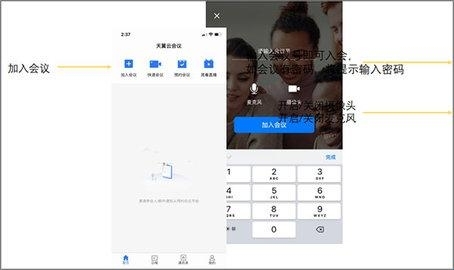
3、输入会议号就能加入会议,要是会议设有密码,系统会提示输入密码。入会时可以自行设置摄像头和麦克风的开启或关闭状态;
4、快速会议场景下:企业用户的会议号为随机生成;个人用户的会议号则是其手机号;创会参数可通过“我的—设置”路径进行修改。
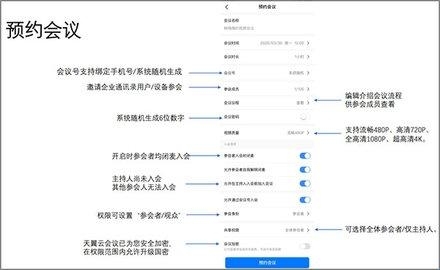
5、预约会议具体介绍;
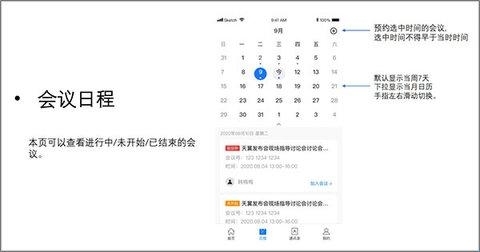
6、会议日程可以查看进行中/未开始/已结束的会议;
7、基础会控介绍;
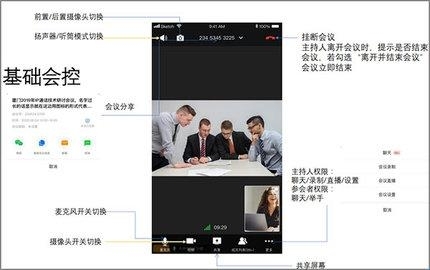
8、布局切换:手指在屏幕上左右滑动,即可切换画面布局。指定画面:双击想要放大的画面,该窗口会以大画面显示,再次双击则恢复原布局(此操作仅对自己的设备生效)。横竖屏切换:画面会根据手机的横竖屏摆放状态自动调整,这一功能与系统的竖屏锁定设置相关联。
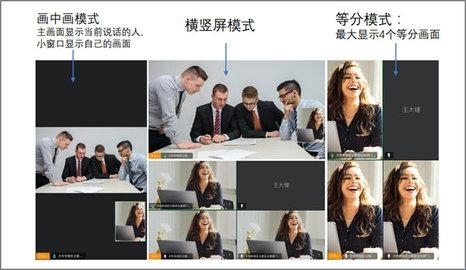
9、会议设置可修改当前会议属性。

Web端会议无法共享屏幕怎么办?
如您在Web端(Chrome 浏览器)中无法共享屏幕,请按以下步骤排查:
1. 打开系统“设置”,搜索并进入“隐私”>“屏幕和系统声音录制”。
2. 开启Chrome浏览器的相关权限。
3. 重启Chrome浏览器后重新进入会议,即可尝试共享屏幕。
Web端会议共享屏幕模糊怎么办?
若在共享过程中画面模糊,请参考以下建议:
建议使用最新版Chrome浏览器。
优先选择共享“整个屏幕”,可获得更好的清晰度。
若需共享单个窗口,请先将该窗口“最大化或放大尺寸”后再进行共享。
会议过程偶尔出现共享屏幕内容卡或者播放不流畅怎么办?
屏幕共享过程偶发卡顿或播放不流畅,可能由于以下原因:
当前设备性能有限或运行负载较高。
所在网络环境不稳定。
建议尝试以下操作:
关闭不必要的后台程序。
切换至更稳定的网络(如其他Wi-Fi或热点)。
重启设备或切换至性能更佳的设备再次尝试。
如何关闭共享屏幕?
移动端:点击屏幕上的“停止共享”按钮即可。
PC端操作步骤:把鼠标移动到屏幕上方中间的位置,等顶部弹出工具栏后,找到并点击“结束共享”按钮即可。
Web端:将鼠标移至会议页面,点击“结束共享”按钮。









 查看
查看
 查看
查看
 查看
查看

角色扮演 115.7MB

角色扮演 156.5MB

角色扮演 167.0MB