您的位置:首页 → 安卓游戏 → 手游辅助 → SteamLinkTV版
SteamLinkTV版是V社开发的串流软件,用户可借助手机、平板等移动设备,通过该软件随时随地畅玩PC游戏。作为专为电视打造的版本,用户只需将这款应用安装到电视上,并与PC完成连接,就能把PC端的游戏数据流式传输至电视,无需守在电脑前也能享受PC游戏的乐趣,欢迎各位用户体验!
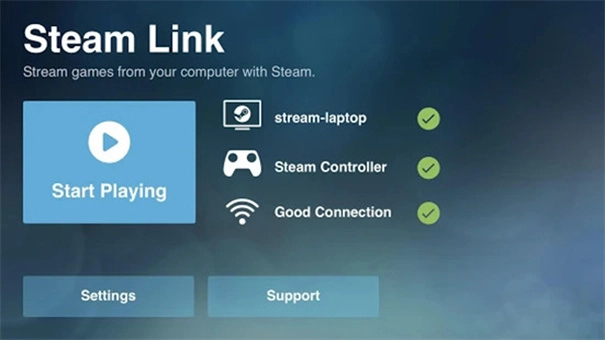
1、打开SteamLink,首先配对手柄。
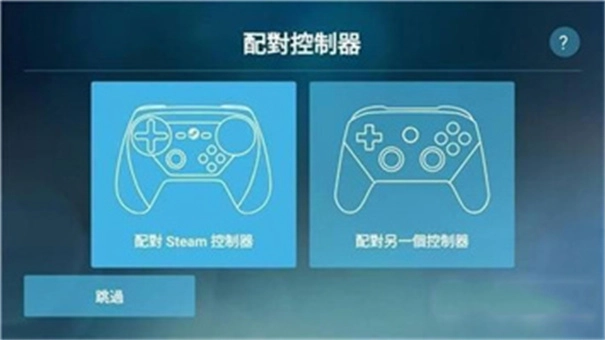
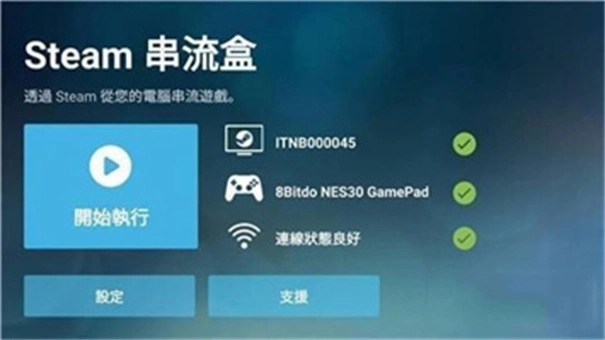
2、查看是否配对成功,成功后就需要与电脑进行串流。
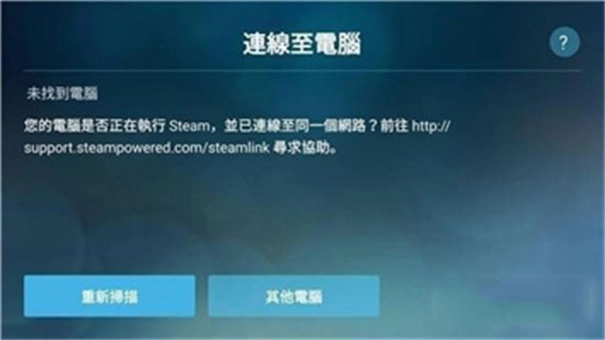
3、在电脑上登录自己的Steam账号,然后确保电视或手机连接的是同一网络。
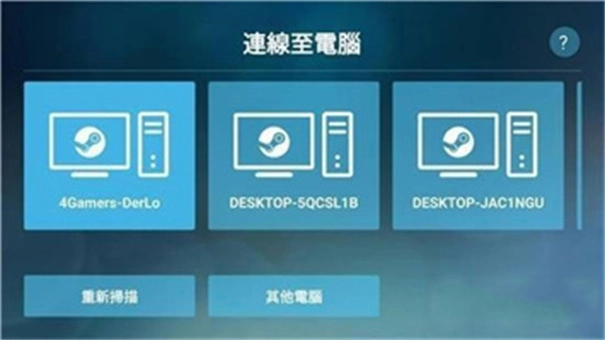
4、点击连接电脑。
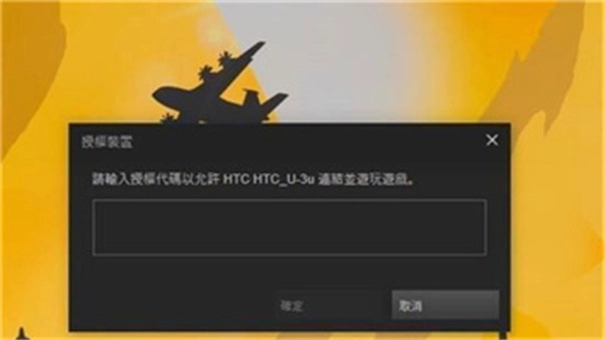
5、最后将跳出的授权代码填入即可。
注意事项
1、首先需要说明的是,Steam Link应用当前仅支持通过Wi-Fi进行流式传输。这意味着,若要使用该应用串流游戏,电脑与手机必须处于同一Wi-Fi网络环境中。
2、手机与电脑的连接步骤十分简单:软件会自动扫描处于同一网络环境下且正在运行Steam的电脑;找到对应的电脑后,点击操作会弹出一个PIN码,随后在电脑端输入该PIN码,就能顺利完成连接。
3、成功连接后,Steam会先进行网络测试,并给出串流效果的预期评估。这里推荐玩家使用5GHz Wi-Fi网络来进行串流,从实际测试情况来看,2.4GHz Wi-Fi的表现确实不太理想,画面卡顿、操作延迟之类的问题经常会出现。
4、如果没有5GHz Wi-Fi这一配备,你的串流体验肯定会大打折扣。
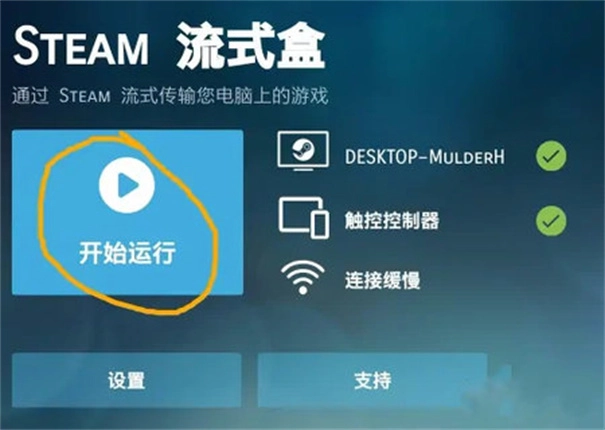
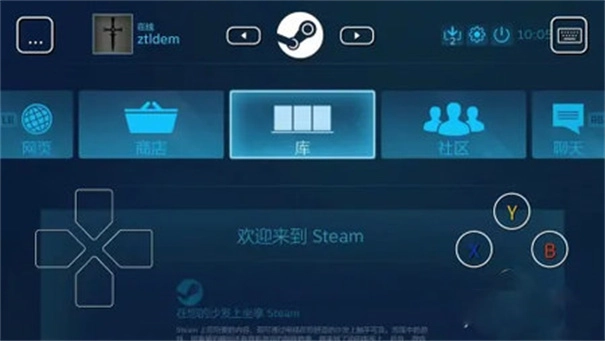
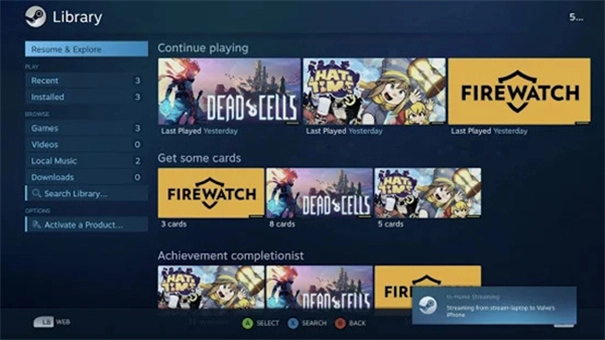
5、所有准备工作都完成后,点击「开始运行」,就能在Steam Link上看到Steam大屏幕模式的画面啦!
必须要
Steam Link必须要一个网络才能使用。
Steam Link的运行机制是借助网络把电脑里的游戏数据传输至手机或其他移动终端,所以稳定的网络连接是其正常工作的必要条件。
具体来说,手机和电脑需要处于同一局域网中,最好使用5GHz WiFi以保证流畅的串流体验。
如果设备和网络条件良好,甚至可以以4K 60 fps的画质进行游戏,否则会自动降为1080p模式。
1、在桌面上找到steamlink
2、运行link
3、先连接pc,选择开始连接
4、连接成功后,进入steam大屏
5、在大屏的左上角,找到触摸
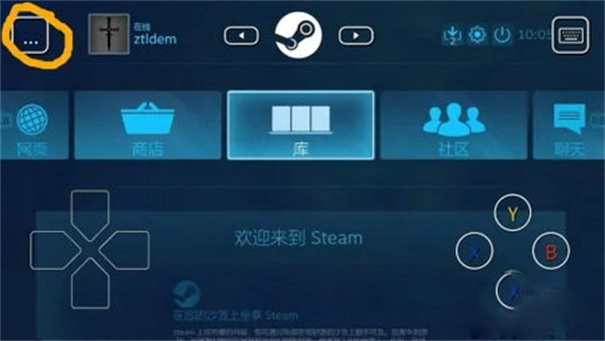
6、会弹出输入模式的设置画面
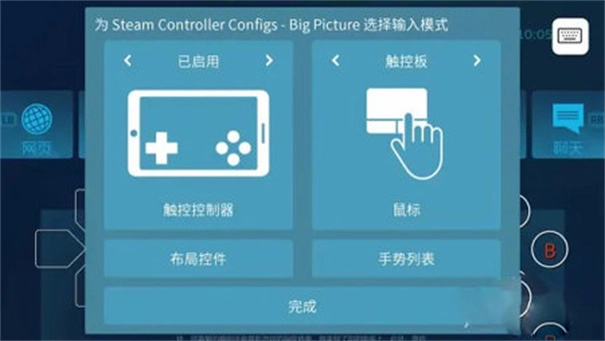
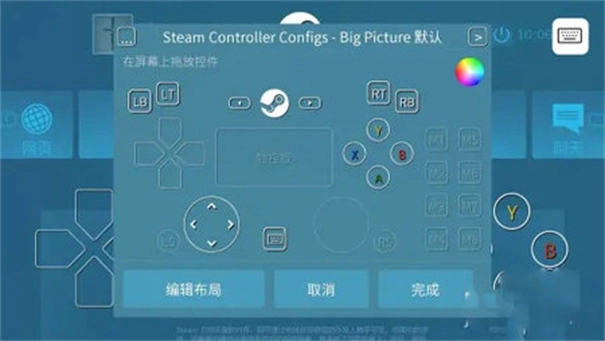
7、就可以选择布局来调整按键了,拖动不同的按键到屏幕就可以修改现有的按键
1、【简单连接】
保证电脑和电视在同一网络下,随后自动扫描正在运行的Steam电脑即可连接。
2、【手柄操作】
支持外部手柄的连接,通过手柄畅快操作游戏,电视大屏幕享受绝佳视觉效果。
3、【免费】
提供的功能服务全部免费,Steam上的游戏直接在电视上玩,而且画面十分清晰。
4、【流媒体游戏】
将PC上的Steam游戏通过流媒体技术实时传输到电视屏幕上,提升游戏的乐趣。
5、【游戏管理】
支持访问自己的游戏库,浏览、启动游戏,或进行更新和,展开一站式管理。
1、随时随地连接Steam
2、支持触控游玩
3、可以连接Steam手柄
4、可自定义的画面质量和帧率
steamlinktv版安装不了
问题:时网络中断可能导致安装包文件损坏或格式错误,例如文件名过长或包含中文可能导致无法安装。
系统版本不兼容:若电视的系统版本过低,或许无法与Steamlink兼容,需对电视系统进行升级,或适配旧版本的软件。
内存不足:智能电视的内存较小,安装多个应用后可能导致空间不足,需要清理缓存或删除不必要的应用。
操作系统限制:一些智能电视搭载的并非安卓系统,而是基于Linux开发的系统,这类系统或许会对第三方软件的安装设置限制。
安全限制:部分智能电视厂商出于安全考虑,限制了第三方软件的安装,需要刷机或进行复杂操作才能安装。
解决方法
检查的安装包:确保的安装包完整且为正确的格式,避免使用中文或过长的文件名。
升级电视系统:检查并升级电视系统到最新版本,或者寻找适配的旧版本软件进行安装。
清理缓存:使用清理工具清理电视的缓存和不必要的文件,释放空间。
使用U盘安装:将Steamlink的安装包到U盘,然后通过U盘将安装包传输到电视并进行安装。
绕过电视管家:直接从电视的文件管理器中选择U盘,而不是通过电视管家进入U盘,这样可以避免一些限制。
SteamLinkTV版能让用户把电脑里的Steam软件投屏到电视上,从而享受大屏幕的游戏体验。这款软件支持蓝牙连接,用户可以用手柄来操控。它的使用方法很简单,只要把电视和电脑连在同一个网络里,再启动应用程序就行。






 查看
查看
 查看
查看
 查看
查看

角色扮演 115.7MB

角色扮演 156.5MB

角色扮演 167.0MB