您的位置:首页 → 安卓游戏 → 手游辅助 → SwitchBuddy安卓版

SwitchBuddy安卓版的安装指引在此。这款应用是专门为Switch设备设计的配套工具,用户能够通过它获取最新的游戏动态、游戏优惠等信息。此外,SwitchBuddy安卓版具备文件传输的功能,只要用该软件连接Switch,就能把游戏截图和视频传输到手机里,期待各位用户前来体验!
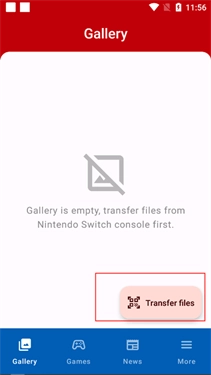
1、若想把Switch上的照片或截图传输到手机,可先打开Switch,进入相册界面,选中要传输的照片后选择“发送到智能手机”选项,接着打开SwitchBuddy扫描生成的二维码即可。
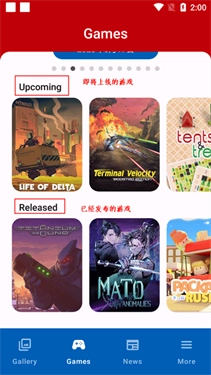
2、点击底部游戏可以看到当前的热门游戏
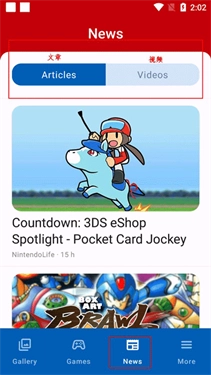
3、软件里还有当前最新的游戏资讯新闻
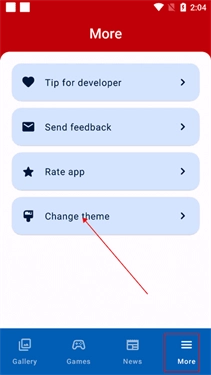
4、点击更多,选择change theme 可以更换软件主题背景
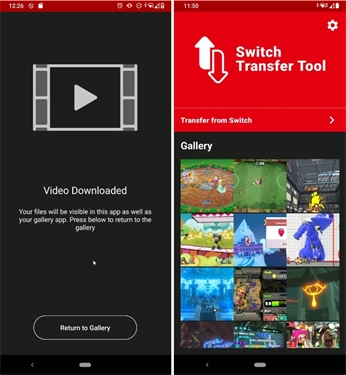
对于 Android 用户来说,借助 Switch Transfer Tool 同样可以快速获取 NS 上选中的截屏和录制内容。
只需安装并启动Switch Transfer Tool,它会在短时间内自动启动扫码器。此时,在NS上开启「分享到智能手机」功能,同样扫描第一个二维码,Switch Transfer Tool就能自动帮你保存NS的截屏。
保存的截屏会自动保存在手机的存储空间中,我们可以直接在微信、微博中直接使用,也可以利用网盘或相册 直接备份。
1、开机并进入主界面,找到齿轮图标并点击。
2、在菜单中选择System。
3、在System子菜单中选择Language。
4、从语言列表中选择简体中文。
5、最后,选择Restart或点击其他相应的重启按钮,使Switch Buddy重启到新设定的中文系统中。
在 NS 里,也存在借助 USB 连线把截屏和录制内容导出到电脑的选项。要是你有大量的截屏与录制管理方面的需求,这种方式是再合适不过的了。
首先,需要在NS上开启USB分享功能。操作步骤是:在NS上进入系统设置,依次选择「数据管理」「管理截图与视频」,接着点击「通过USB连接复制到电脑中」,此时NS便会启动MTP服务,允许电脑进行访问。
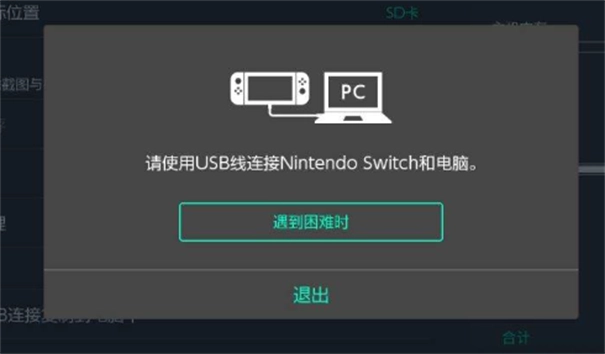
如果你使用的是Windows电脑,只需用USB连接线将其与电脑相连,随后在资源管理器(也就是「我的电脑」或「计算机」)中就能找到名为「Nintendo Switch」的便携式设备。打开该设备后,进入「Album」文件夹,就能按照不同游戏的分类来查看或复制里面的截屏和录制内容了。
由于 macOS 系统无法直接读取 MTP 设备,Mac 用户需要借助第三方工具来完成该操作。根据 SO 上的实际测试,Google 推出的《Android 文件传输》(Android File Transfer) 能够读取 NS 的截屏和录制内容。
【新闻】
文章和视频
随时了解最新的游戏发布、评论、硬件等信息!
【图库】
在便捷的图库中查看你传输的截图和视频;项目按游戏分组,可快速分享。
【游戏-发现和数据库】
跟踪即将发布的游戏--查看截图、预告片和更多即将发布的游戏!收藏游戏,以便快速访问并轻松与朋友分享。
【小工具】
SwitchBuddy了丰富多样的实用小工具,像发布倒计时、下一步待办、日历以及传输快捷方式等都包含在内,而且部分工具还支持在锁屏界面直接使用。
【电子商店价格和愿望清单】
轻松查看游戏价格、当前优惠,并将游戏列入愿望清单,以便收到降价通知。还可以更改eShop地区,查看不同国家的价格。
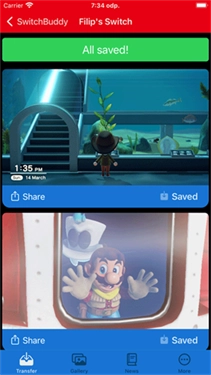
1、加载的屏幕截图可以快速将它们发送给您的朋友、其他云应用等。
2、马里奥、喷射战士、动物穿越等多种主题可供选择。
3、将屏幕截图和视频从NintendoSwitch控制台传输到移动设备。
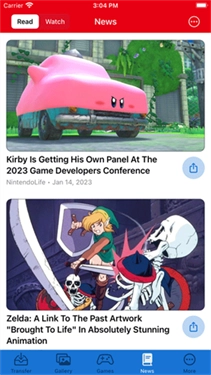
1.各种各样的游戏资讯文章都有详细的视频演示,用户观看起来非常的清晰明了。
2.所有的资源都是和设备同步的,资源的管理也是非常轻松。
3.进入主页面,点击齿轮图标,就可以查看里面的详细内容。




 查看
查看
 查看
查看
 查看
查看

角色扮演 115.7MB

角色扮演 156.5MB

角色扮演 167.0MB