剪映最新版为用户带来了全新的剪辑处理体验,相比旧版本有显著提升。新增的各类功能十分强大,能帮助用户轻松打造出专业级的大片效果。平台拥有海量独家音乐库资源,让视频的声音表现更加出色;同时支持视频速度调节功能,可精准捕捉每一个精彩瞬间。此外,新版本还新增了多项剪辑处理功能,各类小工具也得到了优化升级,细节处理更为完善,界面设计也比之前更加人性化。借助全新的剪辑功能,用户能够将不同素材无缝融合,实现高效的剪辑操作。
这是一款支持丰富视频编辑功能的软件,用户能依据自身需求选用各类编辑工具,让视频作品呈现更理想的效果,助力您打造富有个人特色的创作成果。尽管视频编辑的流程本身较为繁琐,但这款软件对新手十分友好,操作界面简洁直观、易于上手。您可以免费使用平台提供的所有编辑工具,轻松提升视频的呈现质量。
1、剪映最新版有很多不同种类的编辑工具,可以更好的解决视频编辑问题操作。
2、有很多漂亮的贴纸和不同的字体,你可以选择你想要的,提供最佳剪辑服务。
2、丰富的音乐类型为您带来各种视频效果,为视频润色,专业的视频剪辑功能选择。
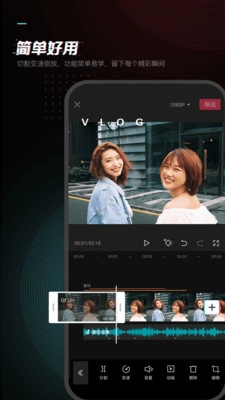
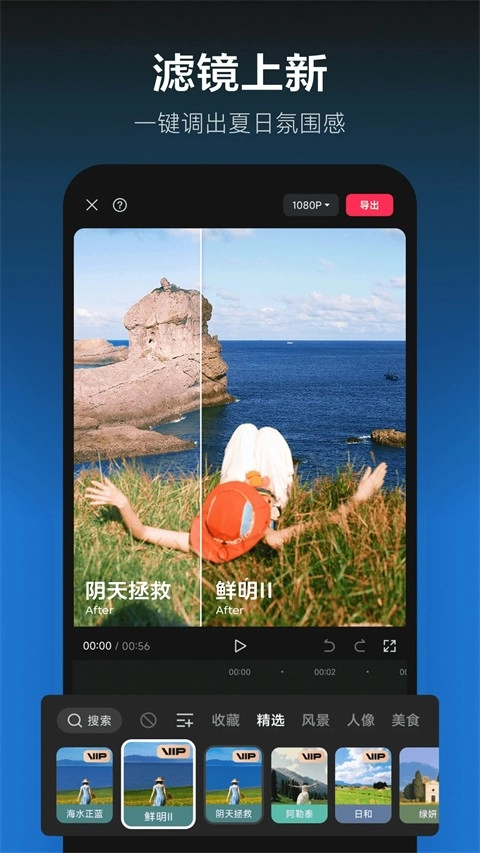
1、不同感受的不同滤镜免费提供,带给你不同风格的大片让你操作。
2、帮助智能识别风景人像,帮助您实现视频作品的最佳效果去体验。
3、所有编辑工具都是免费的,不用担心费用,随意体验适合你操作。
1、没有说明书或教程,但操作并不难,您可以轻松完成视频编辑并完成您的工作操作。
2、提供多种滤镜和文字效果,可免费设置多张贴纸,让您享受和使用更方便支持体验。
3、如果你想制作最新最流行的地图视频,那就来这里试试吧,有相关功能可以帮到你。
1、打开剪映的视频剪辑界面,拖动白色时间线至视频素材分割位置。

2、点击视频素材,然后点击“分割”。
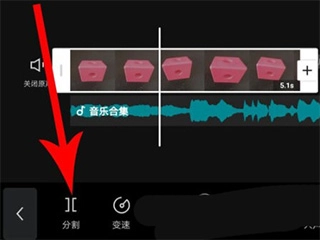
3、这时视频素材就会被一分为二,视频素材上留下一条分割线。
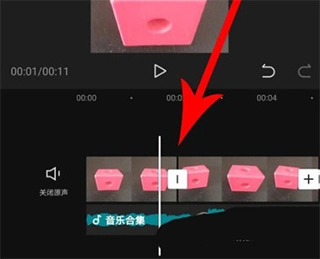
4、拖动白色时间线至音频素材分割位置。
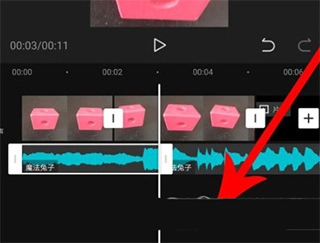
5、接下来选中音频素材,点击“分割”功能即可将其拆分为两段,此时点击空白区域,音频素材上会出现一条分割线,至此一段音频就剪辑完成了。
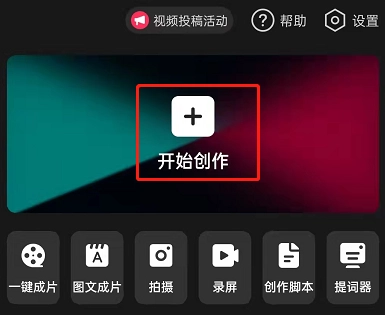
第一步,打开剪映,点击开始创作。
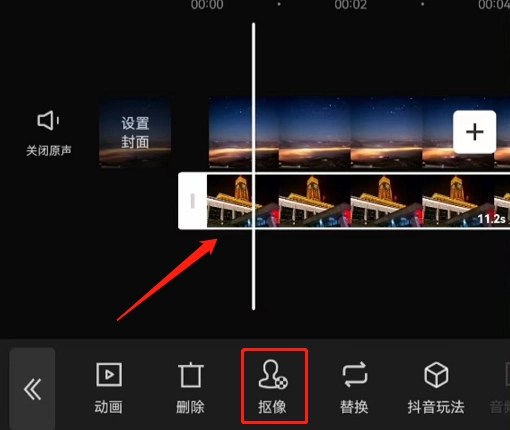
第二步,点击视频素材,点击抠像。
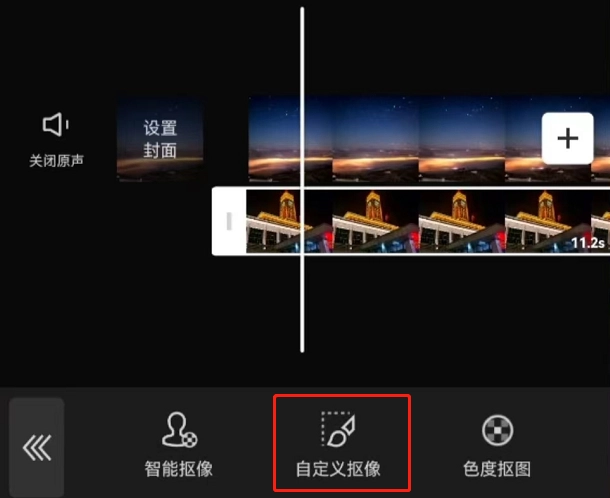
第三步,点击自定义抠像。
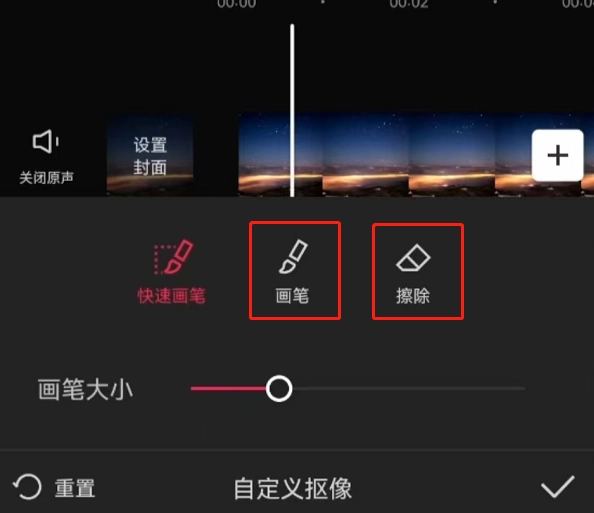
第四步,点击快速画笔工具,调整好画笔的大小。接着在想要抠取的物品上简单画上一两笔,系统就能智能识别并快速将整个物体完整抠图出来。

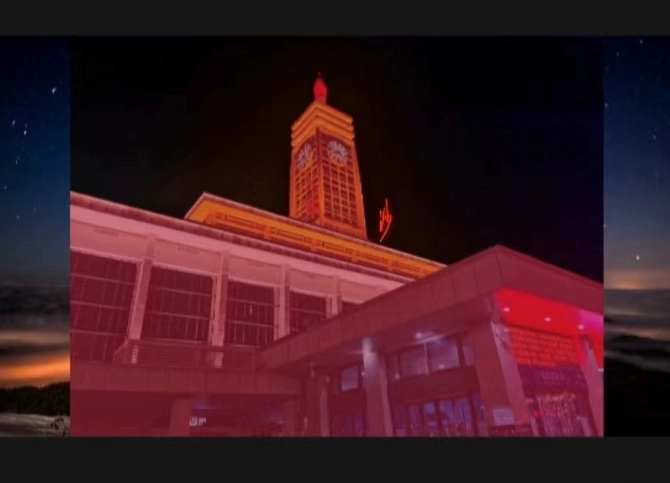
第五步,若对智能识别的抠像效果不满意,可点击画笔与擦除工具,在物体上自由涂抹以调整抠像。
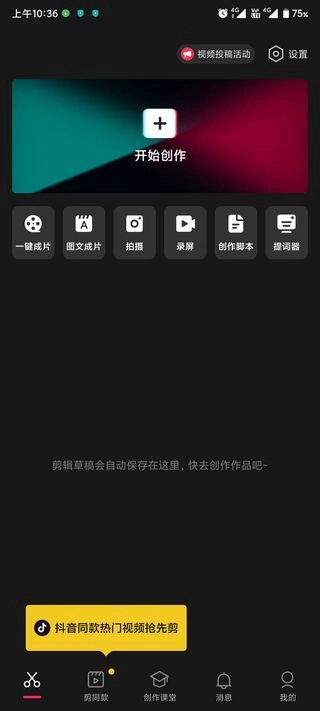
1、想要添加转场效果时打开剪映首页,然后点击“开始创作”
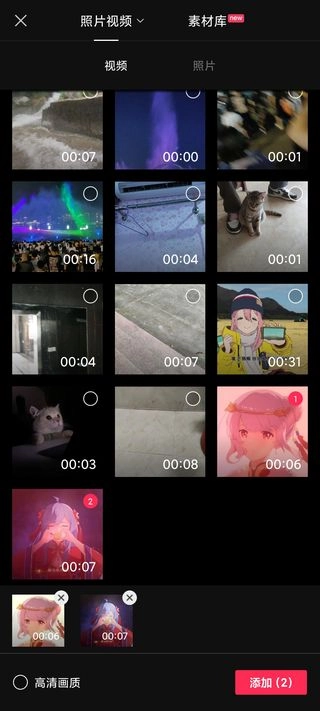
2、打开照片视频界面或者素材库,勾选至少两段视频作品,然后点击“添加”
3、打开剪映剪辑界面,然后点击两段视频连接处的“白色图标”,位置见下图
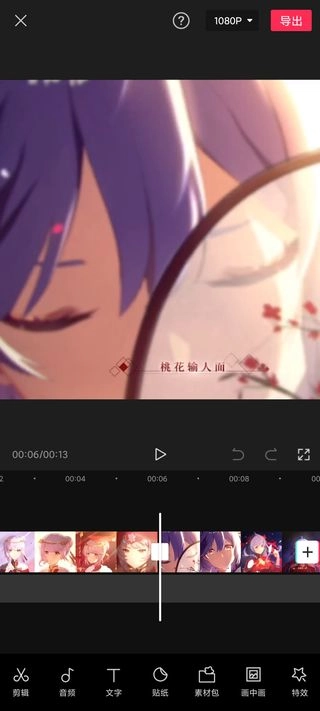
4、打开转场效果添加界面,点选转场效果,然后点击“√”提交
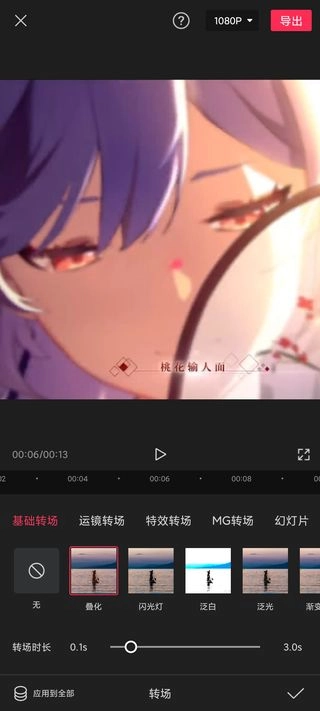
5、这时两段视频连接处的白色图标就会变成转场图标了

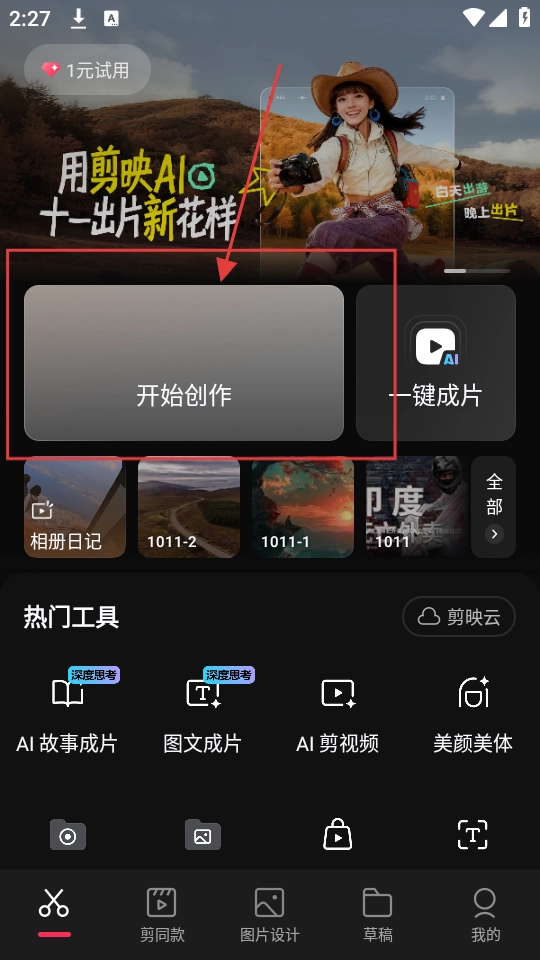
1、在剪映的首页,我们可以看到“开始创作”之类的功能按钮,点击【开始创作】后,就能进入视频编辑页面,开启视频编辑的操作了。
进入视频编辑页面后,我们可以对视频开展各类编辑操作,点击【变速】选项,即可进入变速功能界面,对视频的播放速度进行调整。
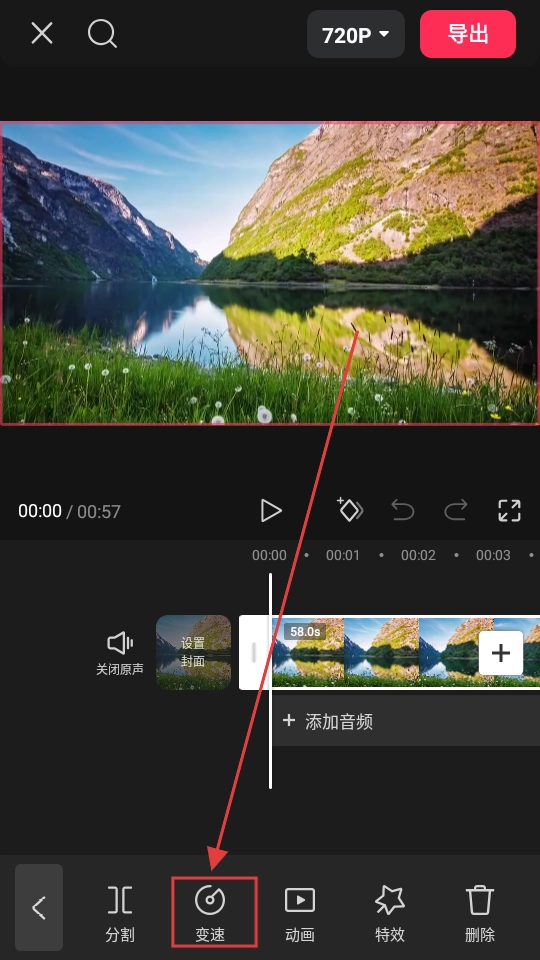
3、进入变速功能页面后,有常规变速、曲线变速等多种变速方式可供选择,我们可以根据需求挑选合适的变速方式来调整视频速度。

4、选好变速方式后,我们可在速度调节栏里设置具体的变速倍数,设置完成后,视频播放速度便会依照设定的倍数改变。
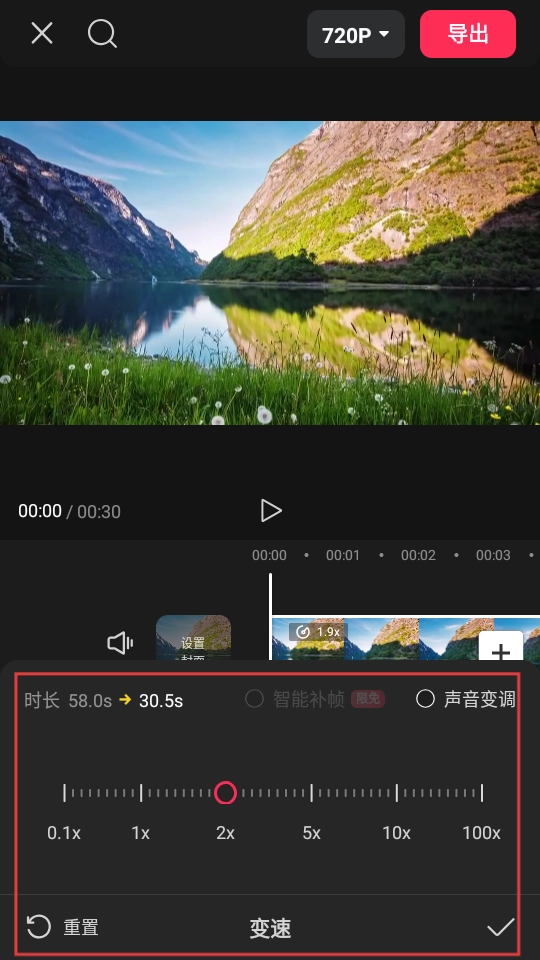
1、改变视频速度,你可以选择需要变速的视频片段并进行变速过程。
2、视频播放具有有趣的视频播放功能,带来意想不到编辑体验操作。
3、可直接添加到视频中的图案贴纸,提供图案贴纸的各种资源体验。
v17.3.0版本
修复了一些已知的体验问题











 查看
查看
 查看
查看
 查看
查看

角色扮演 115.7MB

角色扮演 156.5MB

角色扮演 167.0MB