微信推出的订阅号管理软件“订阅号助手”,支持一键管理多个订阅号。在编辑图文消息时,用户能一键添加图片与音乐;也可快速发布图片、文字类消息;对于未及时发布的图文内容,还能保存至草稿箱,便于后续随时编辑和发布。
订阅号助手作为一款办公类应用,打造了一个便于用户随时管理自身订阅号的平台,宛如一个随身携带的公众号“工作室”。在这里,用户能够便捷地发布内容、和读者进行互动,捕捉当下的灵感,尽情体验内容创作带来的愉悦。
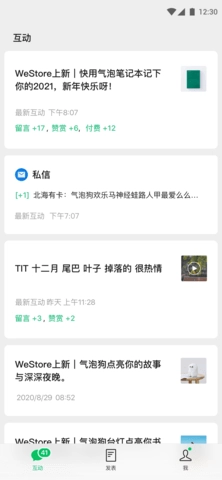
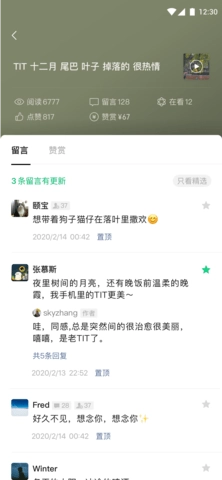
订阅号助手具备实时互动能力,用户能够及时接收读者发来的消息并予以回复,还能借助星标功能挑选优质留言并向公众展示。
订阅号助手配备了便捷的创作工具,用户在编辑图文消息时,能够一键添加图片与音乐,还可以快速发布图片及文字消息。针对未能及时发出的内容,用户可将其存至草稿箱,以便随时开展编辑和发布操作。
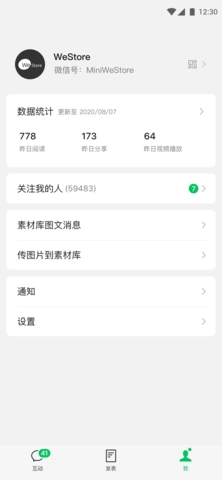
订阅号助手配备了关注者排行榜功能,能助力用户掌握自身的核心读者群体;同时,借助数据统计功能,用户还可以知晓文章的阅读量以及用户的分享动态。
订阅号助手具备帐号管理能力,用户能够在手机端便捷地修改公众号的头像、名称及简介等内容,灵活优化品牌形象,从而增强品牌的辨识度与影响力。
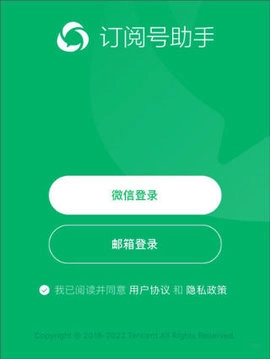
1、手机订阅号助手,打开订阅号助手,点击微信登陆。
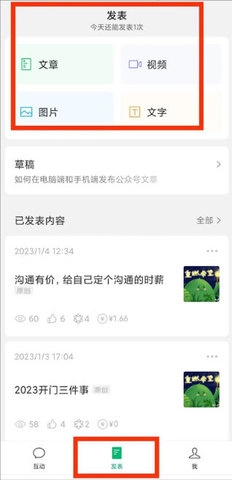
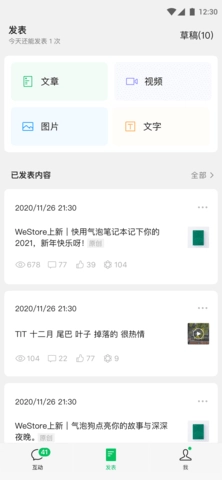
2、登陆成功后,在首页的最底端:点击【发表】,在【发表】页面中,点击文章。
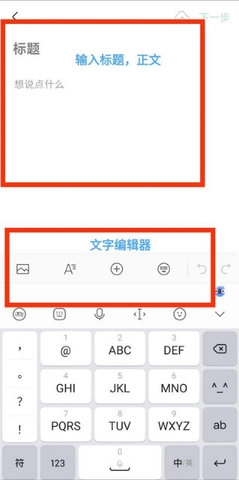
3、按照页面的提示输入“标题”和“文章正文”,点击下一步。
4、按照提示,勾选相应的操作。
添加封面、标题、摘要、设置广告、原创声明、作者、等,最后点击右下角发表,完成文章发布。
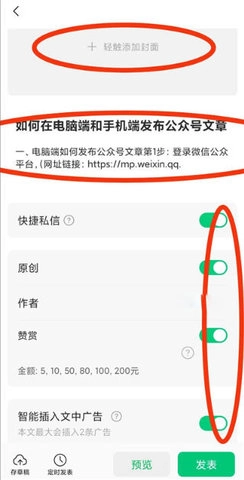
●定时发表:今天或者明天的某个指定时间发表。设置好时间点击定时发表即可。
●注意:设置“定时发表”后不可修改,但可取消,取消后不再占用群发条数,内容将恢复至草稿箱。
●在文章正式发布前,若想了解其发布后的呈现效果,可点击“预览”功能——既可以发送至微信聊天窗口进行预览,也能通过订阅号消息渠道预览。待预览确认无误后,直接点击“发表”按钮即可完成发布。
●提醒:文章完成后,若通过订阅号助手分享至朋友圈,显示的来源会是“订阅号助手”而非你的公众号名称。若希望分享时显示公众号名称,可先关注自己的公众号,再从公众号界面将文章分享到朋友圈或社群。
Q 在PC端编辑的图文,能否转到订阅号助手App端继续编辑?
目前,用户可以在订阅号助手App内对PC端素材管理中的已编辑图文,进行查看和推送,但不能修改。未来可能支持此能力。
Q 在订阅号助手App端编辑的图文,是否可以转到PC端继续编辑?
暂不支持。订阅号助手App更适用于快速编辑和发布简单图文,如需更长篇幅或多次修改的内容,建议在PC端进行。
Q 订阅号助手App可以与PC端线上后台里的素材库同步吗?
为适应手机端用户使用习惯,订阅号助手App内未设置专门的素材库,各位公众号作者可在手机自带的照片库内存储和选用素材。
Q 这个订阅号助手App可以完全替代PC端的编辑器吗?
订阅号助手App和PC端之间存在互补关系,这款App的上线为公众号的创作者与运营人员增添了移动办公的选项。从技术层面而言,手机端不太适合处理复杂的编辑任务,用户可借助订阅号App完成图文编辑、内容推送、实时互动以及账号管理等操作,而更复杂的图文编辑工作,还是建议在PC端开展。
Q 这个App叫订阅号助手,那服务号可以使用吗?
服务号也可登录使用,进行图文编辑、推送、实时互动和账号管理。更多服务号相关功能,仍建议在PC端后台在线完成。、









 查看
查看
 查看
查看
 查看
查看

角色扮演 115.7MB

角色扮演 156.5MB

角色扮演 167.0MB