您的位置:首页 → 安卓游戏 → 体育运动 → screen recorder

screen recorder是一款功能强大的全新录屏软件,用户借助screen recorder(录屏软件)中文版,能够快速完成相应的录屏操作,助力用户掌握更多实用的录屏技巧,带来更专业的使用感受。此外,这款软件还配备了丰富的全新特效与功能,可满足不同用户的多样化需求,感兴趣的用户不妨下载screen recorder软件体验一番!
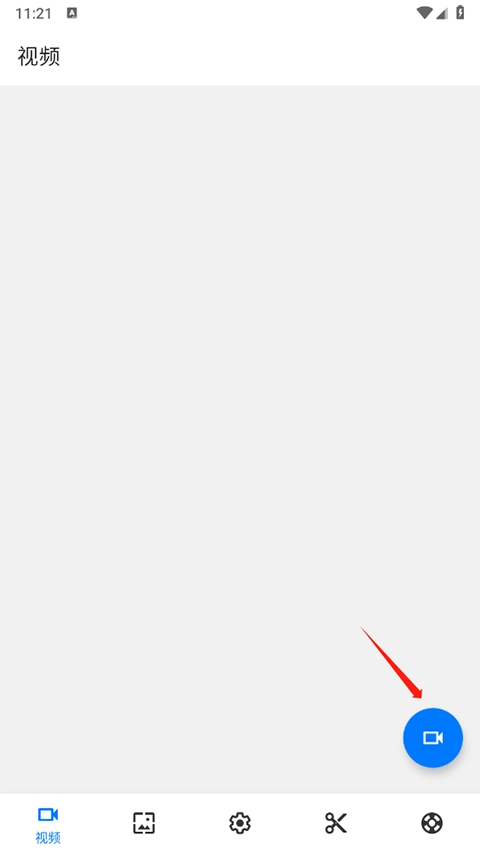
1、打开软件,在视频界面中点击右下角蓝色摄像头图标。
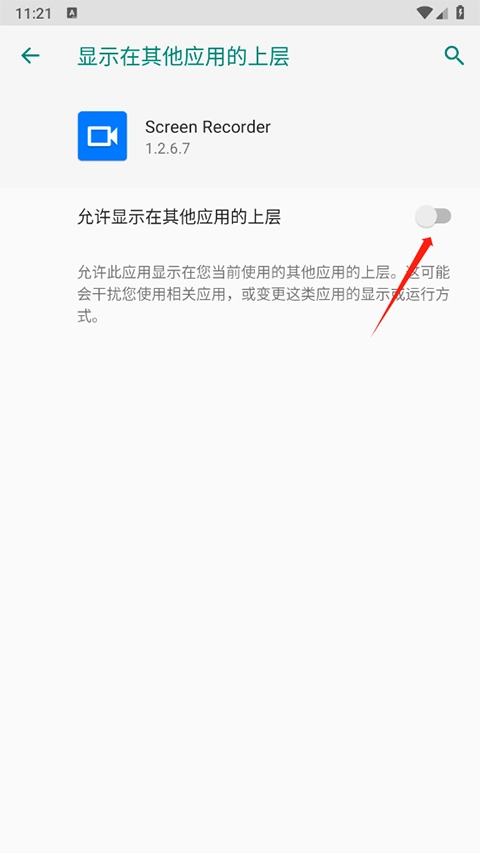
2、将允许显示在其他应用的上层功能开启。
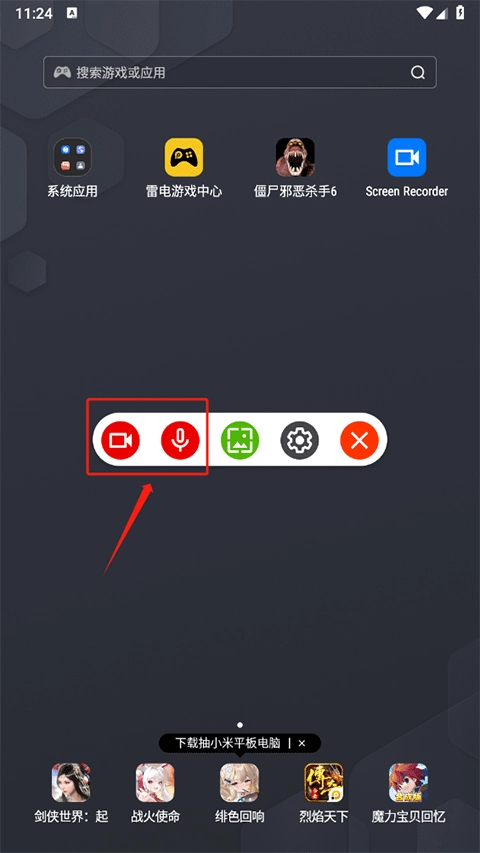
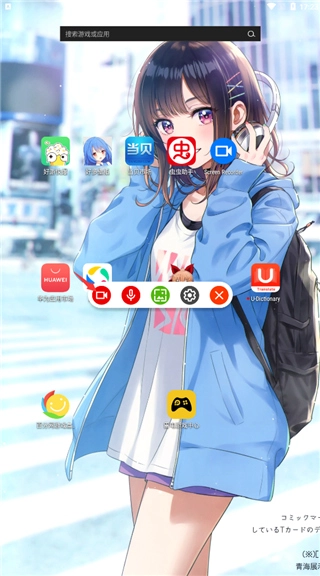
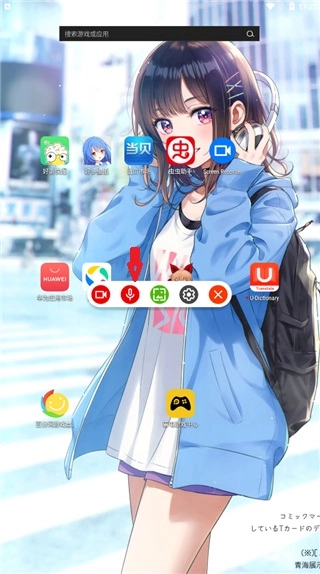
3、会出现一个录制悬浮窗,录制内部音频时需开启麦克风功能,之后点击摄像头图标即可启动录制。
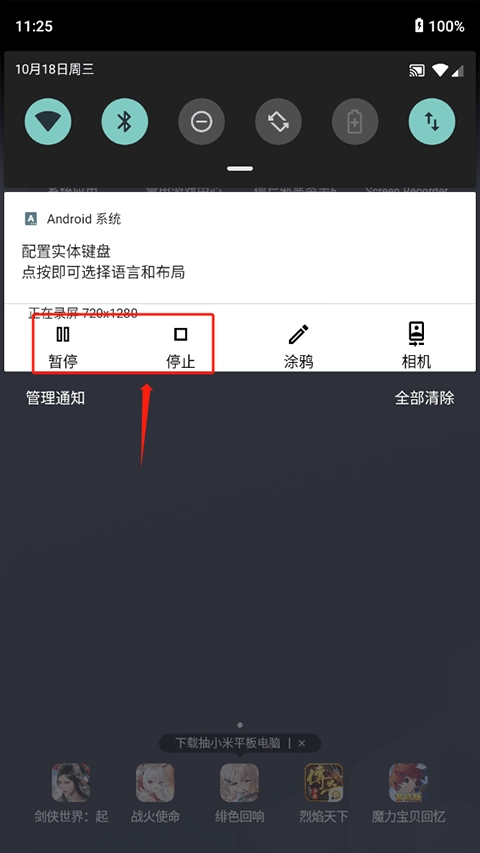
4、录制时只要手机内部有声音就会被录制到,录制完成后下拉手机状态栏,点击停止功能。
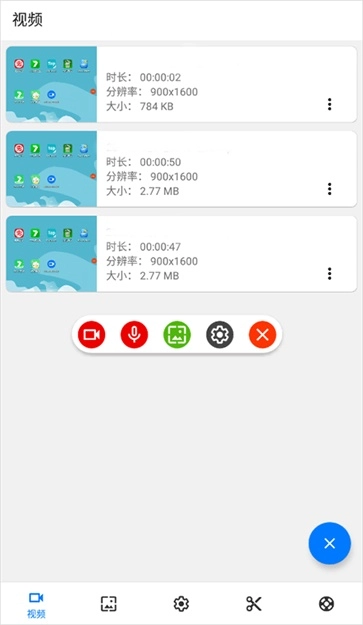
5、返回软件,可以查看到刚刚录制好的视频啦,点击即可播放。
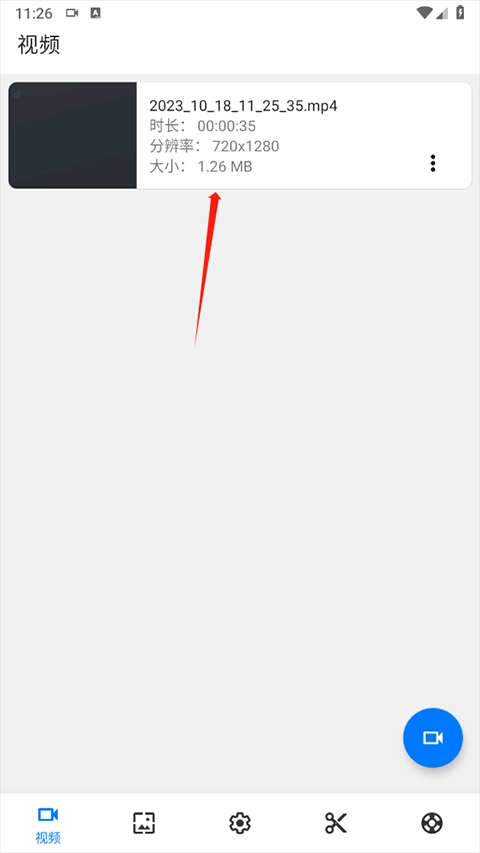
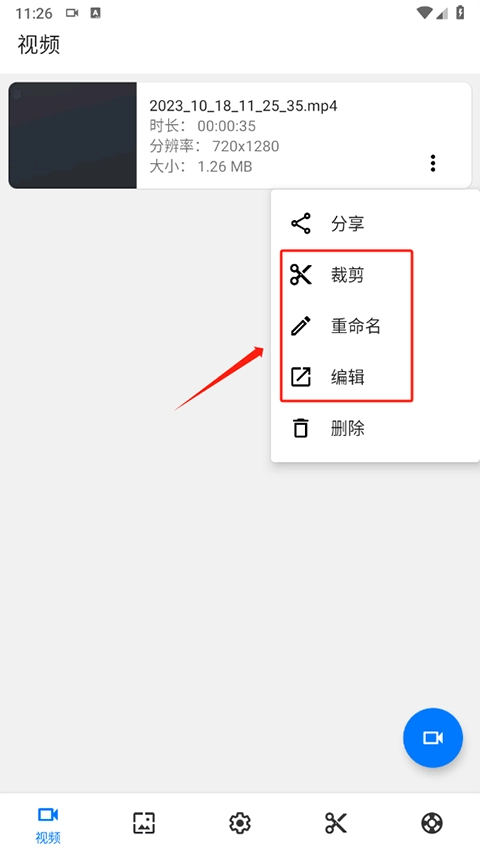
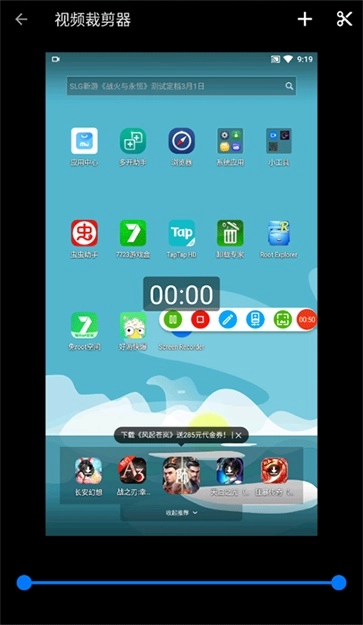
6、点击视频右边的三点可以对视频进行裁剪、编辑、重命名等操作。
温馨提示:Android 10以下设备暂时还不支持录制内部音频哦
1、为什么应用程序不支持录制内部声音?
答:Android系统并未提供公开的API来支持第三方应用程序,所以MIC是唯一可行的办法。不过自Android 10版本起,用户可以在应用的设置选项里选择将音频源设置为内部声音。
2、为什么不能录音通话、Whats、PUGB等使用MIC的?
A:这两个应用没办法同时调用麦克风,会和硬件产生冲突,所以您得在这个应用的设置里把“录制声音”这个功能关掉。
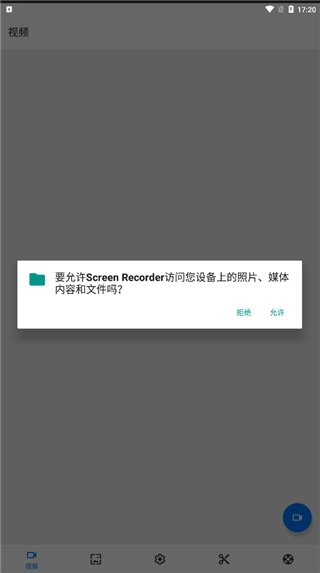
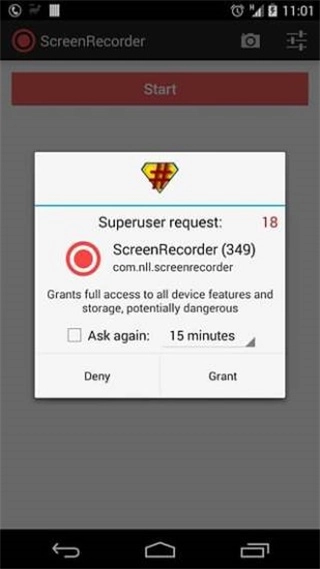
1、打开软件,第一次需要授权一下权限点击允许。
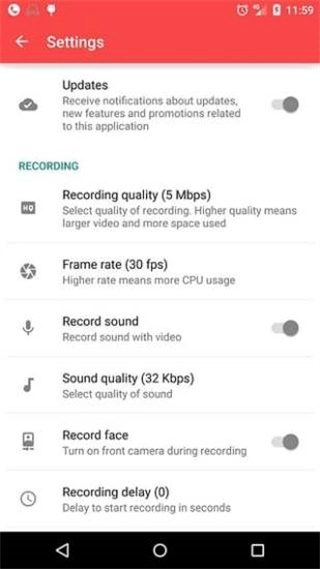
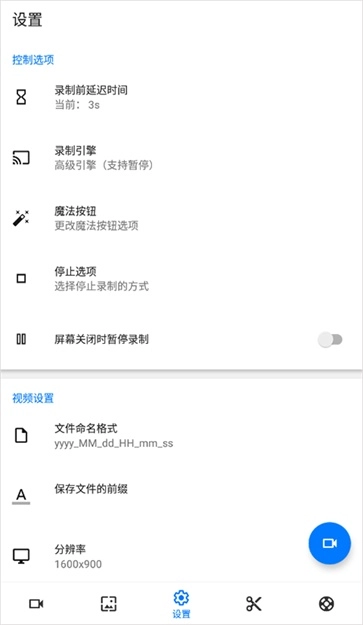
2、点击中间的选项,设置好相关的属性。
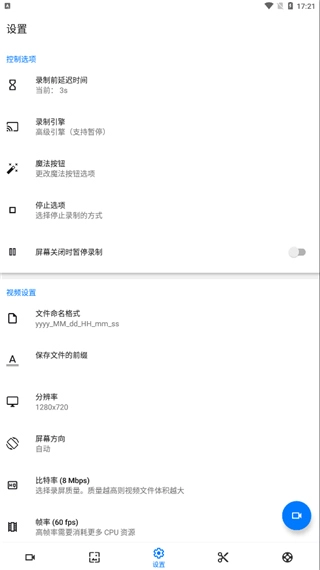
3、最下方有一个语言选项功能,用户可以选择需要的。
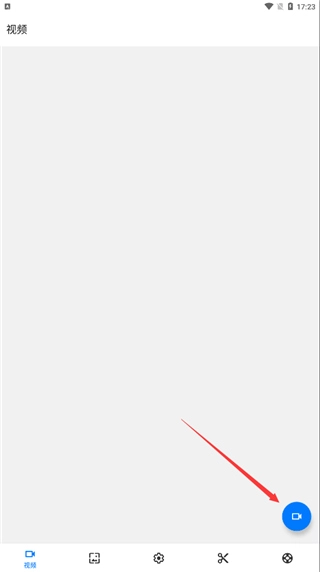
4、点击右下角的蓝色图标。
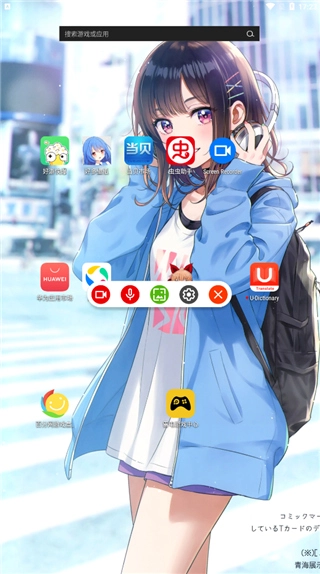
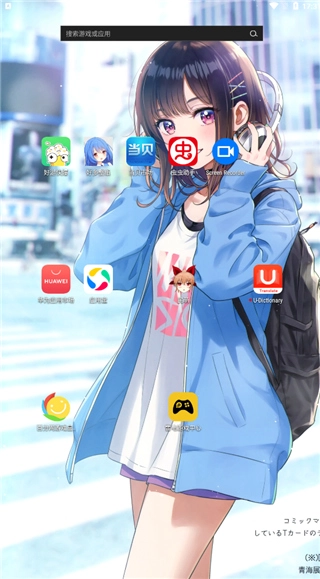
5、会自动返回系统界面,点击第一个录制选项。
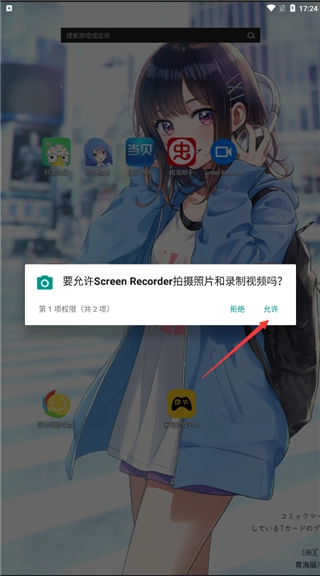
6、这个时候还会获取权限,点击允许。
7、现在录制开始了,可以开始录制需要的东西了。
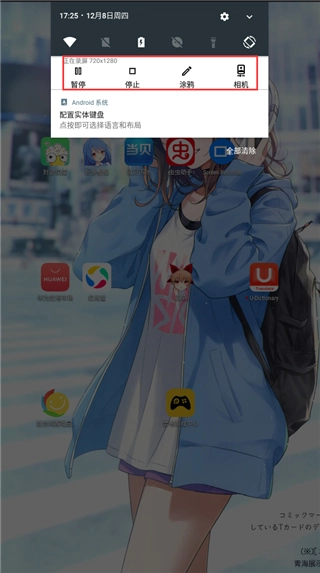
8、下拉查看任务栏,可以看见正在录制,录制完成即可停止。
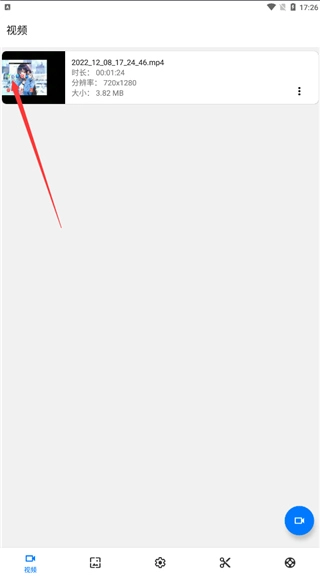
9、返回软件,可以查看录制的视频,点击即可播放。
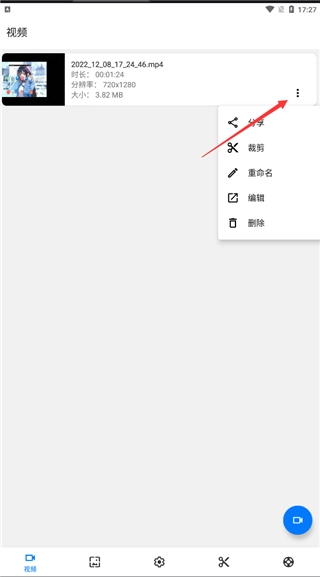
10、点击录制视频后会出现一个选项,点击打开该选项,即可对视频进行分享、裁剪、重命名、编辑和删除操作。
11、录制视频时,若不想录入声音,可点击此处的麦克风选项将其关闭;若需要截图,也能通过点击画面相关选项来操作。
1、支持多种语言,包括英语、法语、土耳其语、西班牙语、巴西葡萄牙语、意大利语等。
2、支持将视频保存在 SD 卡或任何您想要的位置。
3、录制时支持面部摄像头(前后)。您可以双击预览进行更改。
4、支持Magic Button功能,可实现停止、暂停操作,并能显示录制时长(针对Simple Magic按钮)
5、编辑叠加功能 - 您可以在录制时在屏幕上绘制笔记。
1、编辑叠加功能-您可以在录制时在屏幕上画笔记。
2、在录制时支持facecam,您可以点按两次以更改预览。
3、在完成录制后修剪视频或任何视频具有设备上可用的MP4格式。
4、支持魔术按钮帮助停止,暂停和显示录制时间,对于简单魔术按钮。
screen recorder是一款能为用户提供多种全新录屏方式的软件,通过它用户在录屏过程中可以添加各类不同特效,让录屏使用体验更安全高效。此外,screen recorder还具备诸多全新功能,能为用户带来截然不同的录屏乐趣,赶紧来用screen recorder软件录屏吧。





 查看
查看
 查看
查看
 查看
查看

角色扮演 115.7MB

角色扮演 156.5MB

角色扮演 167.0MB