您的位置:首页 → 安卓游戏 → 经营养成 → 键映射器连点器

键映射器连点器是一款专业实用的自动化点击工具软件,支持自定义音量键、返回键、Home键等多种功能,还能对物理按键设置自定义单击操作,无需Root权限,兼容物理按键与软件按键。该软件配备可视化脚本编辑器,用户可编写复杂的操作流程,一键执行自动化任务,无论在任何软件环境下,都能稳定实现键位映射和连点操作。
一、首次设置
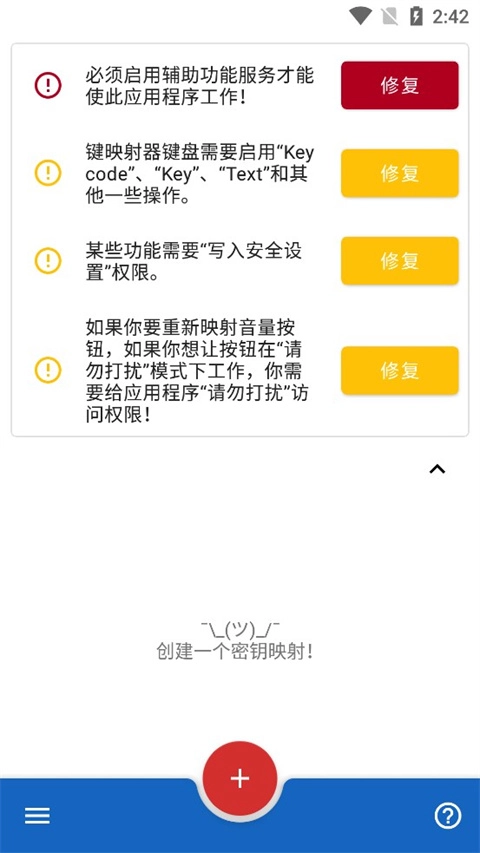
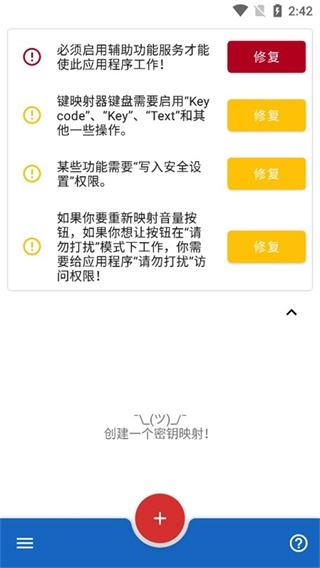
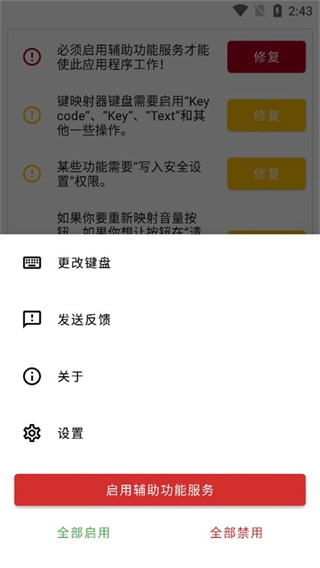
当您打开键映射器时,您将看到此屏幕。该屏幕被称为键映射器主屏幕。
二、设置辅助功能服务
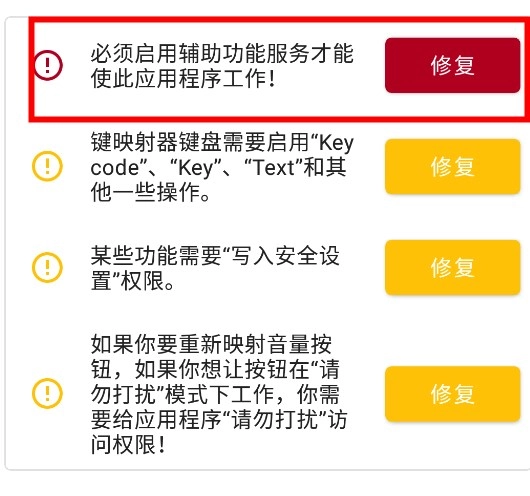
点击辅助功能服务提示旁边的修复按钮,您将可以授予键映射器运行其辅助功能服务的权限。你必须这样做,应用程序才能工作。
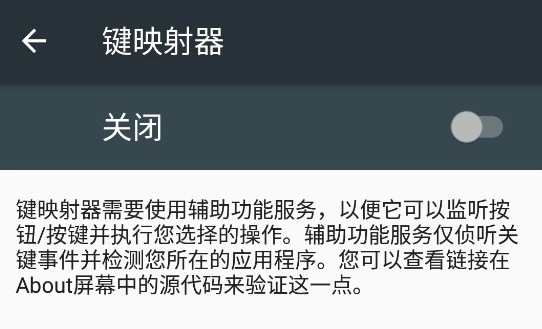
然后,您可以点击可用服务列表中的键映射器。这个屏幕上可能还有许多其他的界面,您的界面可能会略有不同。
注意力:如果轻按“修复”时没有任何反应,或者如果您不能启用该服务,请参阅本页或在中寻求帮助不和谐服务器。
禁用应用查杀
重要的
如果你正在使用华为或小米品牌的设备,2GB或更低内存的设备,或者打算在玩手机游戏时使用该应用程序,那么遵循下一步就尤为重要。
点击电池优化提醒旁的修复按钮,就能关闭设备上那些可能阻碍Key Mer基础服务在后台运行的功能。而这往往正是“密钥映射器偶尔停止工作”这一常见问题的根源所在。
Android 6.0之前的设备在按键映射器中没有这个提示。然而,我仍然能够在我的设备设置应用程序中找到设置。详情请阅读下文。
轻按“修复”后弹出的界面可能因设备不同而有所差异。就我使用的设备而言,若要关闭优化功能,我需要在列表里找到对应的应用程序,点击进入设置页面,之后选择“不优化”选项;而在另一台设备上,则是选择“禁用”选项来完成操作。
创建键映射
摘要:按键映射是用户输入(如按下按键或按钮)和设备响应(发送关于按下了什么键以及按了多长时间的信息)之间的关联。
在按键映射器中,应用程序识别的“用户输入”称为“触发器”。您的设备因按下触发器而做出的响应称为“动作”。
键映射器允许您向触发器分配可能不同于其默认用途的操作。“调高音量”按钮通常会在按下时增加音量,但这个应用程序可以将其改为其他方式。
三、设置触发器
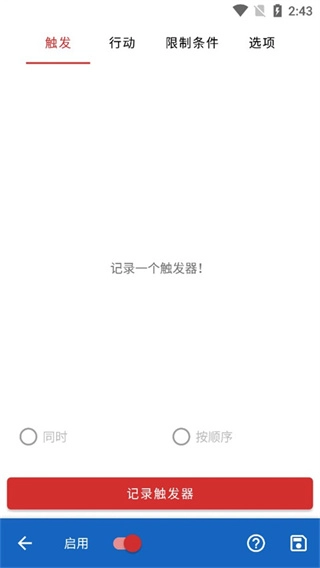
要创建您的第一个键映射,请点击键映射器主屏幕底部的+图标。您将看到下面的屏幕。在更大的屏幕上,这看起来会略有不同,因为多个选项卡将合并为一个选项卡。
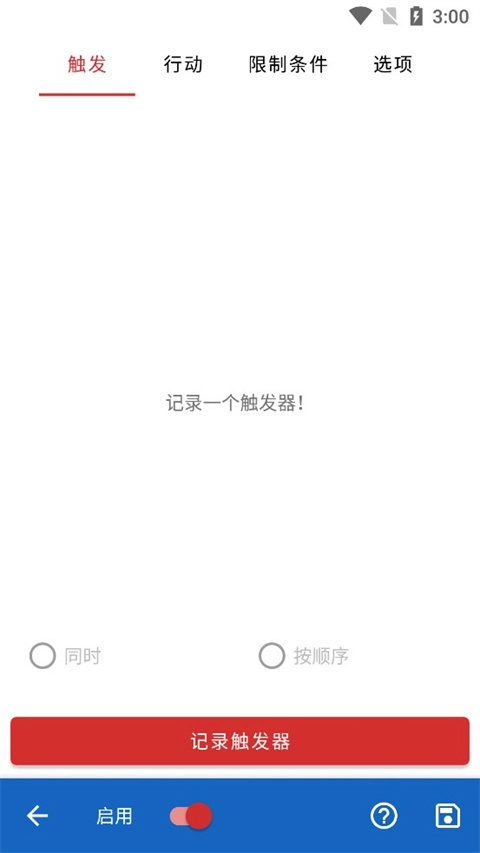
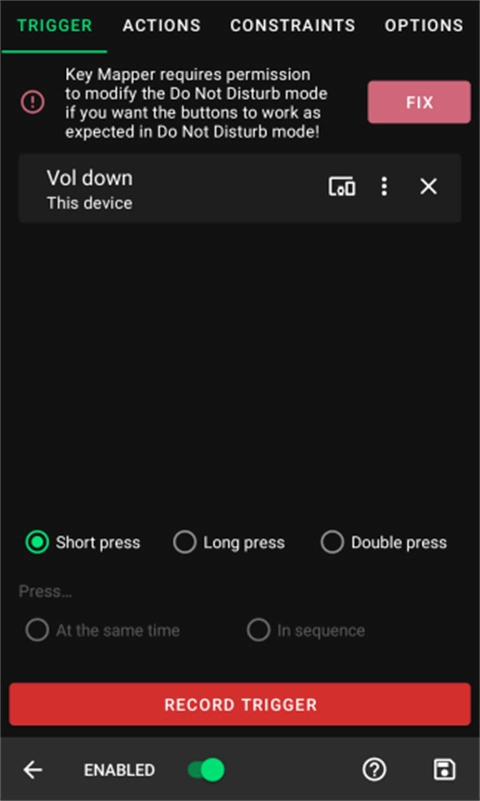
无论哪种情况,第一步都是记录一个触发器。点击红色的“记录触发”按钮,然后按下您想要更改其功能的物理按钮。在本指南中,我将用“降低音量”来演示。
键映射器具备创建包含多个触发器的键映射的功能。若您希望为某个键映射设置多个触发器,可通过依次按下按钮的方式来触发该键映射。比如,要是您想将“Ctrl”+“H”映射为显示设备主页菜单,那么您需要先按下“Ctrl”键,接着再按下“H”键。
按键映射器还可以在许多设备上重新映射指纹手势。你可以学习如何做这件事给你。
按下音量键后,您应该会看到这个屏幕。
四、设置正确重新映射音量按钮的能力
你只需在Android 6.0及以上版本的设备上完成这一操作。要是你想重新映射音量按键,并且在“勿扰模式”开启时使用这些按键,就得授予按键映射器相应权限才能实现。当你有此需求时,键映射器就会弹出上图所示的错误提示。
点击“修复”将允许您授予权限。在列表中找到键映射器并点击它,以选择“允许”。

五、设置操作
接下来,该选择一个动作了。要是您用的是大屏幕,屏幕底部会显示“添加操作”按钮;如果不是大屏幕,那就点击屏幕顶部的“操作”选项卡,之后就能看到“添加操作”按钮了。
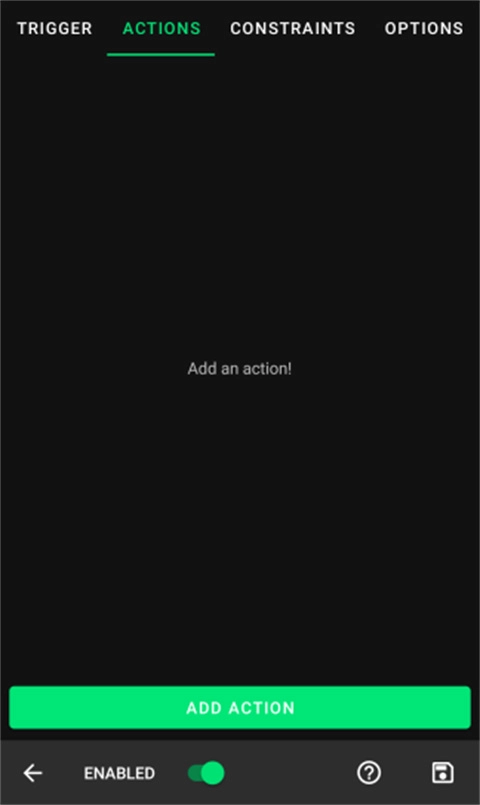
点击屏幕底部的“添加操作”按钮。将会打开操作选择屏幕。在这里,您可以从一长串操作中进行选择。还有一个所有动作的列表这里。
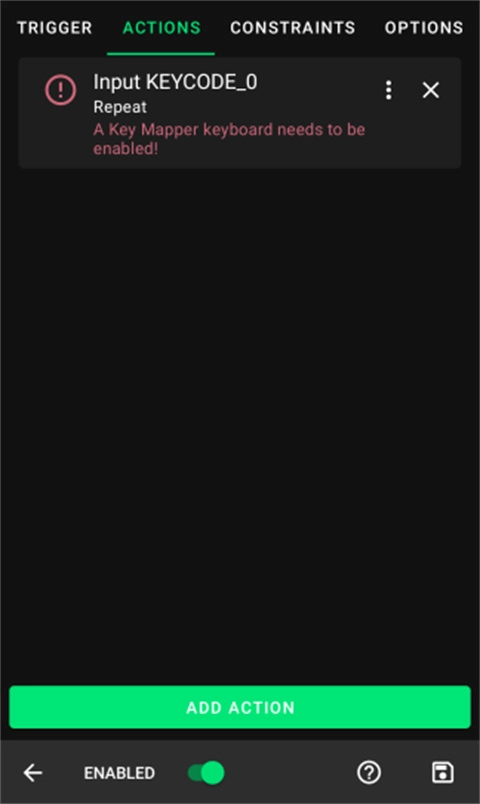
在这个简单的演示里,我会从KEYCODE选项卡中选择KEYCODE_0,这个操作能模拟按下键盘上的0键。键映射器会提示你是否需要进行额外步骤来确保该操作正常运行。图片里的操作环节有一条错误提示,告知你需要“启用”键映射器键盘。点击这个操作就能跳转到对应的设置界面,方便你解决问题。接下来我会讲解如何设置关键代码动作,毕竟这类动作的使用频率最高。
六、修复操作
1、轻按操作以修复错误。
2、如果您正在创建按键代码、按键事件或文本动作,那么您必须阅读这向导
3、在此情形下,轻点该操作会引导您进入设备的“语言和输入”设置界面。以一台常规的Android 11系统Pixel 2设备为例,其呈现的界面便是如此:您会看到设备上已安装的所有输入法列表。
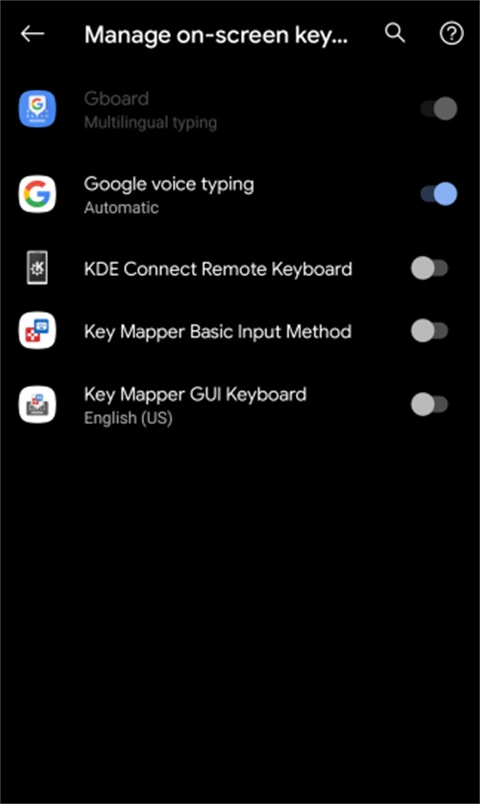
4、请务必阅读第2步中的指南,以了解从现在开始会发生什么。在我的设备上,我安装了按键映射GUI键盘,所以我要打开它。按back返回键映射器。
5、如图所示,现在有第二件事需要解决。
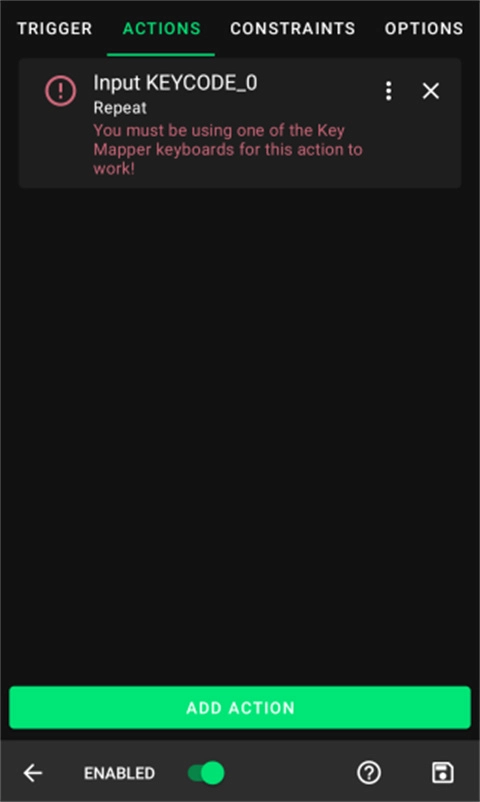
6、再次执行该操作,输入法选择器就会弹出,具体可参照图示。在Android 11及以上版本中,若您开启了辅助功能服务,Key Mer能够在不调出输入法选择器的前提下帮您解决这个问题。
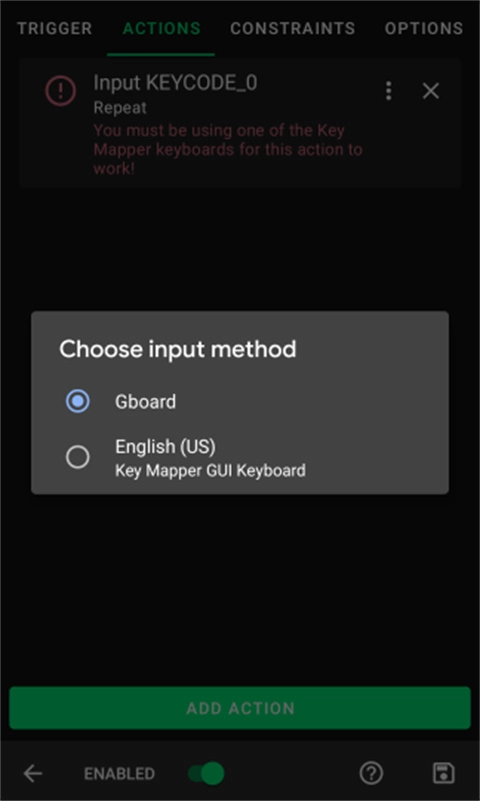
7、因为我启用了按键映射GUI键盘,所以我将使用带有按键映射的输入法。
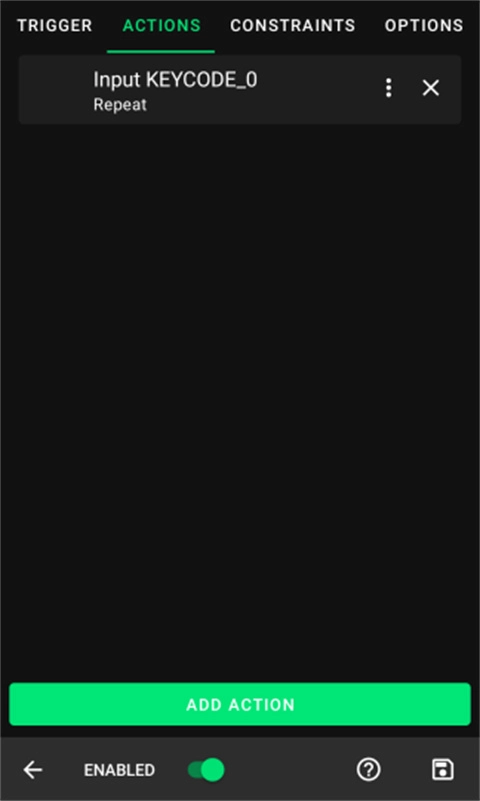
8、如果您正确地遵循了这些步骤,那么键映射器将停止在操作下面显示任何错误消息,如图所示。这个动作现在可以工作了。
七、自定义键映射
您可能希望定制您的触发器和动作,以实现特定的行为。大多数人会希望至少做一些定制。
八、触发器设置
从触发器开始,点击3点菜单位于触发器名称的右侧,以显示以下菜单。
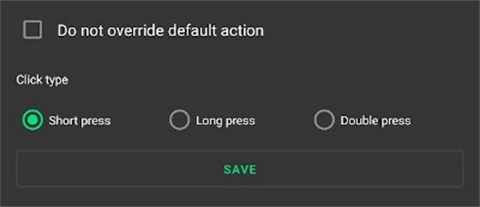
你可以从四种不同的设置中选择。打开“不覆盖默认操作”将意味着键映射器不会取代触发器的正常操作,而是执行键映射和默认操作。
一个触发器可以有三种不同的点击类型。从短按、长按和双击中选择。
定制操作
接下来,点击3个堆叠的点以调出以下菜单。
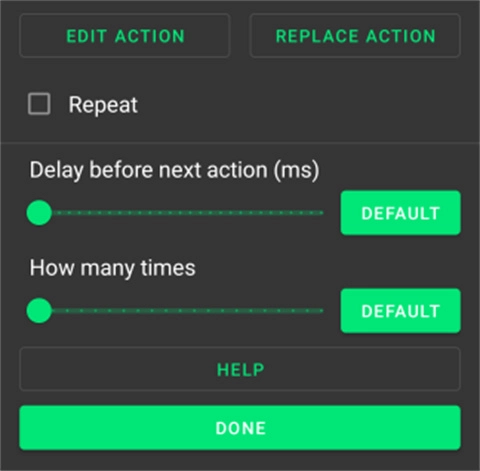
在这里,您可以自定义键映射的许多操作,包括计时和乘数。
九、管理键映射
要保存您的键映射并返回主屏幕,请点击屏幕右下角的save :fontawesome-solid-save:图标。
现在您的键映射应该已经开始工作了。要暂停/取消暂停所有键映射,请下拉通知托盘并点击键映射器通知,以在暂停和运行之间切换。
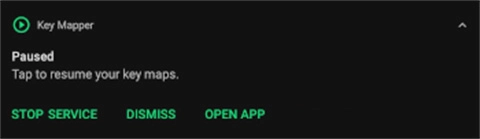
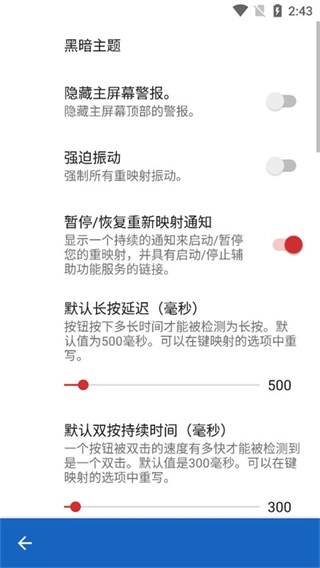
在按键映射器主屏幕上,点击3栏用于打开键映射器常规设置的菜单。您将看到以下选项。
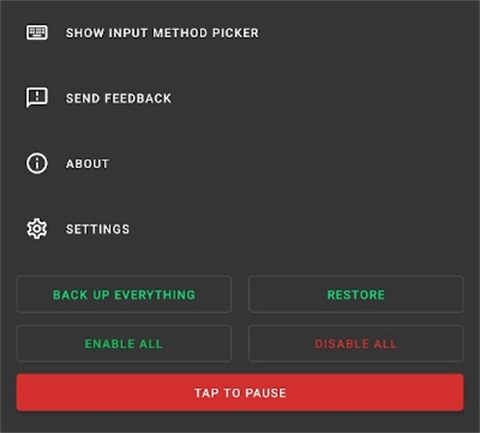
在这里,您可以一次暂停/取消暂停/启用/禁用所有键映射。
您还可以在这里备份和恢复关键地图。了解有关备份和还原的更多信息。
点击“显示输入法选择器”可以在兼容按键映射器的键盘和其他键盘之间切换。
1、用户可以根据具体场景和操作需求自定义连点设置,实现更加灵活、更高效的连点操作。
2、提供全面的信息展示,能够清楚地了解各项功能和服务的具体内容,用户可以快速上手。
3、软件支持自定义手势操作,可以根据个人喜好和习惯,灵活设置手机屏幕上的手势操作。
4、轻松自定义各种快捷方式的功能,根据自己的需求,自定义各种快捷键、手势或按钮等。
1、让用户更好的使用软件,能够轻松的设置需要的参数。
2、帮助新用户操作使用,轻松学习的使用方法。
3、轻松解决遇到的问题,直接查看解决方案,解决问题。
4、支持用户打开无障碍服务,并且不需要使用root权限。
键映射器连点器功能实用,无需太多的操作,可以帮助用户实现复杂的按键操作,提高工作效率和游戏体验,使用非常的轻松,是一款非常好用的自动化点击工具软件。
v3.1.1版本
已修复 Minecraft 1.21.80 版本!
时间限制。
与应用元素交互的操作。







 查看
查看
 查看
查看
 查看
查看

角色扮演 115.7MB

角色扮演 156.5MB

角色扮演 167.0MB