您的位置:首页 → 安卓游戏 → 经营养成 → vivo连接中心

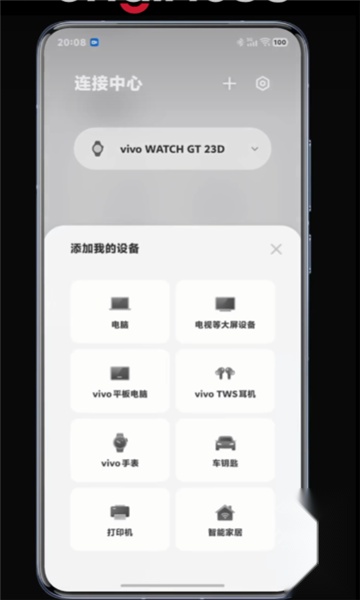
vivo连接中心的安装包名称为Connection center,这是一款从vivo手机中提取的用于数据传输的工具。它能够支持电脑、电视、手表、耳机、车钥匙、打印机等多种电子设备,当vivo连接中心与这些电子设备完成连接后,用户即可进行快捷的数据传输操作。
vivo连接中心软件配备了多重安全防护机制,确保数据在传输环节的安全性。该软件借助蓝牙实现连接与数据传输,不仅传输速度十分迅速,即便在无网络的环境下,也能随时进行数据传输!
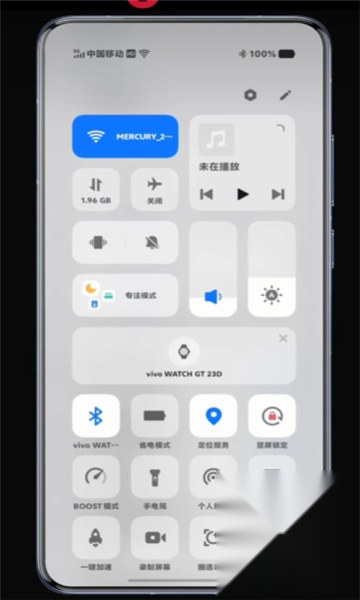
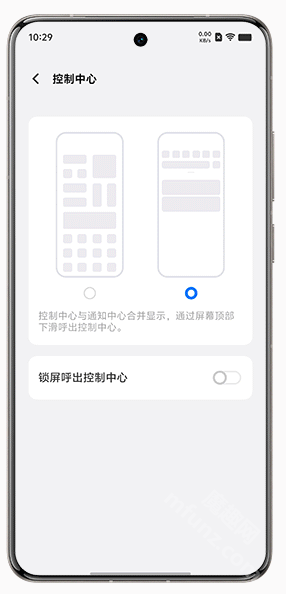
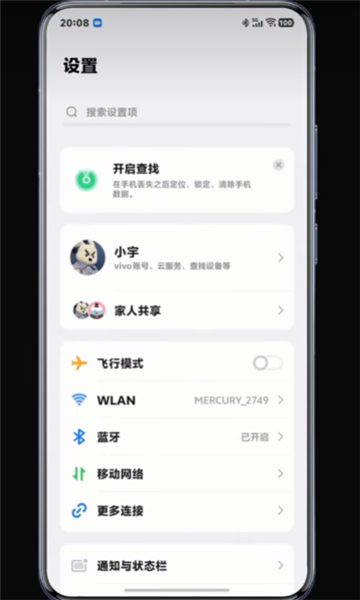
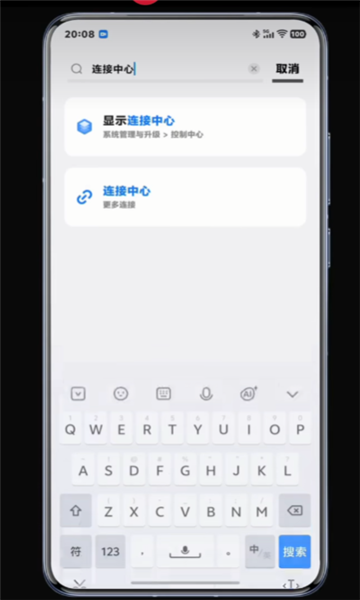
1. 进入【设置 > 系统管理与升级 > 控制中心】,选择将控制中心与通知中心分开显示,同时开启“显示连接中心”功能。
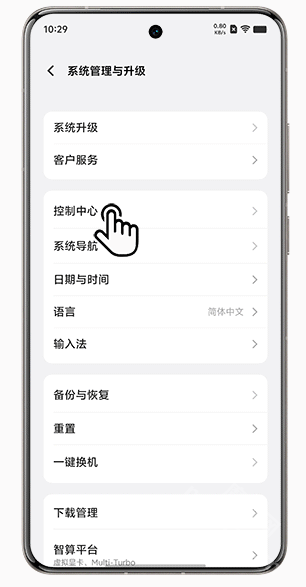
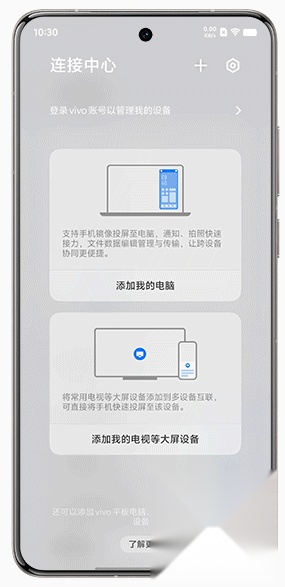
2. 从状态栏右侧向下滑动,打开控制中心,点击连接中心卡片,进入连接中心界面。
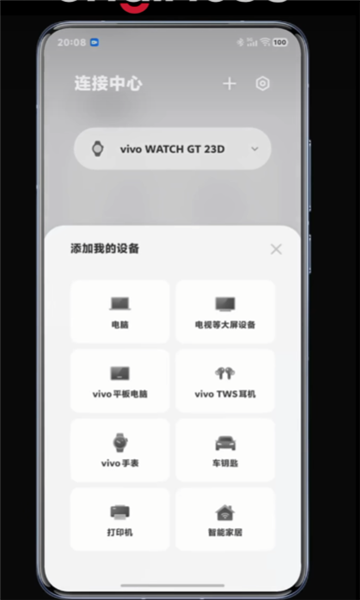
3. 在连接中心点击右上角的+图标即可添加设备。
vivo连接中心为用户提供了便捷又安全的文件数据传输方案。不管是手机之间的数据迁移,还是跨平台的文件分享,它都能高效且稳定地完成相应任务,并且在数据传输过程中保障安全可靠。无论是传输大文件,还是日常交换小文件,vivo连接中心都能带来流畅的使用感受,是每一位vivo用户不可或缺的实用工具。
如何关闭显示连接中心?
方法1:从屏幕顶部右侧向下滑动调出控制中心,找到连接中心卡片,点击其右上角的X按钮,就能完成关闭操作。
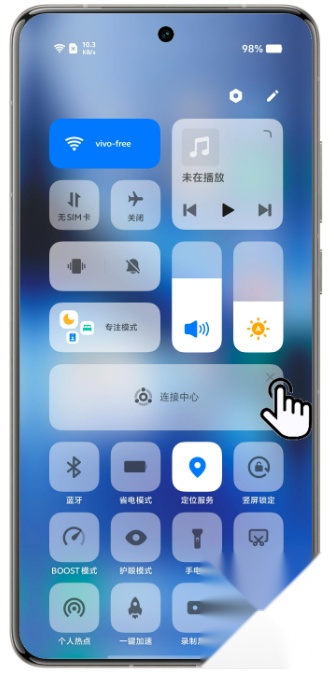
方法2:打开手机的【设置】,找到【系统管理与升级】选项进入,接着点击【控制中心】,把“显示连接中心”这个功能关闭就可以了。
升级OriginOS 5后,控制中心不显示多设备互联卡片了
在OriginOS 5系统里,多设备互联卡片已升级为连接中心。您可进入手机【设置>系统管理与升级>控制中心】,选择通知中心和控制中心分开显示的样式后,开启“显示连接中心”,就能在控制中心找到连接中心卡片了。
在OriginOS 5上,连接中心显示位置能否调整?
连接中心具备快速访问与控制多项功能的特性,把它置于屏幕中间能让日常操作更为便捷。不过当前连接中心的显示位置暂不支持自定义调整。您可在无需使用时将其关闭,需要时再重新打开。
-零流量互传,速度最高40 MB/s;
-跨平台支持安卓、PC、Mac,换机资料一键迁移,无需数据线;
-采用Wi-Fi P2P+BLE双协议,自动发现附近设备;
-传输过程加密,断点续传,大文件稳定不丢失。
文件极速传输:
支持音乐、视频、文档等格式,传输速度可达40MB/s
数据备份/恢复:
将手机资料备份至电脑或云端,防止丢失,需时快速恢复
多屏互动投屏 :
手机画面实时投射到电脑,支持反向控制及游戏按键映射
v1.4.0.12
修复部分设备Wi-Fi直连中断问题
提升跨平台传输效率,减少大文件失败率




 查看
查看
 查看
查看
 查看
查看

角色扮演 115.7MB

角色扮演 156.5MB

角色扮演 167.0MB