您的位置:首页 → 安卓游戏 → 动作闯关 → 滴答清单软件

滴答清单这款软件能够助力你高效地兼顾办公与生活,原因在于它具备十分简洁的记事功能,同时还拥有不错的报表功能,我们还可以在上面设置任务提醒,到了设定的时间就会自动提醒,如此一来你就不会遗漏那些重要的事情了。
我们支持多平台同步,让你能随时随地制定工作计划、安排行程规划、设置会议提醒。作为受全球千万用户信赖、众多知名媒体推荐的GTD和Todo应用,我们是你管理日常生活、提升工作效率、养成良好习惯的得力助手。
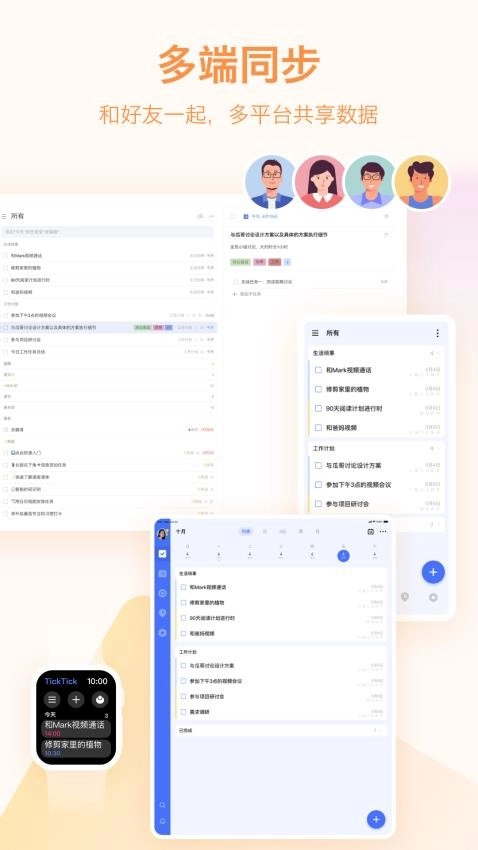
-多端同步:在手机、平板、网页等多个设备云同步,随时随地查看日程安排和备忘事项。
-智能识别:自动识别添加任务时的日期和时间,为你设置提醒。
-全能提醒:自定义设置重复提醒方式,不会错过任何重要事情。
-快速添加:支持「文本创建」、「语音输入」多种方式添加任务。
-清晰分类:清单和文件夹可以管理任务,标签可以分类任务,优先级可以区分任务重要等级。
-灵活排序:可按日期、标题、优先级等排序,清单任务永远井井有条。
-多种视图:支持「文本描述」和「子任务」两种任务模式。可为任务添加图片、录音等附件。
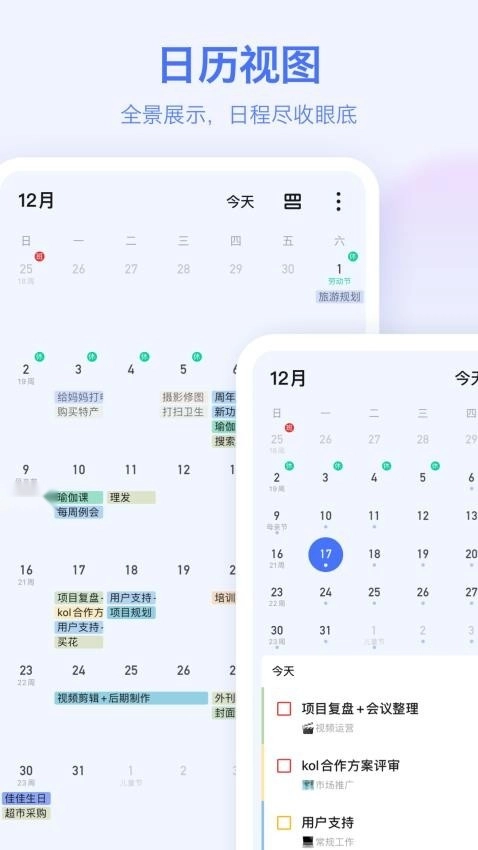
-日历视图:在直观的日历视图中查看日程计划,轻松拖动任务即可实现管理。支持订阅第三方日历。
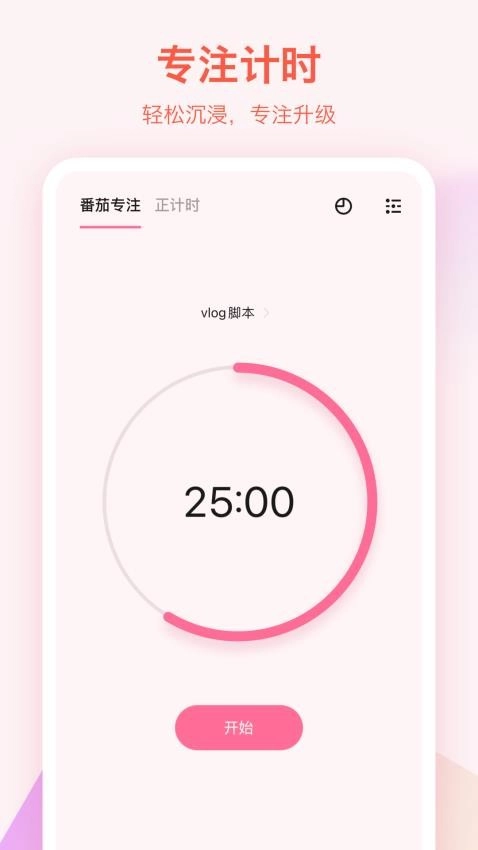
-番茄计时:自定义专注时间和休息时间,形成良好的工作节奏。
-习惯养成:打卡记录和跟踪每一个习惯,进步都看得到。
-微信添加:发送任务内容或需要收藏的网页到「滴答清单」微信公众号,快速创建任务。
-团队协作:与同事共享项目计划,指派特定任务,实时跟踪项目进度,多人协作高效完成任务。
如何在滴答清单中添加日历事件?
将屏幕滑向右边,进入列表展示页面,选择日历。然后点击‘+’按钮即可添加日历事件。
如何在滴答清单中显示日历时间?
把屏幕向右滑动,进入列表展示页面后点击“编辑”,接着选择日历选项,开启“显示日历”功能,再挑选您想展示的日历账号。另外,您也能选择是否让日历在所有列表中显示。当前,滴答清单里只会呈现接下来七天的日历时段,其他时间范围的内容暂时不会展示。
如何清除任务的到期时间和提醒?
选中任务,点击当前到期日期,然后再点击左上角的‘垃圾箱’图标即可清除。
如何设置任务的到期时间和提醒?
输入任务内容后,点击日历图标旁边的‘自定义’,在弹出的日历中直接选择到期日期。点亮日历下方的闹钟图标,可以设置提醒时间。
如何分享任务列表?
你可以这样操作:先从左向右滑动屏幕,挑选一个列表,接着点击页面上方的“分享”图标;之后点击“+”按钮,既可以从联系人列表里选定受邀人,也能直接手动输入对方的邮箱地址。
如何创建任务列表?
从左至右滑动屏幕,在左边屏幕的右下角点击‘添加列表’,然后输入列表名称,选择颜色以及是否在‘所有’中显示。
如何对任务进行排序?
收件箱和您自行创建的所有任务列表,都支持按到期时间、优先级、标题或自定义方式排序。若选择自定义排序,只需长按任务并拖动即可调整顺序。
v7.6.9.0 版本
- 新增法定节假日重复:在设置重复时,支持选择“法定节假日”重复,更好地满足你的时间管理需求。
- 新添节假日日历功能:目前可订阅不同国家和地区的节假日日历。完成订阅后,节假日信息会同步展示在侧边栏、今日任务清单以及日历视图里,便于随时查看。操作路径为:进入“设置 > 关联与导入 > 日历 > 添加日历”,选择节假日选项即可。
v7.6.6.1 版本
专注记录体验优化
- 添加与删除更灵活:移除操作限制,支持自由添加和删除专注记录,使用更顺手。
- 新增筛选功能:支持按“日期”、“时长”、“关联状态”等维度筛选,快速找到所需记录。
- 支持一键清空:新增清空全部记录功能,轻松整理,开启全新阶段。
v7.6.5.0 版本
- 修复了一些已知问题,优化了用户体验。
v7.5.3.0 版本
- 任务分享样式优化:将任务分享为图片时,你可以选择不同的样式和颜色,让你的分享更出彩。
v7.4.7.0 版本
- 新增结束时间提醒:当任务设置了时间段后,可以在设置提醒时选择“结束时”提醒,确保你不会错过重要事项的截止时间。
- 新增农历每月重复:在设置重复时,支持选择“农历每月”重复,更好地满足你的时间管理需求。
v7.4.6.0 版本
语音添加任务体验优化:
- 全新的视觉设计,带来更流畅的添加体验。在任务或日历模块,长按加号键即可使用。
- 优化长语音添加体验,语音输入时,将加号键向左拖动即可切换为录音模式。松手后可继续输入,无需一直按住加号键,使用更轻松。
v7.4.5.0 版本
- 修复了一些已知问题,优化了用户体验。
v7.4.2.0 版本
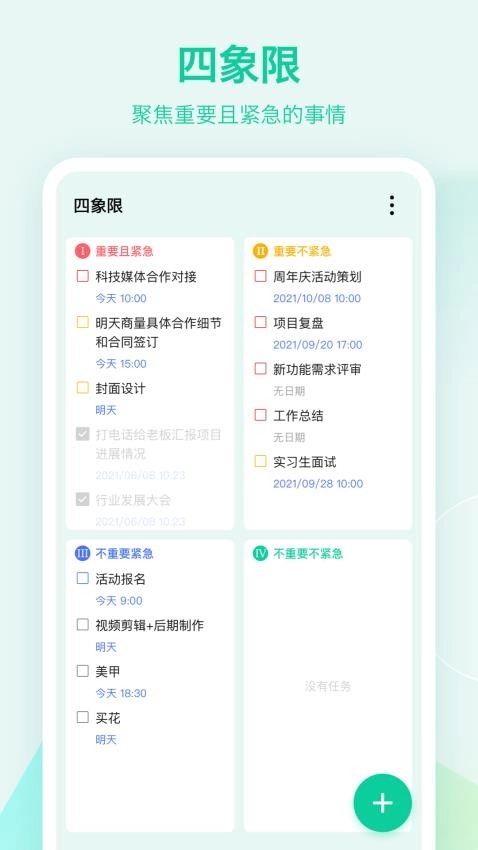
- 优化添加任务体验:在四象限添加任务时,你可以更方便地设置时间、优先级和清单等属性,点击弹窗中的“更多”即可轻松设置。
v7.4.1.0 版本
日历视图体验优化:
日历视图的任务样式已升级,现在支持显示任务完成框,让你能直接点击完成任务。你只需在“日历视图-显示设置-样式”里选择“详细”模式,就能开启这个功能。不过因为屏幕显示尺寸的限制,该功能目前仅在部分视图中可以使用。
- 新添辅助时区功能,您能够在日历里展示多个时区的时间轴,便于对比查看不同时区的时间。在“日历视图-显示设置-辅助时区”中就能开启。
- 调整了日历筛选功能的入口,在日历视图右上角点击“更多-显示范围”,即可选择日历视图中显示哪些清单的内容。
v7.4.0.0 版本
【重磅更新】 周视图全新样式
清晰的八宫格布局,直观显示一周任务,帮助你更高效地管理周计划。
打开方式:在日历功能模块选择周视图,点击顶部的样式图标,即可切换到新的样式。
v7.3.2.0 版本
- 修复了一些已知问题,优化了用户体验。
v7.3.1.0 版本
- 自定义重复功能增强,可以选择具体日期并设置每x年的重复频率。
- 任务评论支持插入图片,帮助你更直观地表达想法。
v7.2.4.0 版本
- 修复了一些已知问题,优化了用户体验。
近期更新:
- 任务与Google日历双向同步:若你希望在Google日历里查看滴答清单的任务,可进入“设置 > 关联与导入”页面关联Google日历。完成关联后,在滴答清单创建的任务会同步至Google日历,同时对任务的任何操作也会同步回滴答清单,达成双向同步效果。
v7.2.2.0 版本
- 优化了没有任务时的页面设计,为你带来更愉悦的使用体验。
v7.2.1.0 版本
- 删除分组优化:在删除分组时,你可以选择“删除分组,并且将任务移动到其他分组”以保留分组中的任务。
v5.8.8.2
- 交互和性能优化
- 自定义清单图标:进入清单编辑页,点击清单名称左侧图标,即可选择你喜欢的图标进行替换








 查看
查看
 查看
查看
 查看
查看

角色扮演 115.7MB

角色扮演 156.5MB

角色扮演 167.0MB