您的位置:首页 → 安卓游戏 → 经营养成 → 几何画板手机版

几何画板手机版是一款专注于数学学习的实用工具,整合了几何绘图、图形变换与代数运算等功能。它拥有简洁易用的操作界面,帮助用户便捷地创建各类几何图形,深入研究几何原理,使数学学习更具直观性和趣味性。
1.配备多样化绘图工具,涵盖点、直线、圆、多边形等类型,助力用户快速搭建各类几何图形。
2.整合几何窗口、代数窗口与工作表窗口,达成图形和代数表达式的即时联动及可视化分析。
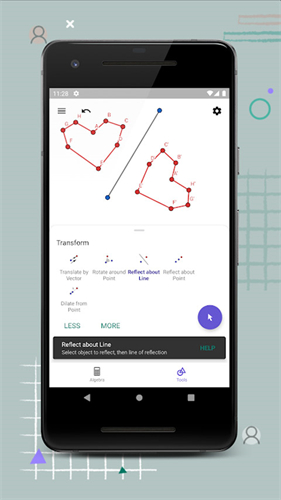
3.提供对称、旋转、位似等多种几何变换功能,能够满足用户在图形操作与学习方面的多样化需求。
1.界面设计简洁直观,操作方式简单易懂,能大幅降低初学者的使用难度。 2. 允许用户通过拖拽图形元素开展交互式探索,有效提升用户的参与体验。
3.具备长度、角度、面积等多样化的度量功能,助力用户进一步深化相关知识。
1.可完全免费使用,无需支付任何费用就能体验专业级别的几何作图与计算功能。 2. 融入趣味化的教学方法,让数学知识在互动实践过程中更易于被理解和掌握。
3.支持多语言切换,方便不同国家和地区的用户无障碍使用。
4.可广泛应用于课堂学习、自主练习、项目研究等各类数学应用场景。
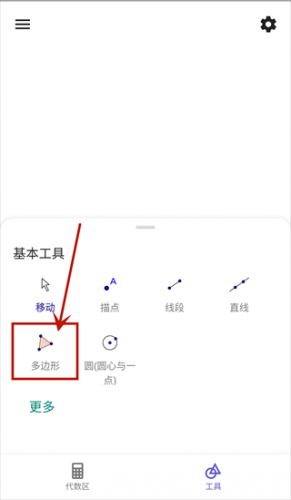
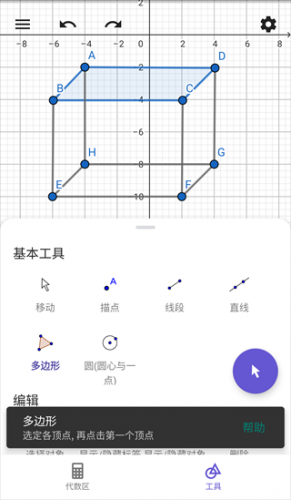
使用几何画板手机版绘制几何图形时,没办法一次性完成绘制,得进行多次操作。下面就让我们一起来了解下用geogepa绘制几何图形的具体步骤,感兴趣的朋友可以参考看看。 1、第一步要打开geogepa应用,在软件里找到并点击【多边形】工具,接着在操作界面上开始绘制。
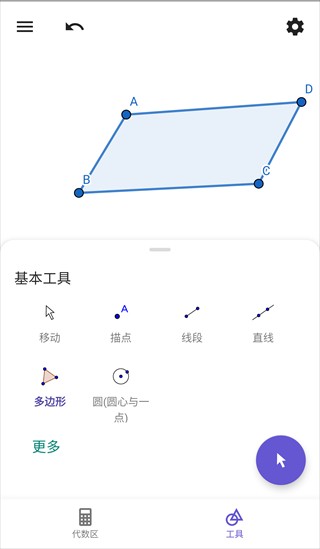
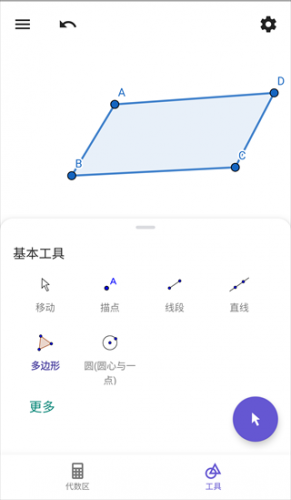
2、小编绘制一个长方体的几何图形操作一下,首先起点从A开始,然后绘制一个平行四边形,从A开始绘制,最后绘制到D点的时候,仍需要点击A点结束绘制平行四边形,顺序依次为【A-B-C-D-A】。
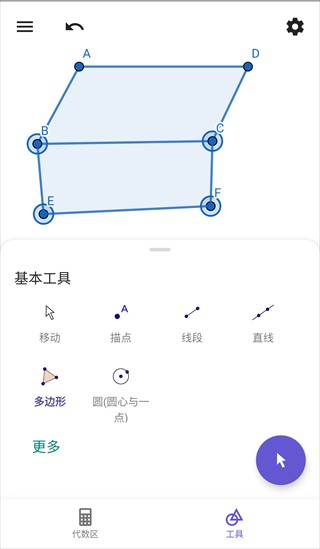
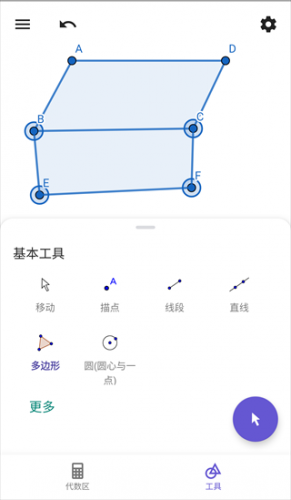
3、接着从【b】点开始绘制一个长方形,从b点开始绘制,最后也需要从b点结束绘制,顺序依次为【B-E-F-C-B】,这样一个长方形就绘制完成了,如图所示。
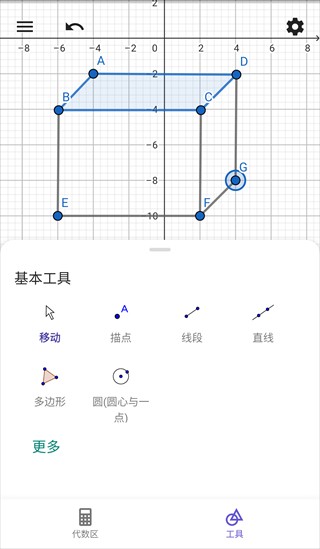
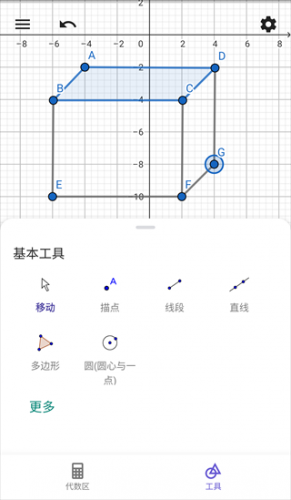
4、之后我们需要从F点开始描点进行绘制一个平行四边形,那么从F点击开始绘制,顺序为【F-G-D-C-F】,那么一个右侧边的平行四边形就完成了,如图所示。
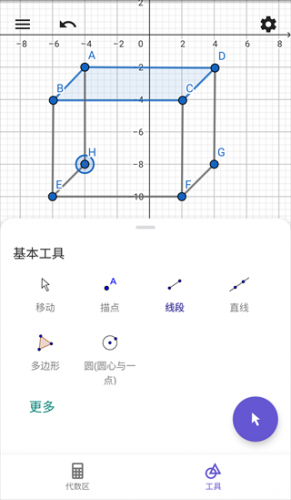
5、接着在左侧绘制一个平行四边形,那么绘制顺序依次为【F-H-A-B-F】,如图所示。
6、最后我们需要从【H-G-D-A-H】开始按顺序进行绘制一个长方形,那么我们的一个长方体几何图形就绘制完成了,如图所示。
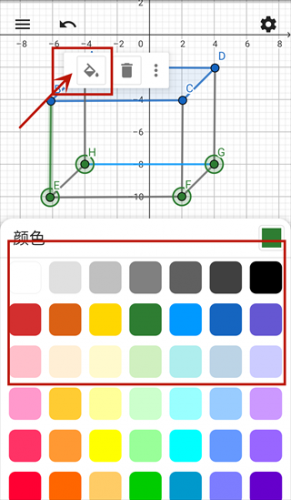
7、选中任意点、面在【颜色】选项卡下,选择自己喜欢的一个颜色,那么我们选中的这个页面的颜色就会改变,你可以通过同样的操作方法对其他几个页面进行颜色的更改。
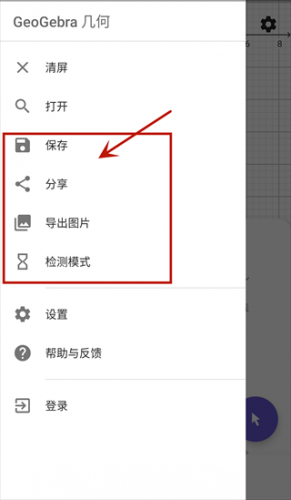
9、当我们设置好几何图形之后,在左上角点击一下三横线的图标,然后选择【保存】按钮。
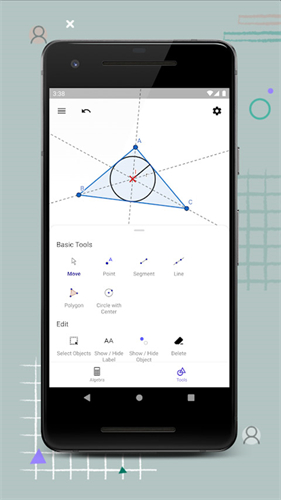
几何画板手机版是一个动态几何画板和函数绘图的数学画图工具!几何画板是适用于数学、平面几何、物理的矢量分析、数学画图,函数作图的动态几何工具。 有很强的实用性,是一款实用数学神器。





 查看
查看
 查看
查看
 查看
查看

角色扮演 115.7MB

角色扮演 156.5MB

角色扮演 167.0MB