您的位置:首页 → 安卓游戏 → 精品软件 → GeoGebrak几何画板
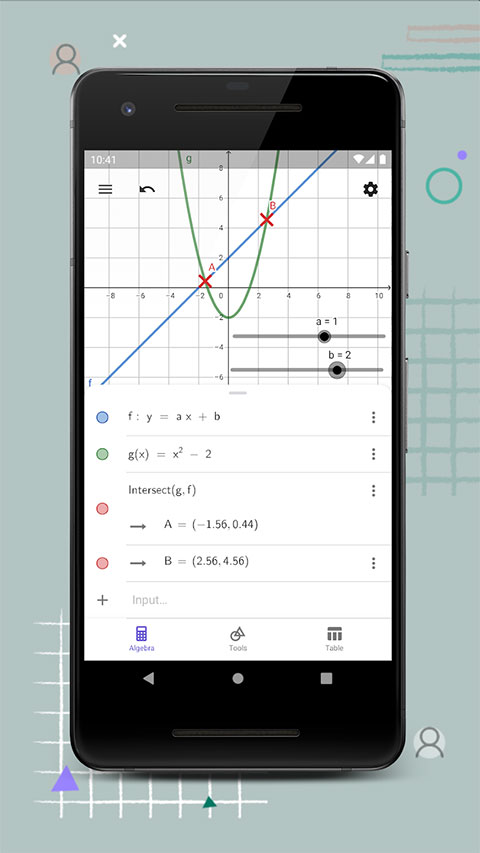
数学学习与教学的得力助手来啦!GeoGebra手机版是一款覆盖全教育阶段的数学软件,将几何、代数、图形、统计、微积分等多类数学知识模块,以直观易懂的形式整合在一起,你能轻松绘制各类函数曲线,快速求解方程,还能将操作结果保存分享。凭借强大的多模块功能突破传统教学局限,以免费跨平台的优势,成为数学教学辅助必备工具,欢迎大家来下载。
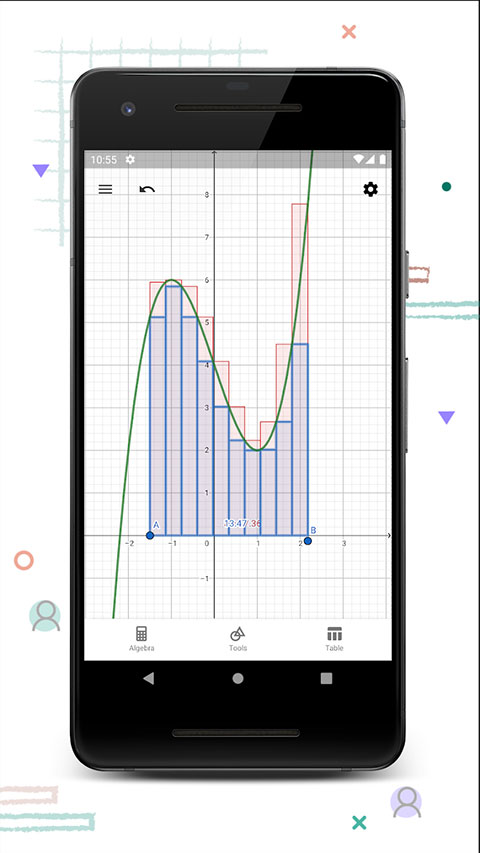
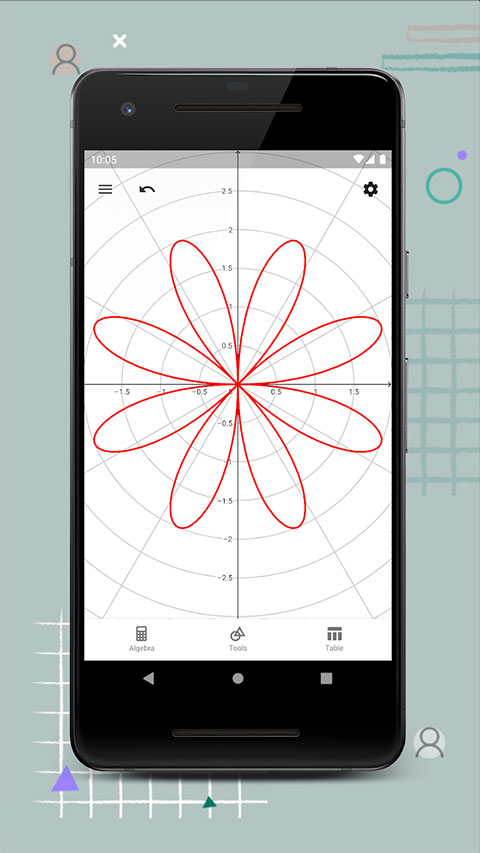
1、绘制函数曲线、极坐标曲线和参数曲线;
2、用强大的数学引擎解方程(组);
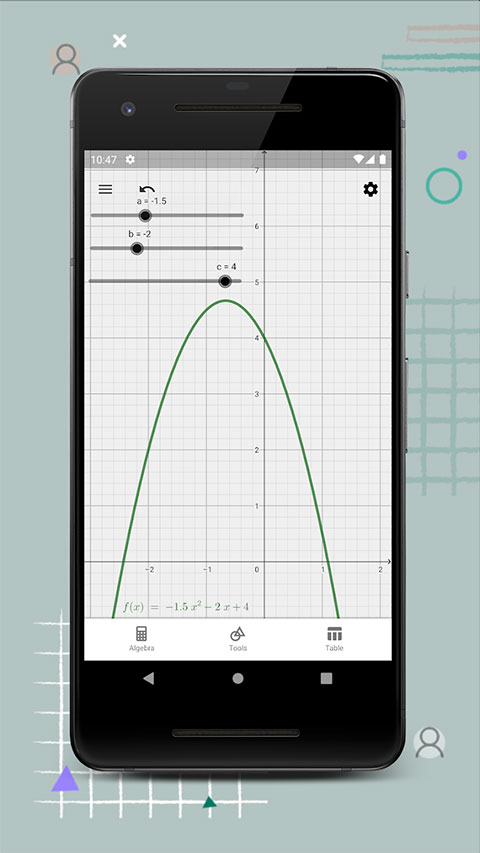
3、用滑动条体验数学变换;
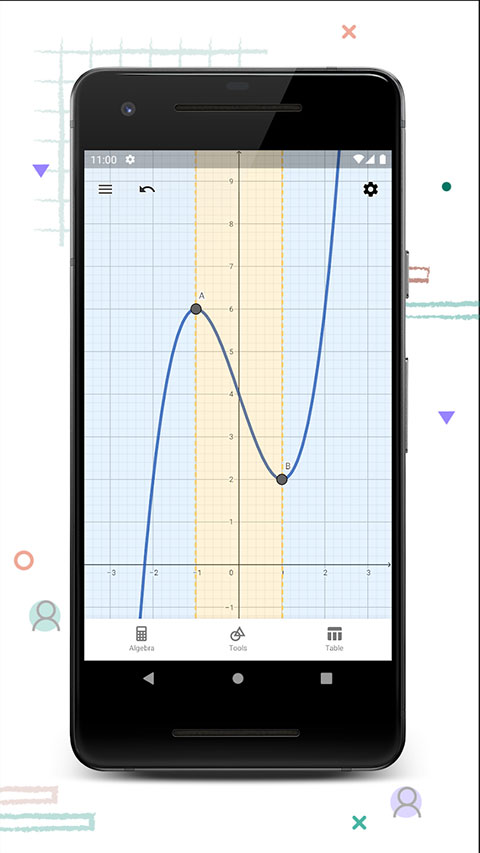
4、获取函数的特殊点: 函数与x轴的交点(零值点)、最小值点、最大值点、交点;
5、查找导数和积分;
6、用最佳拟合线做回归分析;
7、直接从应用中搜索免费的学习活动;
8、保存并与朋友和老师们分享您的成果。
1、可适于各种课程或项目;
2、可免费用于学习、教学和考评;
3、功能强大、使用简单、交互性强;
4、在世界上有数百万人使用;
5、支持多种语言;
6、以趣味的方式真正观察和体验数学和科学。
1、下载安装geogebra图形计算器安卓版,进入其主界面;
2、在左下角点击切换到“代数区”,接着点击上边的加号图标;
3、在点击加号的选项中点击“表达式”;
4、接着直接在加号图标右侧进行输入,这里我们输入f(x)=x²函数,输入之后可以看到图中出现了相应的图像;
5、如果绘图区中没有显示网格和坐标轴,可以点击右上角的齿轮图标;
6、接着点击勾选“显示坐标轴,显示网格”就可以了;
7、然后点击该函数右边的三个小点,点击数值表;
8、可以设置你想要的数值;
9、当你点击选中函数之后,点击旁边的三个小点可以在弹出的选项中对函数名称、颜色、样式等进行更改;
以上就是geogebra手机版画一个函数的方法教程的全部内容了。我们可以根据直接的实际需要,在左侧加号图标旁输入想要的函数后进行详细的编辑和设置。
1、交互式的方程、坐标、函数图形和几何图形,并行联动;
2、geogebra图形计算器具有图形识别功能的徒手绘图;
3、可在程序内搜索成千上万的免费学习素材,它们是由世界各地学生及教师创建和分享;
4、丰富的几何体属性、颜色、线型样式;
5、内置圆锥曲线、极线、切线、函数求导等模块。
1、geogebra支持通过搜索框直接输入各种命令、函数功能;
2、开放式多元化思维模式、支持在线互动(共享与交流);
3、使用容易、功能强大的图形计算器;
4、动态几何构图;
5、支持动态性文本即文本随图形变化而变化;
6、支持在工具列上DIY绘图工具(自订工具)功能;
7、保存并分享你的结果。
v5.4.919.0版本
您现在可以轻松地将数据输入表格并计算统计数据







 查看
查看
 查看
查看
 查看
查看

角色扮演 115.7MB

角色扮演 156.5MB

角色扮演 167.0MB