您的位置:首页 → 安卓游戏 → 动作闯关 → 电视派创维手机遥控器最新版

电视派安卓版手机版是一款十分实用的手机影音播放应用,安装这个最新版本后,用户能在网络上流畅地进行视频播放,还能享受到更优质的大屏影视观看体验。它的影视配音功能尤为出色,了不少新颖独特的语音包,让用户可以轻松为影视节目配音;此外,用户还能自由管理和播放本地视频,各类视频文件格式都能被快速解码并流畅播放,功能相当专业。感兴趣的朋友千万别错过,欢迎前往官网下载体验!
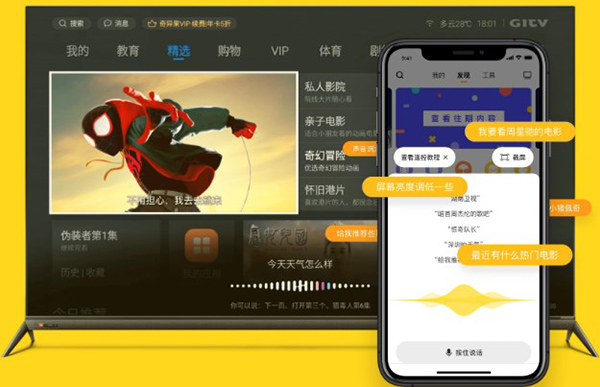
1、语音操控
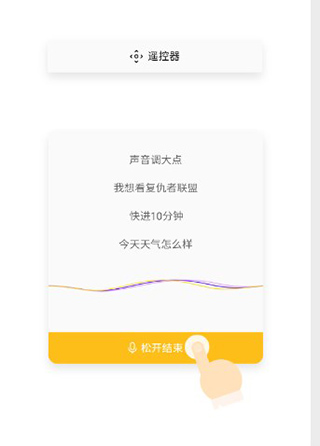
手机语音操控电视,无需打字搜索内容,按住话筒说话即可。
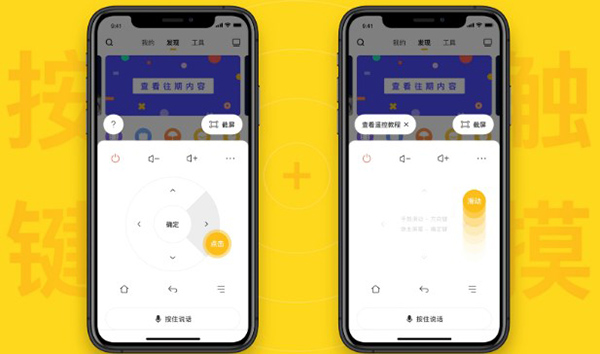
2、遥控模式
软件内提供按键和触摸两种模式,喜欢哪种用哪种。
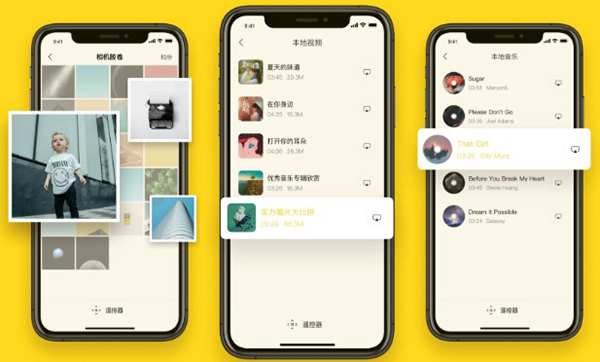
3、一键推送
手机内的视频、图片、音乐等一键就能推送到电视上去,十分快捷。
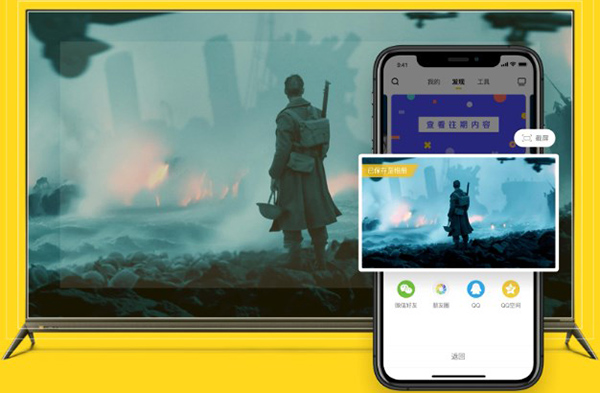
4、截屏分享
用户在观看电视的时候可以进行截屏,并且也可以进行分享。
1、点击遥控界面三个点图标即可进进行遥控模式的切换

2、进入模式后,可以选择触摸或者按键模式

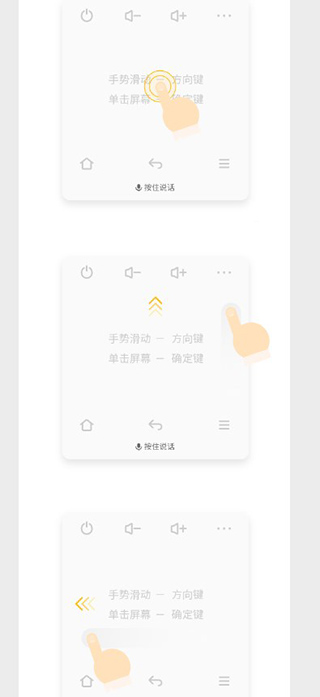
3、触摸模式下,点击屏幕即可确认操作;上下左右滑动屏幕可调节方向;在视频播放界面时,左右滑动屏幕则能调节播放进度。
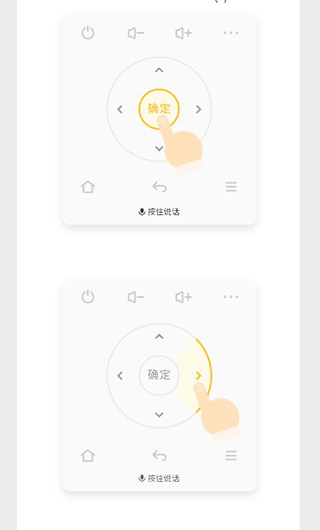
4、按键模式下点击确定键即可确定,单击方向键可进行方向调节,和传统遥控器功能相同
5、还可以语音输入,用户点击遥控器,长按遥控器下方话题即可激活语音
1、用鼠标点击传屏功能后,界面会切换至传屏界面。此时直接点击“推送”按钮,就能将电脑的整个桌面推送到影棒显示设备端。
2、本地资源包括:图片,音乐,视频。点击“+”添加相应内容后,直接点击需要推送的内容就推送到影棒设备上了
3、在线媒体推送功能主要借助浏览器插件实现(需先安装插件,具体方法请查阅:插件安装说明.Txt)。获取在线媒体的网址后,即可推送到影棒进行播放。操作步骤如下:点击“在线媒体”,根据引导界面提示选中命令栏,接着点击下方的视频网站链接,进入网站后选择想要观看的视频,最后点击命令栏中的“电视派”按钮,就能将视频推送至电视大屏播放。
4、在电脑端双击启动电视派应用,首次打开时可能会弹出Windows防火墙的提示窗口,此时需点击【允许访问】来启用该应用。进入应用后,电视派会自动搜索影棒设备,并将搜索到的设备展示在设备列表里。接着在列表中选择对应影棒的设备ID,例如影棒设备端显示的ID为“Coocaa-86218”,直接点击电视派列表中的“Coocaa-86218”即可完成连接。连接成功后设备列表会自动隐藏,若需重新显示,点击界面上的三角符号就能调出列表。若无法搜索到影棒,可尝试开启电脑的无线网卡,并点击界面右上角的刷新按钮重新搜索。(注意:连接过程中,电脑所连接的WiFi需与影棒处于同一局域网内)
1、为您精选短视频轻松观看最精华内容。
2、聚合了精彩的影视资源内容支持一键的投屏享受大屏观感;
3、强大智能语音控制想看什么听什么说出来就行哦;
4、便捷的手机遥控实体按键融合为触摸轻松操控;
1、当智能遥控器电视派与酷开电视或酷开影棒连接后,它就摇身一变成了一台可移动的智能遥控器——电视遥控器能实现的功能它都能做到,电视遥控器做不到的功能它照样可以完成,有了电视派,就和抢遥控器的时代说再见吧。
2、办公居家两相宜 电视派不仅是居家休闲、外出旅游的贴心伴侣,更是职场办公的得力助手。其Android版本支持视频PPT播放功能,搭配酷开影棒使用后,演示PPT时无需再携带厚重的电脑、连接繁琐的转接线,通过手机即可轻松完成操作。
3、手机资源,大屏畅享 电视派不仅能把手机里本地的图片、视频、音乐推送到电视,还为用户提供了海量的互联网资源——所有视频资源都能在手机上找到。不管是上班路上还是下班途中,你都可以提前收藏好回家想看的电影;到家后只需轻点推送按钮,手机里的影音图资源就能在电视上播放。还在几个人挤在电脑前看照片、追剧吗?赶紧试试推送到电视上播放吧,不一样的大屏体验,用过就会爱上!
4、数据库同步方面,酷开统一账户同样适用于电视派的登录场景。登录后,云端备份的影视个人收藏与历史数据可同步至本地,无需再次搜索想看的影片,已观看的影片还能实现断点续播。









 查看
 查看
 查看

角色扮演 115.7MB

角色扮演 156.5MB

角色扮演 167.0MB