您的位置:首页 → 安卓游戏 → 动作闯关 → 键映射器连点器汉化版

键映射器连点器汉化版是一款功能强大且实用性高的安卓自动化工具,它把按键映射和自动连点这两项功能整合在一起,主要是为了提高用户的操作效率而打造的。你能够把手机上的任何物理按键,像音量键、电源键等,重新设置成其他按键的功能或者是复杂的组合操作,从而实现“一键触发多个动作”的高效操控。另外,它的连点器功能还支持对点击的频率、次数以及位置进行自定义设置,能够轻松处理那些重复性的操作,真正让你解放双手,达到事半功倍的效果。
1、手势录制,功能多样
身形迷你,不占内存空间,却内藏强劲的脚本功能!能支持屏幕单点点击、多点循环、滑动组合等丰富多样的手势录制,让你轻松创建专属的游戏挂机脚本或是办公自动化流程,满足各类个性化的需求。
2、操作简单,快速上手
界面设计简洁直观,即使没有专业背景也能轻松上手。无需Root权限,支持全局通用,从设置到使用仅需几步操作,新手也能快速掌握,真正实现“零门槛”自动化操作。
3、自动连点,解放双手
别再让枯燥的手指点击占据你的时间啦!只要预先设置好点击的位置和频率,连点器就能代你完成那些高强度的连续操作。不管是在游戏里需要快速释放技能,还是日常中遇到频繁点击的任务,它都能轻松搞定,让你尽享流畅丝滑的操作体验。
4、实时保存,一键启用
所有自定义配置均可一键保存为脚本,随时调用、反复使用。下次打开直接启用,无需重复设置,省时省力,助你高效开启每一次操作。
一、首次启动:认识主界面
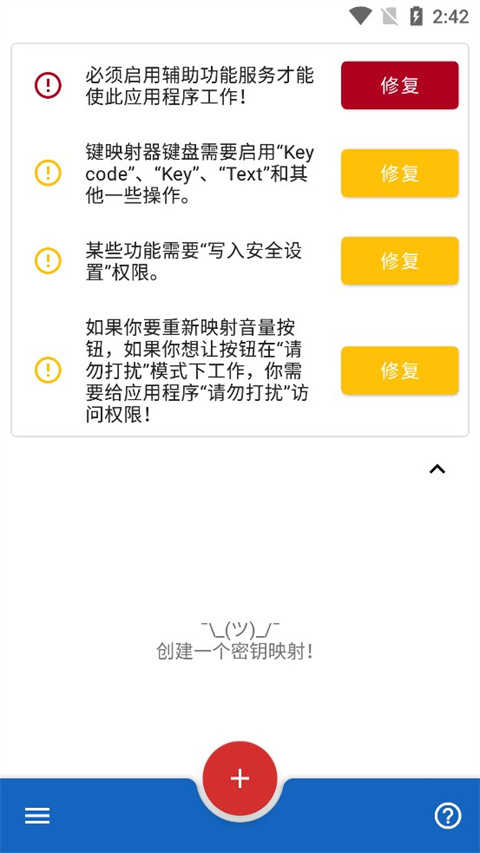
打开应用后,您会进入键映射器的主界面,这里是管理所有自定义操作的核心枢纽。您可以在此创建新的键映射、查看已保存的配置,还能进行全局设置。
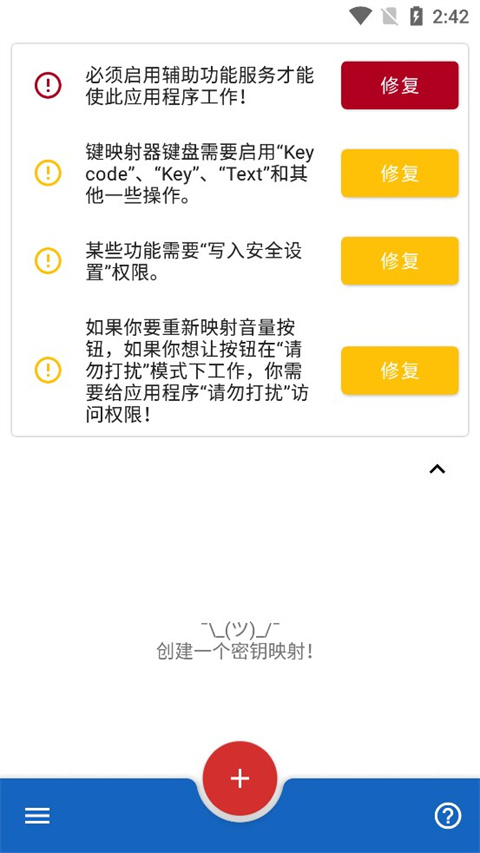
二、启用辅助功能服务
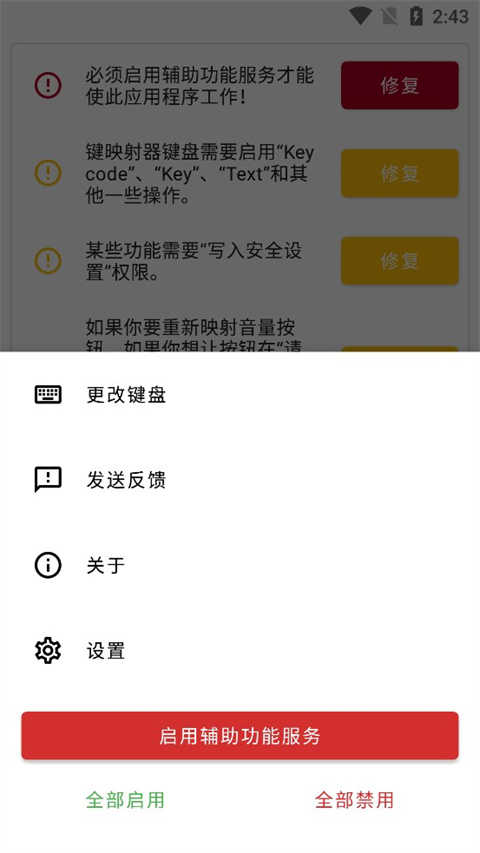
要让应用正常运行,得给它开无障碍服务权限才行。点一下提示旁边的“修复”按钮,进到系统设置页面,找到“键映射器”把服务权限打开——这可是保证功能能用的关键步骤。
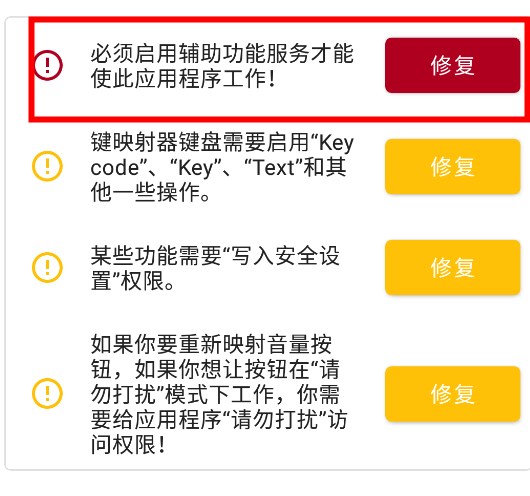
不同品牌设备界面略有差异,请在列表中准确找到对应服务并启用。

三、关闭电池优化,保障后台运行
重要提醒:要是您使用的是华为、小米这类国产品牌手机,或者设备内存小于等于2GB,建议您务必关闭电池优化功能,避免应用被系统自动终止进程而造成中断。
点击“修复”进入电池设置,将键映射器设为“不优化”或“无限制”,确保其在后台持续稳定运行。
四、创建第一个键映射
点击主界面右下角的加号按钮,即可开始创建您的首个键映射。第一步要设置的是触发器,也就是您想用来触发操作的实体按键(比如音量减小键)。
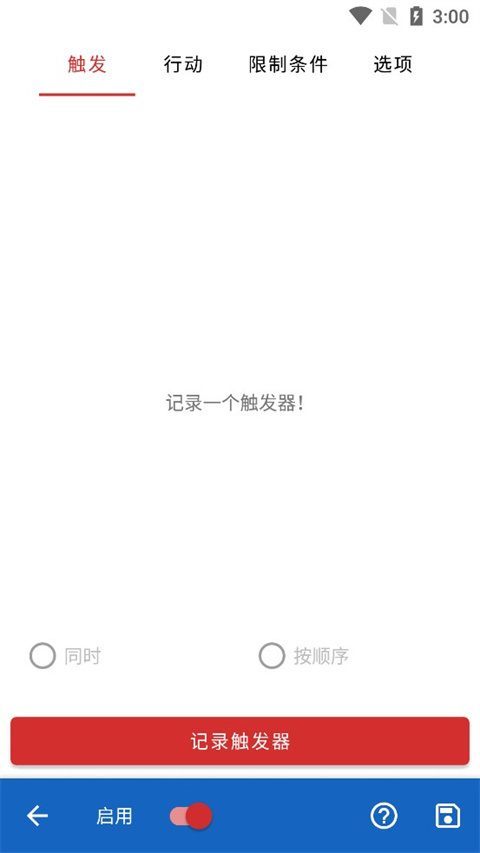
点击“记录触发”,按下目标按键(如音量减),系统会自动识别并显示该触发信号。

五、处理音量键特殊权限(Android 6.0+)
若想重新映射音量键并确保其在“勿扰模式”下正常工作,需要额外授予权限。当系统弹出错误提示时,点击“修复”按钮,然后在随之出现的权限列表里,允许键映射器对系统通知设置进行修改。
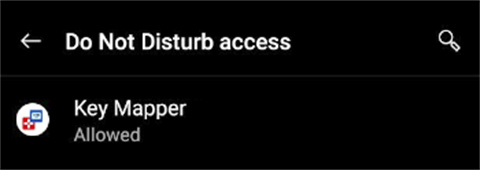
六、设置执行动作
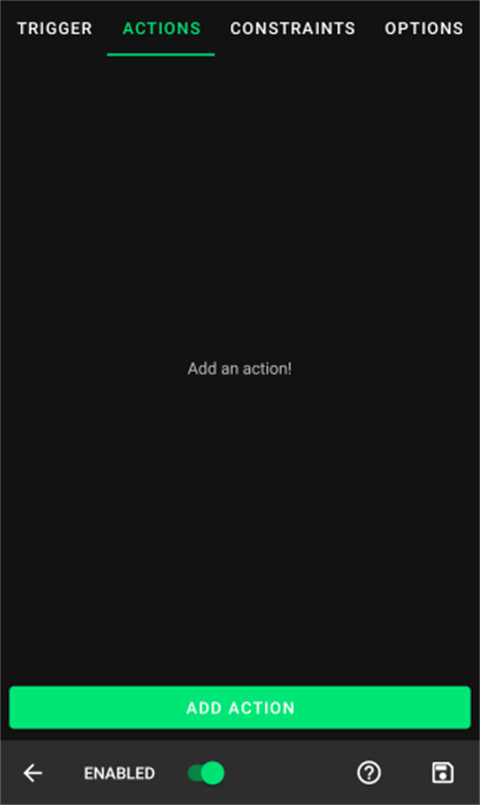
接下来选择触发后的动作。点击“添加操作”,可从多种类型中选择,如模拟按键、发送文本、执行滑动等。
以模拟按“0”键为例,选择KEYCODE_0作为动作。
七、解决动作异常:启用虚拟键盘
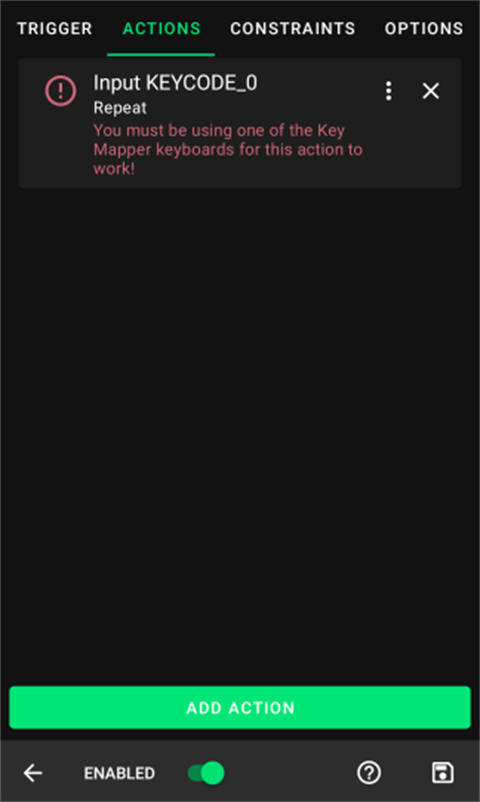
部分操作需要配合输入法完成。如果出现报错提示,请点击操作项,根据引导进入“语言和输入法”设置。
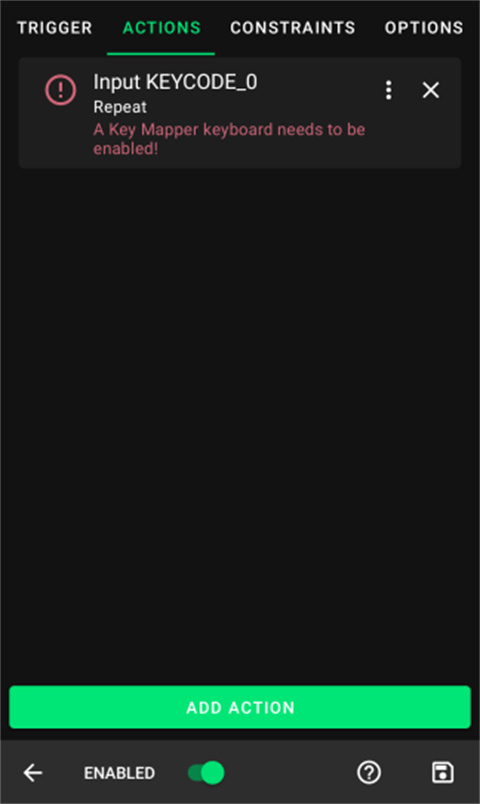
启用Key Mer GUI Keyboard作为当前输入法,然后返回应用。

再次点击操作,选择“带有Key Mer的输入法”确认切换。
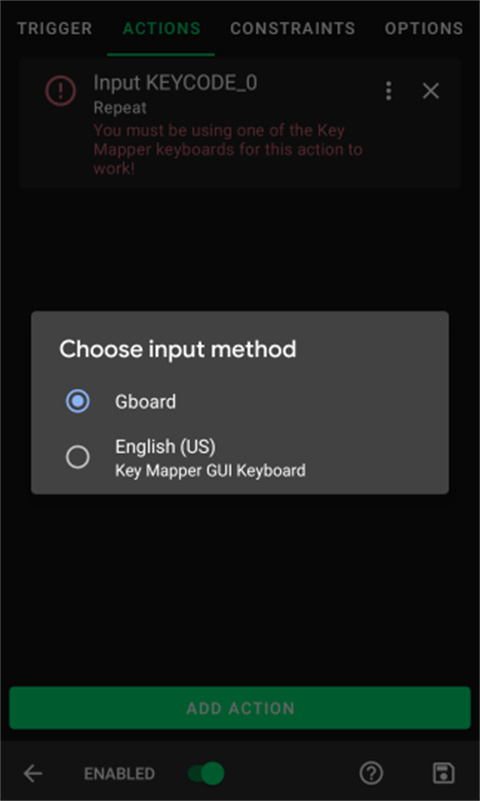
完成后,错误提示消失,表示动作已成功激活。
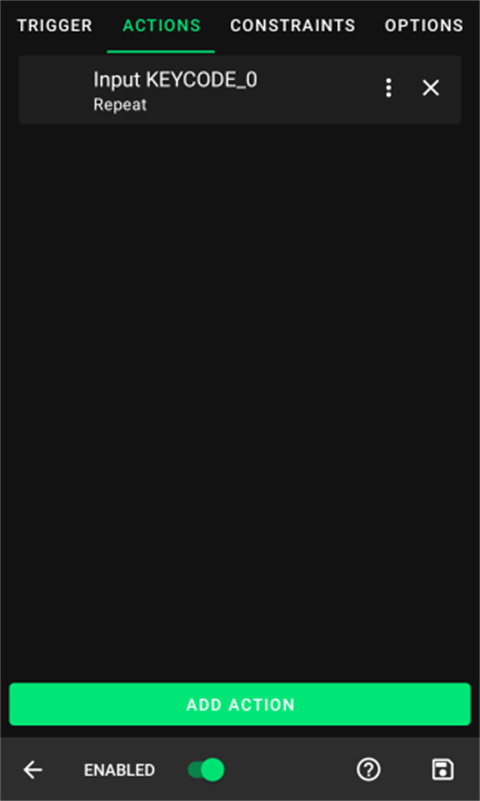
八、高级设置:个性化您的键映射
点击触发器右侧的三点菜单,可进一步定制行为方式。
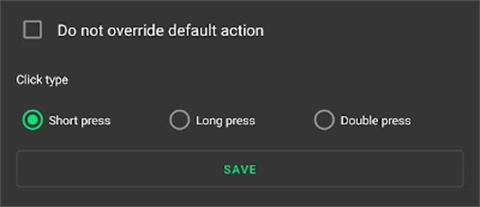
支持设置:短按、长按、双击三种触发方式,并可选择是否保留原按键默认功能。
对于动作本身,也可通过三点菜单调整执行时间、重复次数、延迟间隔等参数,实现精准控制。
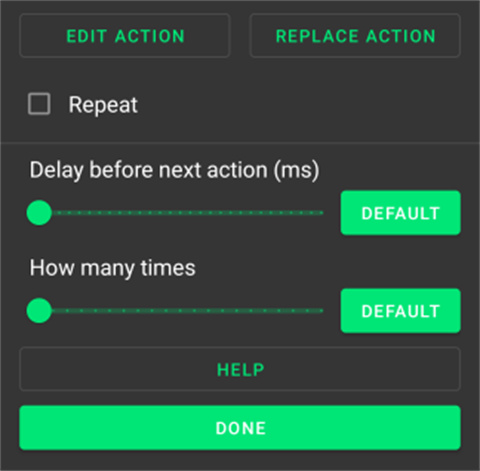
九、保存与管理键映射
完成设置后,点击右下角的保存图标(?),即可启用该键映射。
下拉通知栏,点击键映射器通知,可随时暂停或恢复所有映射功能。
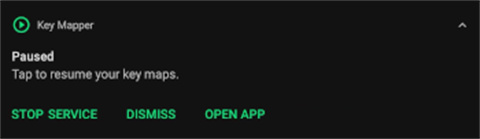
在主界面点击左上角菜单,还可进行批量启停、备份还原配置、切换输入法等高级管理操作。
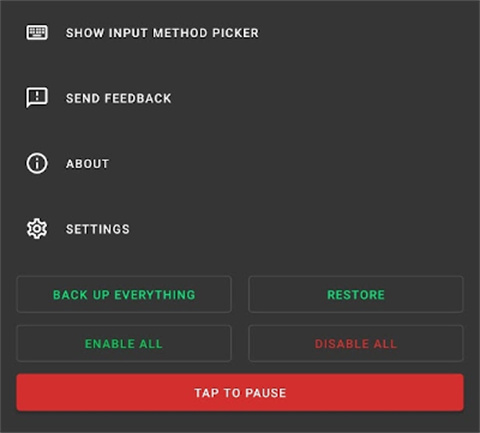
现在,您的键映射已准备就绪!无论是游戏连招、自动翻页,还是日常高频点击,一切尽在掌控之中。
- 所有手机按钮(音量键和侧键)
- 游戏控制器(方向键、ABXY 和大多数其他控制器)
- 键盘
- 耳机和耳机
- 指纹传感器
无需Root权限,仅需启用系统辅助功能即可运行,兼容性强,稳定可靠,适配各类主流安卓机型!!










 查看
查看
 查看
查看
 查看
查看

角色扮演 115.7MB

角色扮演 156.5MB

角色扮演 167.0MB