您的位置:首页 → 安卓游戏 → 手游辅助 → DailyROads行车纪录器最新版
《DailyROads行车纪录器》是一款专为安卓手机打造的行程记录仪应用,旨在为用户的出行提供更可靠的保障。它能实时记录驾驶过程中的各类状况,一旦遇到突发危险或需要查看行车监控时,用户可随时通过该软件调取并回放行车录像,快速满足驾驶过程中的录像需求。若您有需要,欢迎下载使用。
DailyRoads行车记录器是一款专业的手机行车记录软件,能将智能手机转变为功能全面的车载记录设备,帮助用户完整记录行车过程,保障驾驶安全。
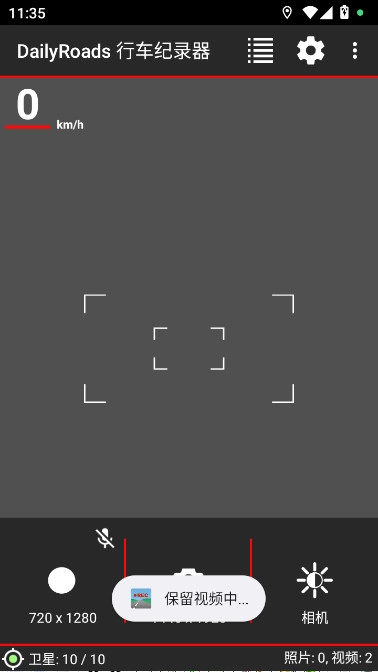
1、进入软件以后就是实时记录的画面,最左边的圆形图标是卫星定位实时,中间是相机和由此分别是录像和相机模式,可拍摄记录行车视频和实时影像上传。
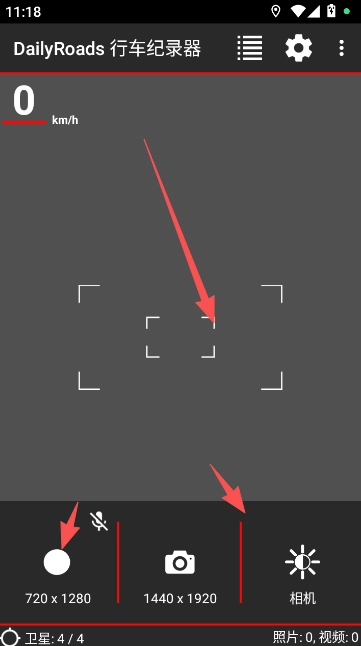
2、对于行车记录仪的驾驶参数部分,可在设置中分类调试,看实际记录效果是否符合自身使用需求,不符合就多调试修改几遍,选出一个最合理的参数完成调整。

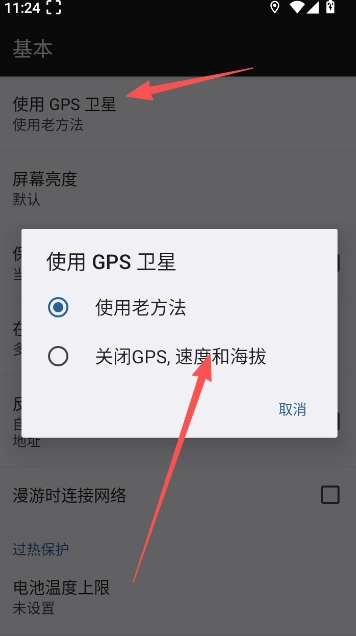
3、比如,最基本的GPS定位,有的汽车用户习惯于用老的方法,有的习惯于关闭GPS定位、速度和海拔,都是个人的使用习惯来决定的。
1、点击DailyROads行车纪录画面内右上方的图标,找到购买选项。
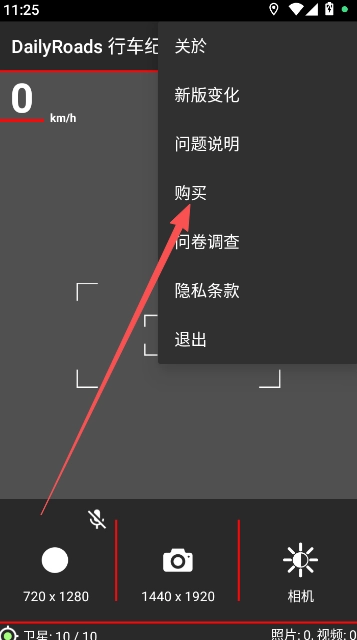
2、选择购买专业版。

3、支付相应费用后,解锁专业版权限激活。
连续视频录制
可连续录制视频,用户可自定义录制时长和视频质量,并可录制声音。
安全区
速度的突然变化(由加速计检测到)或屏幕触摸(表示重要的路况事件)会触发应用程序将最新录制的视频序列放入安全区域。该区域不会自动清理,录制可以继续进行,使用户能够在整个旅程中积累精彩瞬间的视频文件。
循环录制
当用户自定义的存储空间即将用完时,系统会自动删除最早的视频,以便为新文件腾出空间。照片存储可以单独控制。
视频中的GPS详细信息
速度、海拔、时间戳和GPS坐标每秒都会被保存,并在应用程序内的视频/照片中显示在地图旁边。GPS信息也可以通过我们的服务器嵌入到视频中(需要支付一定的费用)。
街道地址
自动确定照片和受保护视频的街道地址,或在地图上显示位置。视频播放与地图上的轨迹同步。
后台模式
即使应用程序在后台运行,也能拍摄照片/视频。这意味着您可以接听和拨打电话、使用GPS导航或雷达探测软件,同时可以放心,车辆前方发生的一切都会被记录下来。
文件管理器
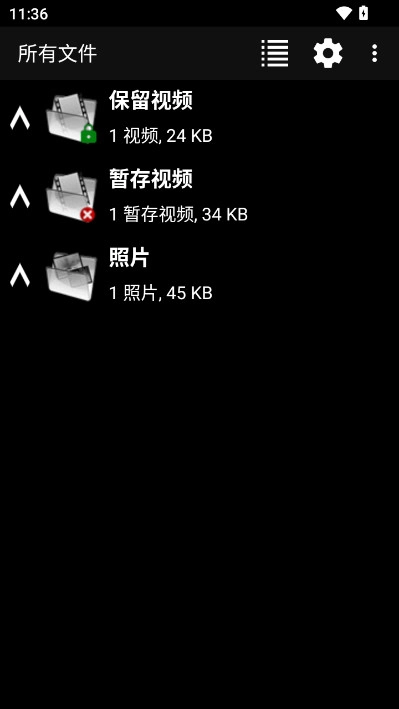
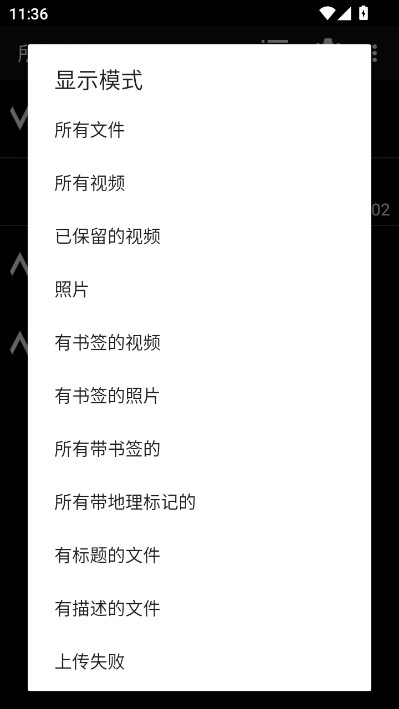
的文件管理器可以轻松管理累积的文件。您可以查看照片和播放视频(单独播放或按顺序播放),上传、删除文件,在地图上查看,添加书签,查看详细信息,并选择更适合您查看内容的分类选项。
自动拍摄的照片
照片还可以按照用户定义的时间间隔和分辨率自动拍摄。
自动上传
用户可以选择自动或手动将选定的(或全部)照片/视频文件上传到DailyRoads.com。专业版还支持上传到Google Drive、Dropbox和自定义服务器。
过热保护
录制高质量视频时,某些设备会因资源消耗增加而逐渐发热。高级选项可以控制达到阈值时的处理方式。
为什么我尝试录制视频时会收到错误信息?
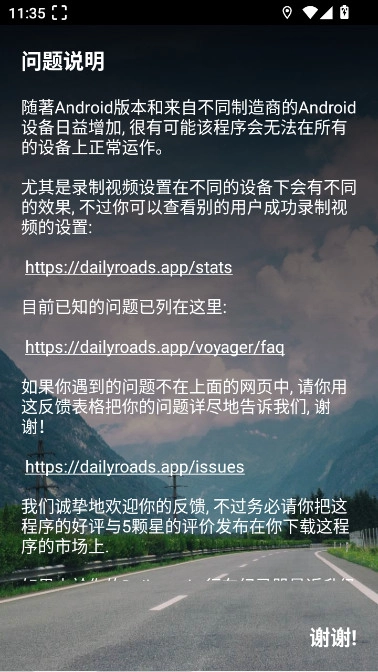
该应用在大多数设备上都能正常运行,但某些型号的设备可能会出现特定问题。最常见的原因是所选视频选项与设备支持的功能不兼容。请在我们的统计数据库中查找您的设备型号,并尝试最常用的选项。
另一个原因可能是视频防抖功能(视频设置中的复选框)。在某些设备上,此相机固件选项可能会导致错误或视频损坏,因此请尝试将其禁用。
该应用无法在后台运行。我该怎么办?
请在系统设置中启用“在其他应用之上显示”权限。该权限位于应用后台模式设置顶部的快捷方式中。
系统也可能为了优化电池消耗而牺牲了部分应用的功能。系统还提供了一项“忽略电池优化”的权限,应用后台模式设置中也包含启用该权限的快捷方式。
其他或许可行的解决办法:https://dontkillmy.com 以及 https://www.androidpolice.com/2020/05/30/how-to-prevent-s-sleeping-in-the-background-on-android/。
如何关闭录制视频时视频间出现的烦人声音?
该应用程序的相机设置中提供了两种声音选项。但由于某些司法管辖区的法律原因,制造商强制要求使用此声音,因此这些选项可能无法在所有设备上正常工作。
我可以同时使用前置摄像头和后置摄像头进行录像吗?
Android开发框架目前尚未完全支持双摄像头录制。大多数预装相机应用通过隐藏参数提供此功能。虽然也有一些专门的库可以实现此功能,但它们存在各种兼容性问题。
是否可以录制4K视频?
免费版和专业版均支持4K超高清 (3840×216分辨率) 视频录制。但前提是相机固件必须支持此功能。部分设备仅预装了相机应用程序才支持4K视频录制,而该应用程序可能使用了某些隐藏参数。
要是预设的视频质量选项里找不到4K,您可以试着把特定参数调整为自定义质量(CQ)选项。建议您参考预装相机应用拍摄的4K视频,来确认需要用到的参数信息,像编码器、比特率、帧速率以及文件格式这些。另外,您也能借助MediaInfo这类工具来查看这些参数。
即使接受了CQ选项,相机固件仍可能进行一些优化(或做出一些妥协)以录制出合格的视频。您可能会发现比特率或帧速率低于您在应用程序设置中指定的值。
我可以用前置摄像头录像吗?或者用广角摄像头?
只有专业版才支持选择摄像头。安装应用后,您可以立即选择要使用的摄像头,并可实时预览画面。但是,初始选择后,您将无法切换摄像头。我们计划在未来的专业版中添加此功能。
专业版比免费版好在哪里?
专业版干扰,额外功能详情可点击此处查看。每次发布新版本时,我们都会为专业版增添新功能并进行优化,您只需一次购买,就能免费获取后续所有更新。和其他付费应用相同,该应用支持一次购买、多设备使用(需登录同一Google帐户)。
如何将文件保存到SD卡?
请前往应用设置中的“文件存储”选项。然后点击“完整路径”即可选择视频和照片的保存位置。近年来,谷歌对SD卡进行了三项重大更改,因此根据安卓版本不同,访问SD卡的方式也会有所差异。
为什么录制的视频没有速度和时间戳?
标准的Android开发框架不支持在视频上叠加文本数据。虽然第三方库提供了此功能,但它们可能存在兼容性问题。我们选择使用标准字幕或服务器端字幕。请在应用的“叠加层”设置中查看相关选项。
如何通过你们的服务器路由将GPS数据叠加到视频上?
将GPS信息(时间戳、速度、海拔、纬度和经度)叠加到视频中的工作原理如下:
在“文件”部分找到您的视频,长按该视频以调出上下文菜单,然后选择“叠加GPS数据”。
或者,您可以开始播放该视频,在播放过程中点击它以显示顶部的操作按钮,点击上传按钮,然后从弹出的菜单中选择“叠加GPS数据”。
上传将开始,状态(和上传百分比)将显示在设备的通知栏中。
等待上传完成,在此期间,您可以使用其他应用程序,甚至可以关闭Voyager(系统会询问您是否要让上传在后台继续进行)。
视频到达服务器后,会进入队列,因此转换过程需要一些时间(几分钟到一小时)才能完成。
转换过程完成后不会收到任何通知(对此我们深表歉意),但您可以通过选择应用程序叠加设置中的最后一个选项(“已转换的视频文件”)来查看转换状态。
或者,您也可以登录https://www.dailyroads.com/overlays/ 这个网址,使用您在DailyRoads.com应用程序设置里设定好的用户名和密码,在笔记本电脑等其他设备上查看相关状态。
登录后,您将看到已上传的(原始)视频和转换后的视频,您可以这两个视频。
默认情况下,转换后的视频会叠加速度和时间戳值,但您也可以选择在不同位置添加海拔/纬度/经度以及格式选项。
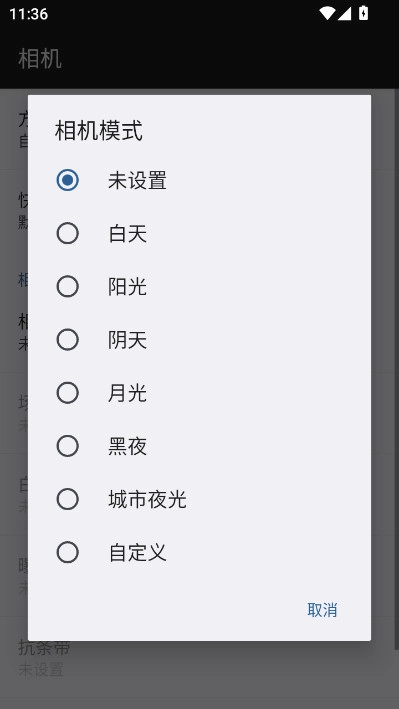
夜间录制的视频质量很差,我该怎么办?
您可以尝试在应用程序的相机设置里调整各项参数,但具体在不同设备型号上这些设置如何生效,最终是由相机固件决定的。因为相机固件会对视频帧速率做专门优化,所以照片拍摄和视频录制时的相机参数可能存在差异(比如开始录制视频时,预览画面可能会变暗)。这一点我们无法进行控制,还请您谅解。
为什么即使插着充电器,电池仍然会放电?
为了降低电池的消耗,你可以尝试调低视频的画质,或者在应用的常规设置里调整屏幕的亮度。大部分设备即便在屏幕关闭时,也能够进行视频录制(把应用设置成后台模式就行)。另外,你还可以试试使用电流更大的充电器(2A及以上),同时检查一下USB数据线是否正常。
手机在录制视频时发热严重,这正常吗?
所有相机应用都会占用大量资源,部分设备可能无法流畅运行。请尝试降低视频质量进行录制,或在应用的常规设置中启用过热保护选项。在炎热的月份,您还可以将冷风吹向手机。
为什么连接充电器后应用程序无法启动?
从Android8.0 (Oreo) 开始,谷歌为了节省电量限制了这项功能。但是,这项限制仅适用于Play商店发布的应用程序。我们网站上发布的免费版和专业版应用仍然启用此功能。
此外,在较新的安卓版本中,需要启用后台模式的系统权限。否则,安卓系统将不允许应用自动启动。
我没有更改任何设置,为什么应用程序不再录制了?
您的设备最近似乎进行了系统更新,这通常会对应用程序施加更多限制。
最可能导致此错误的原因是之前使用的存储路径受到限制。如果您有想要保留的视频或照片,请先在应用外进行备份,然后再尝试更改应用的存储路径。
如果应用仍然无法录制视频,您需要卸载该应用,然后从Play商店或我们的网站重新安装最新版本。如果即使安装最新版本仍然无法录制视频,请向我们发送日志文件,以便我们进一步调查问题。
我的应用程序出了问题,你能帮忙调查一下吗?
若您在存储设置里开启日志记录功能(操作路径:文件存储 -> 日志记录 -> 写入文件),应用会在其主路径(该路径可通过设置查看)下生成一个日志文件。开启日志记录后,请先退出应用,再重新尝试复现遇到的问题。如果您能提供问题出现的时间戳,这将帮助我们更精准地在日志文件中定位对应记录,非常感谢。之后烦请将所有相关信息发送至support@DailyRoads.。
为什么我关闭应用后,它总是自动重启?
由于该应用有后台服务,您需要通过退出菜单选项或关闭按钮(在后台模式或通知栏中)正确关闭它。如果您强制关闭应用或只是将其从系统最近使用的应用列表中移除,Android会在系统资源允许时尝试重启该应用。
如何在我的安卓多媒体设备上录制视频?
默认情况下,Android系统本身并不支持将USB摄像头作为视频输入源。要是这款应用在您的车载音响主机上无法正常启动,那就说明您的车载系统没有默认配置后置摄像头,而免费版本的应用需要依赖后置摄像头才能运行。专业版应用能够识别其他类型的摄像头,但这需要摄像头的固件支持才行。









 查看
查看
 查看
查看
 查看
查看

角色扮演 115.7MB

角色扮演 156.5MB

角色扮演 167.0MB