您的位置:首页 → 安卓游戏 → 策略塔防 → Adobe Digital Editions安卓版

Adobe Digital Editions手机版是Adobe官方推出的电子书阅读应用,支持查看所有受Adobe DRM保护的图书资源。该软件不仅完全免费,而且全程干扰,为用户提供自由的操作空间。此外,它还配备了丰富的阅读设置选项,能让用户在这里享受到多样化的阅读体验。
1、从不同的字体大小和五种易于阅读的页面模式中进行选择
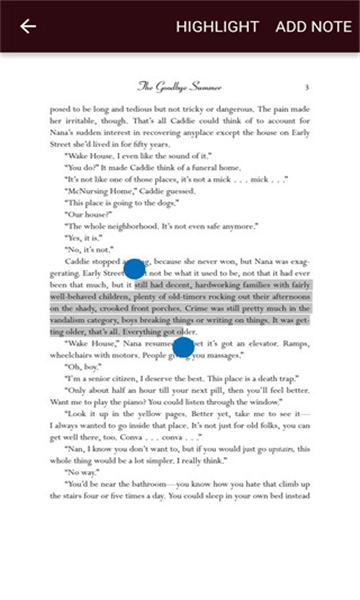
2、突出显示您最喜爱的段落,并添加具有书签功能的笔记
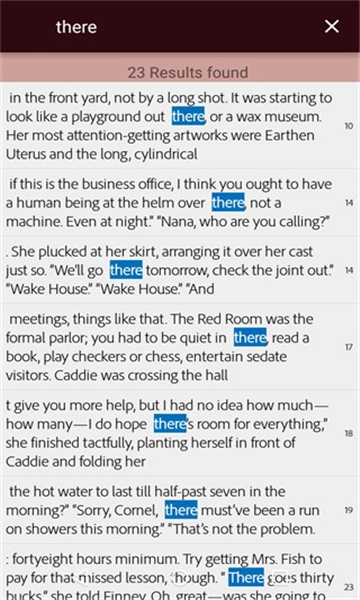
3、使用强大的搜索功能轻松找到书中任何地方的单词或字符
4、使用夜间模式,或者调整屏幕亮度以找到适合任何环境的完美照明

1.支持在多个平台运行。
2.支持多媒体数字出版物,音频视频均可查看。
3.支持创建 eBook电子书,所输出格式为PDF/A 和 EPUB 。
4.运用Adobe数字体验保护技术(ADEPT),能够对电子出版物的版权起到有效的保护作用。
5.支持多语种环境:涵盖英语、法语、德语、意大利语、西班牙语、日语、朝鲜语、简体中文以及繁体中文等语种,同时能够支持以各类语言创作的内容。
6.为数字阅读度身定制的简洁、有序的界面,用户也可以自定方式。

1、应用程序启动后, 您会看到图书馆视图或阅读视图。
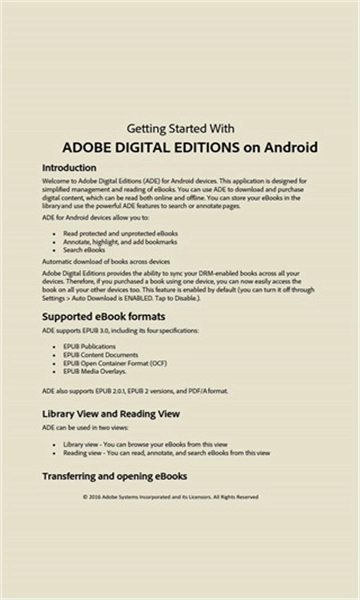
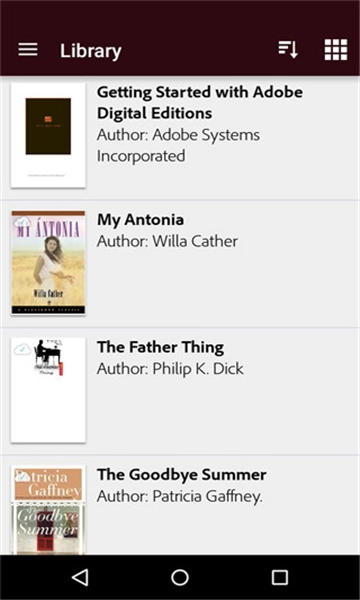
图书馆视图提供了查看和浏览图书集合的途径。阅读视图支持您进行阅读、导航、打印、标记以及搜索文档等操作。系统会始终保留您上次查看某本特定图书的位置,以及退出程序时执行的操作记录。当您首次打开该应用程序时,若您此前正在阅读某本图书,它会自动切换至阅读视图;而如果您是直接启动应用,则会进入图书馆视图。
这两种视图均包含三个区域:顶部的工具栏、主工作区域和左侧的可折叠窗格。若要关闭左侧窗格,可拖动或双击带有灰色小三角形的分隔栏上的灰色小栏;若要重新打开,再次双击该分隔栏或将其拖开即可。
在图书馆视图里,当前选中书架里的图书占据着主区域。左侧窗格一直包含书架本身。阅读视图有一个主文档区域、顶部的工具栏以及左侧的选项卡窗格。选项卡窗格能够显示目录(要是图书含有目录的话)或者书签(要是存在的话)。点击左侧窗格顶部、工具栏下方的图标,就能在这两者之间切换左侧窗格。
2、书架为您呈现图书馆视图。不同的书架对应着不同的视图,或是图书馆内所有藏品的某个部分。这款应用包含两种类型的书架:智能书架与用户自定义书架。其中智能书架共有四类,由应用程序自行定义:
全部 - 显示图书馆中的每个物品
借入 - 显示您的图书馆中从另一个图书馆借入的所有物品
买入 - 显示您的图书馆中已购买并拥有的所有物品
最近阅读 - 显示近 30 天内阅读的物品
您无法影响或更改智能书架的内容或情况 (向图书馆添加物品或从中移去物品除外)。
用户自定义书架是由您自主创建并掌控的书架。创建过程十分简便,您只需点击左侧窗格底部的“+”按钮,或者从“选项”菜单里选择“添加书架”,也能直接在左侧窗格底部找到该选项。书架的命名可以随您心意,但建议取一个有意义且简洁的名称。在填充书架时,您可以把其他任何书架(包括其他用户自定义书架)里的物品拖拽到新书架中。不过需要注意的是,这种操作并非将物品从原书架转移到新书架,而只是把它们复制到了新书架里。用户自定义书架能够容纳的物品数量没有限制。若要从书架中移除物品,您可以先选中对应的物品(选中后会显示灰色背景),然后按下Delete键;您也可以借助物品菜单来操作,当物品被选中时,点击其左上角的灰色小三角形就能打开这个菜单。
注意:部分在线书店会售卖不受DRM保护的商品。这种情况虽不常见,但或许会愈发普遍。现阶段,这类商品暂不会出现在“已购”书架里。






 查看
查看
 查看
查看
 查看
查看

角色扮演 115.7MB

角色扮演 156.5MB

角色扮演 167.0MB