您的位置:首页 → 安卓游戏 → 经营养成 → 蓝牙键盘鼠标软件

蓝牙键盘鼠标(Bluetooth Keyboard & Mouse)是一款功能强大的远程控制软件,可将智能手机或平板电脑转变为实时无线鼠标与键盘,让你能便捷操控自己的电脑,操作体验如同使用真实的鼠标键盘。该软件借助WiFi或蓝牙完成连接配对,使你无需坐在电脑前,就能在一定距离内轻松控制计算机。有需求的用户不妨来了解一下。
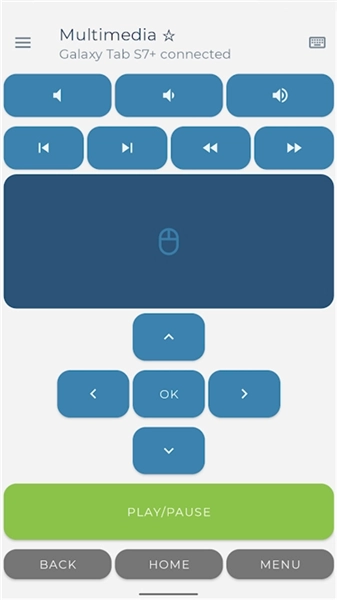
1、模拟鼠标
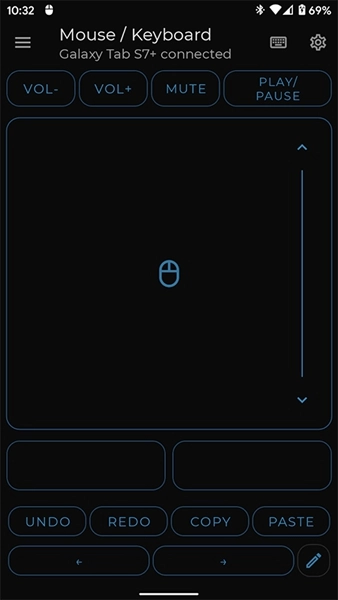
将移动设备的屏幕作为计算机的鼠标,可以通过手势在计算机上控制光标和点击。
2、虚拟键盘
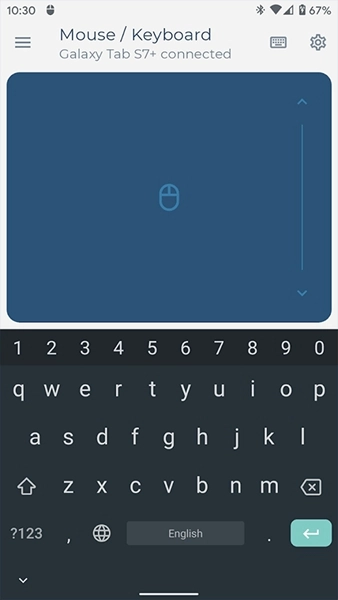
提供虚拟键盘,让你可以通过移动设备输入文字或执行计算机的键盘操作。
3、多点触控
支持多点触控手势,使得操作更加直观和方便。
4、媒体控制
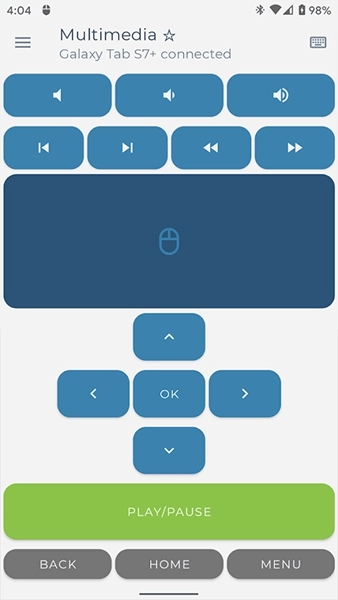
可以控制计算机上的媒体播放器,包括音量调节、播放/暂停等。
5、应用切换
可以切换不同的应用程序和窗口,方便在计算机上进行多任务处理。
6、远程文件访问
可以通过移动设备访问计算机上的文件和文件夹。
1、和安装
首先,在你的计算机上安装Bluetooth Keyboard & Mouse服务器软件。你可以在网站上找到适用于Windows或Mac操作系统的安装程序。接着,在你的移动设备上安装对应的应用程序。
2、连接设备
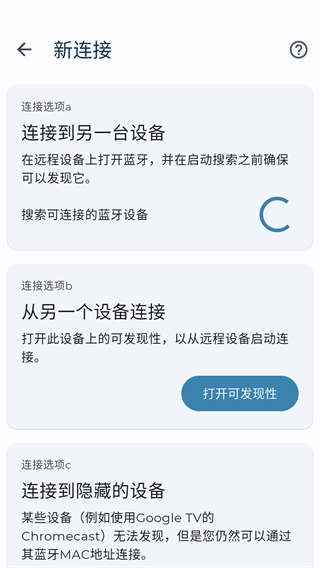
请确认你的电脑和移动设备处于同一Wi-Fi网络环境,或者已开启蓝牙功能。启动应用程序后,它将自动扫描并显示可连接的计算机列表。
3、配对计算机
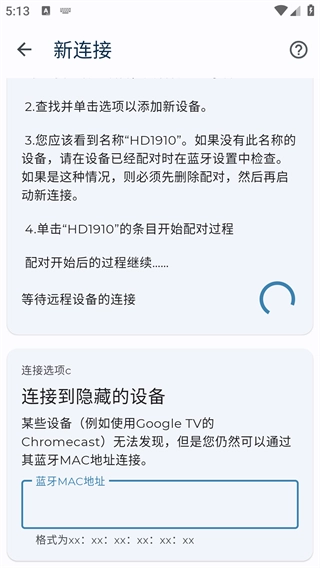
在应用程序里,挑选你想连接的电脑。一般情况下,应用程序会自动识别出可连接的电脑,你只要点击对应的电脑名称就能完成配对。
4、开始操控
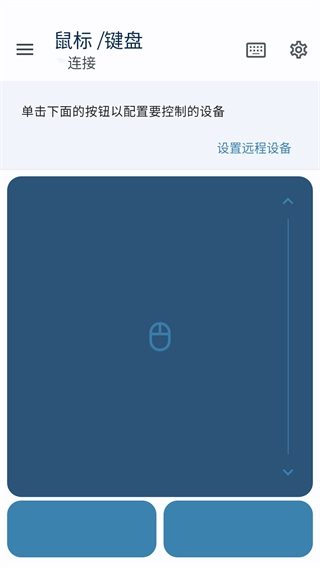
配对成功后,你的移动设备便会化作虚拟的鼠标与键盘。你能够在移动设备的屏幕上借助手势来操控光标移动、点击、滚动等操作。与此同时,虚拟键盘也会在屏幕上显示出来,便于你开展键盘输入。
5、额外功能
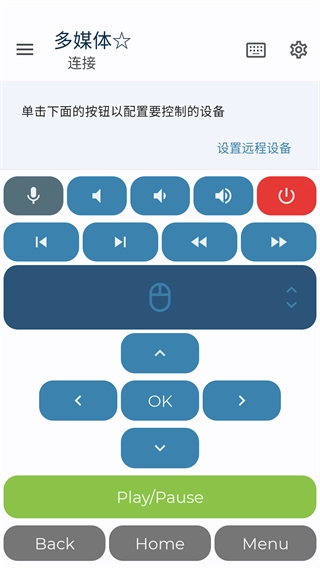
通常还提供了其他功能,如多点触控手势、媒体控制、文件访问等。你可以在应用程序中探索和使用这些功能。
1、首先,请确保您的电脑或移动设备已开启蓝牙并与键盘和鼠标成功完成配对连接。
2、打开Bluetooth Keyboard & Mouse pro软件,您可在此查看设备的电量情况与连接状态。
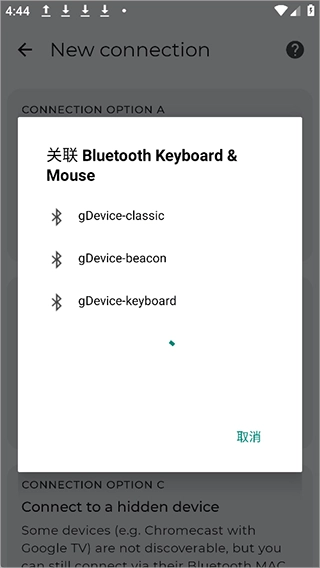
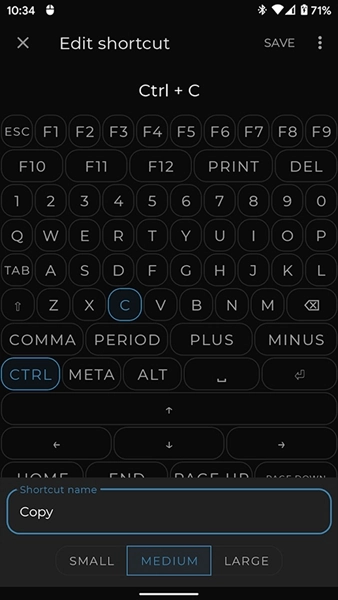
3、在软件的按键设置界面,您能够对键盘上的功能键(Fn)以及鼠标上的宏/自定义按键重新进行编程,或者设置快捷操作。
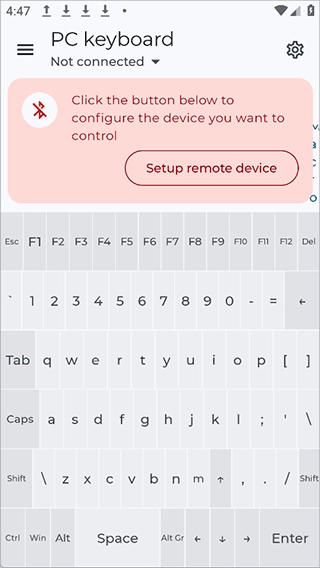
4、您也能够借助该软件来调节鼠标的DPI/灵敏度、滚轮速度以及休眠模式等高级参数,从而符合您的使用习惯。
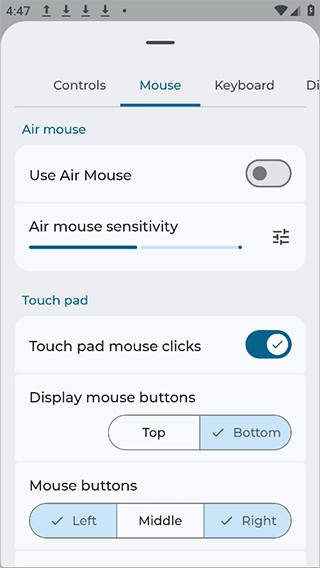
v6.14.1版本
借助全新的宏录制器来实现工作流程的自动化吧,它能让您便捷地录制并回放鼠标移动轨迹与按键操作序列。您可在“PC键盘”控件里找到这一新增功能。










 查看
查看
 查看
查看
 查看
查看

角色扮演 115.7MB

角色扮演 156.5MB

角色扮演 167.0MB