您的位置:首页 → 安卓游戏 → 动作闯关 → termux中文版

termux中文版是一款实用的手机终端模拟器工具,用户通过它能在安卓设备上快速搭建Linux命令行环境,安全便捷地使用Linux系统,还可轻松访问安卓本地文件。该软件功能丰富,支持多窗口运行与多终端操作等,有需要的用户可在本站获取使用。
【Termux 初始化】
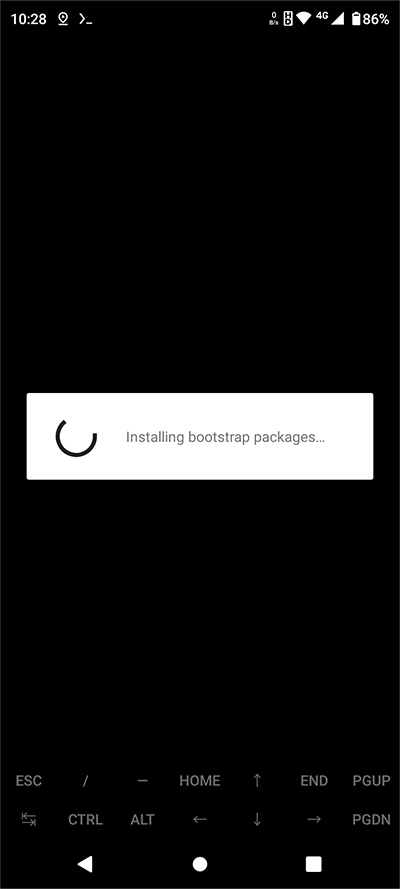
初次使用 Termux 需等待 Installing bootstrap packages (安装引导程序包)完成,如下图。
等“Installing bootstrap packages (安装引导程序包)”的过程结束后,就能看到Termux的欢迎界面了,具体如下图所示。
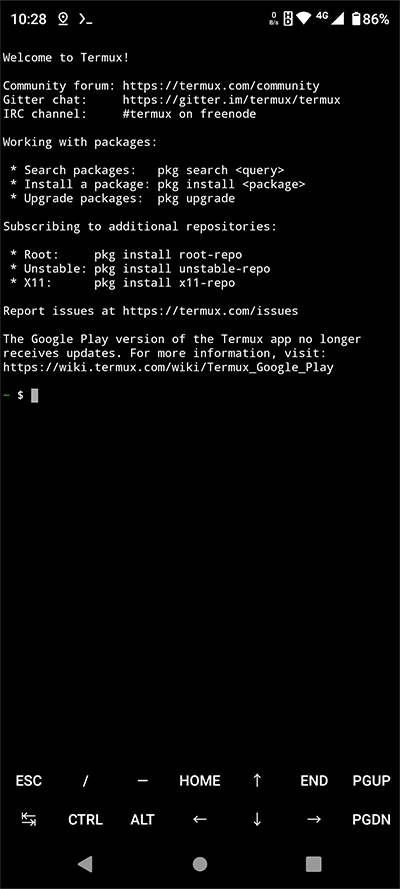
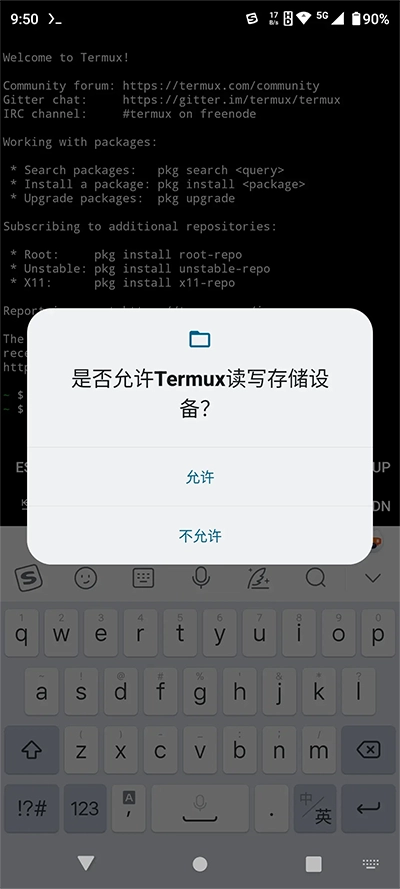
在 Termux 里输入命令 termux-setup-storage 并按下回车键,这样就能获取存储权限了(提示:长按后选择 Paste 进行粘贴),就像下面图片显示的那样,点击允许按钮就可以了。
【Termux 换镜像】
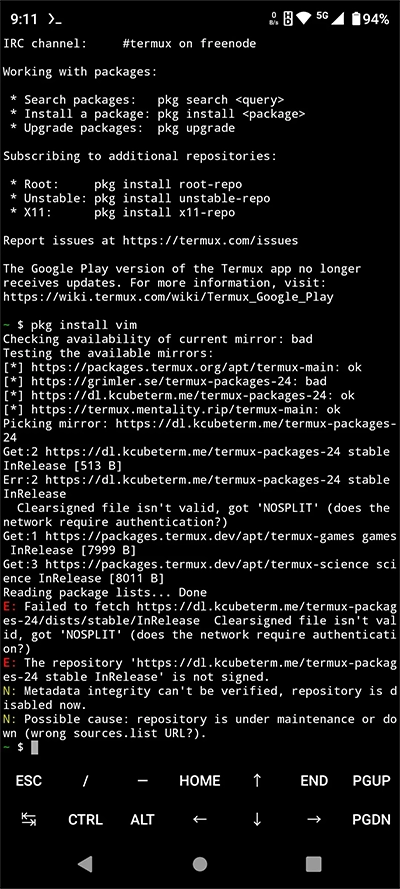
使用 Termux 安装包之前一般需先换镜像,不换镜像可能会导致包安装慢或安装失败,下图为未换镜像尝试安装 vim 失败截图。
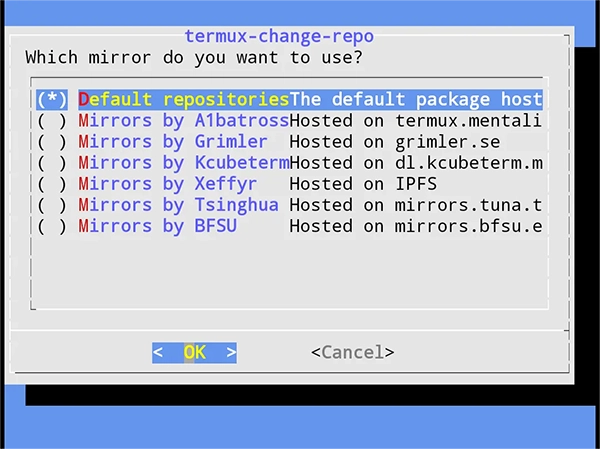
这里以换成清华大学开源软件镜像为例,在 Termux 中执行命令 termux-change-repo 进入图形界面如下图。
注:以下操作只适用于较新版的 Termux,如0.114,不适用0.73版的)(警告:镜像仅适用于 Android 7.0 (API 24) 及以上版本,旧版本系统使用本镜像可能导致程序错误。)
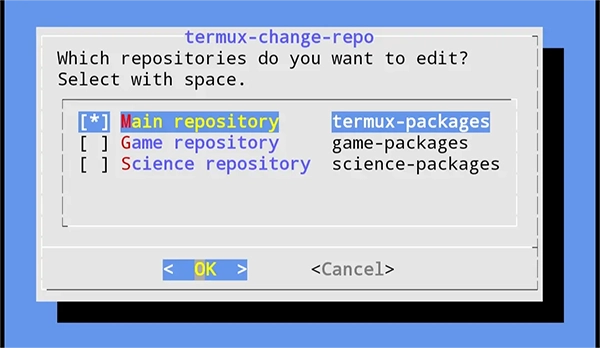
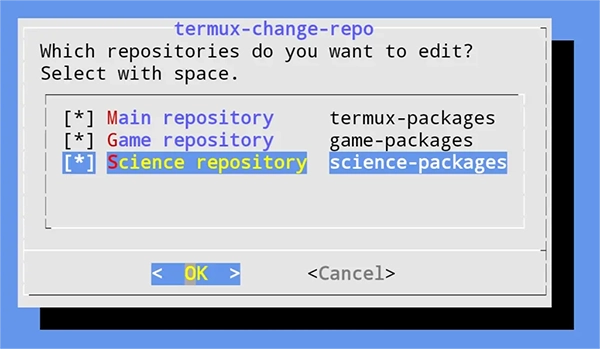
使用自带方向键可上下移动,空格选择需要更换的仓库,这里我全选,如下图。
回车进入下一界面,如下图。
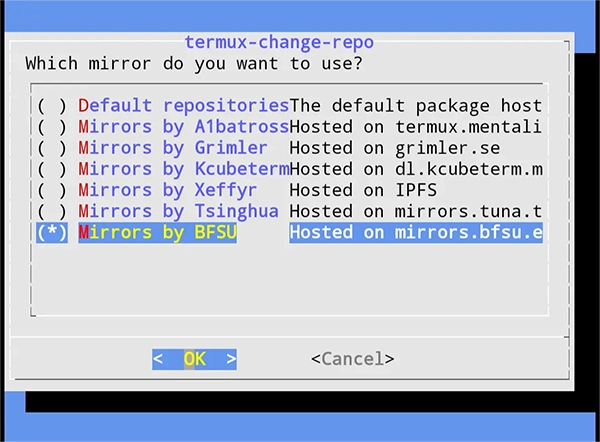
选择最后 Mirrors by BFSU,如下图。
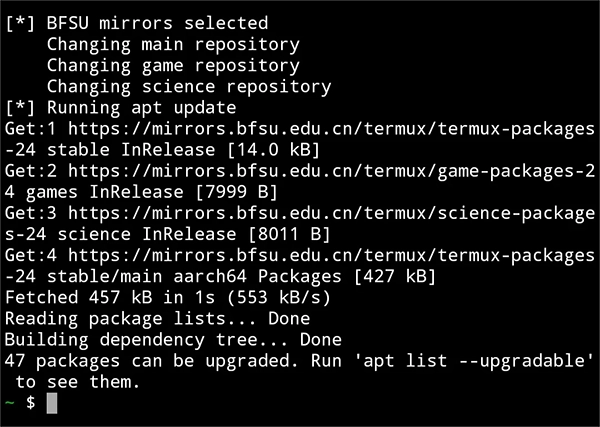
确认无误后回车,镜像源会自动完成更换。出现如下镜像更换成功。
【Termux安装 Python】
在 Termux 中输入 pkg install python 回车安装Python,出现如下图。
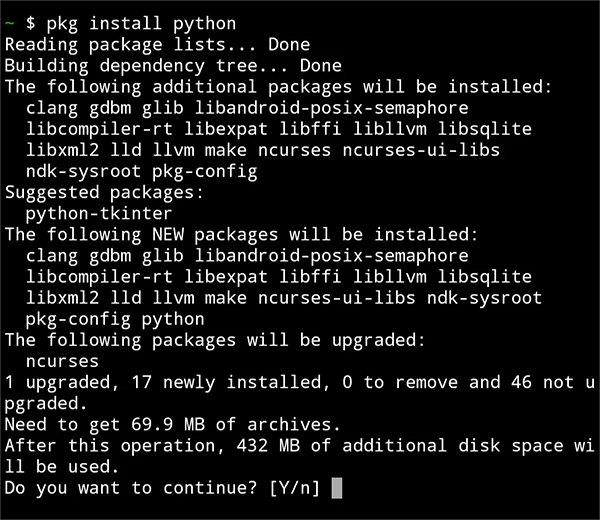
输入 Y 回车,出现下图。
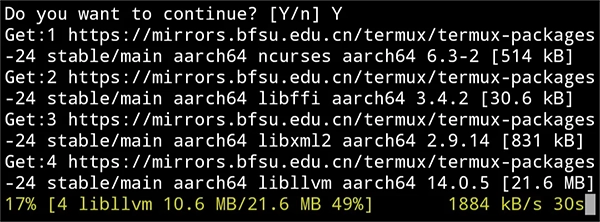
等待,等到出现下图代表安装 Python 成功。
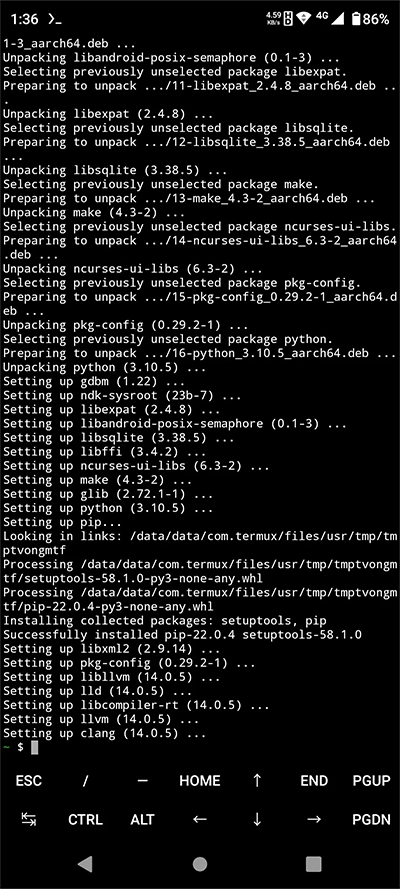
到这恭喜您 Python 环境已经安装完了,赶快运行个程序试试吧!
1、简洁又实用,功能十分丰富,很适合不喜欢图形界面的命令行爱好者使用,是一款集成了强大终端模拟器与拓展Linux包收集支持的工具。
2、支持通过ssh访问服务器,也能使用clang和gcc编译代码,借助python控制台充当口袋计算器,还可以用git等工具检查项目,功能十分丰富,期待乐友们自行探索。
3、界面十分简洁,这款应用实际上就只有一个界面,点击进入后就能直接进行操作。小编觉得这应该是一位相当耿直的技术控开发的,不需要那些花里胡哨的设计,安装包的体积也很小巧。
1、Termux安卓版将强大的终端仿真与广泛的Linux软件包集合结合在一起;
2、享受bash和zsh外壳;
3、使用nnn管理文件,并使用nano,vim或emacs编辑它们;
4、通过ssh访问服务器;
5、使用clang,make和gdb在C中进行开发;
6、使用python控制台作为袖珍计算器;
7、使用git签出项目;
8、使用frotz运行基于文本的游戏。
1、安全:
可以借助 OpenSSH 提供的 ssh 客户端来连接并访问远程服务器。作为一款开源工具,Termux 巧妙融合了标准软件包与精准的终端模拟功能。你可以根据需求,在 Bash、FISH、Zsh 这几种 Shell 以及 Nano、Emacs、Vim 这类文本编辑器中自由挑选使用。通过 GREP 工具,能够快速检索你的短信收件箱内容;利用 cURL 可以轻松访问各类 API 接口;而 rsync 则能帮你把联系人列表的备份妥善存储到远程服务器上。
2、自定义:
通过从 Debian 和 UbuntuGNU/Linux 中知道的 APT 包管理系统安装你想要的东西。
3、移植性:
Termux 里提供的软件包和 Mac、Linux 上的软件包是一样的,像 Perl、Python、Ruby 以及 Node.js 这些的最新版本都能使用。
4、扩大规模:
连接蓝牙键盘,并将设备连接到外部显示器,如果需要,Termux 支持键盘快捷键,并有完整的鼠标支持。
5、可修补的:
在开发过程中,可借助Clang编译C文件,同时利用CMake与pkg-config来构建个人项目。若遇到问题需要调试,GDB和strace这两款工具均可使用。
vgoogleplay.2025.01.18版本
1、修复 Termux 在启动时在后台运行且没有任何会话的问题
2、更新引导程序包





 查看
查看
 查看
查看
 查看
查看

角色扮演 115.7MB

角色扮演 156.5MB

角色扮演 167.0MB