腾讯浏览器(QQ浏览器)是腾讯推出的一款高效浏览器工具,也被称为QQ浏览器。随着AI功能的引入,这款浏览器的性能愈发强大。除了具备常规的浏览器搜索功能外,它还拥有强大的办公功能与AI学习功能,能够为用户提供全方位的服务。
1、这款极速浏览器软件运行丝滑流畅、毫无卡顿,其极简框架设计能为用户带来更顺畅的使用体验。
2、体积更为小巧,同时功能也更加强大,能够自动清理垃圾文件,拦截各类病毒,为设备提供全面保护。
3、适配多种场景,无论是办公、学习还是日常生活都能派上用场,全面突破传统浏览器功能单一的局限。
1、打开QQ浏览器,点击顶部的拍照翻译。
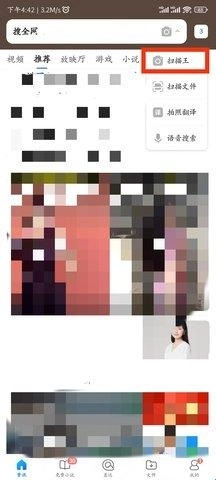
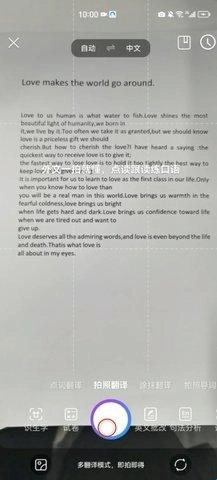
2、对准英文点击拍照就能看到翻译结果了。
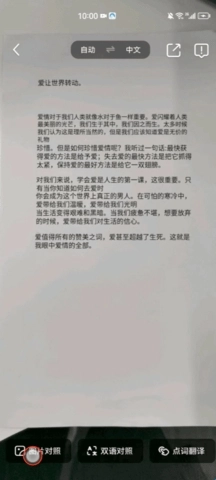
3、点击“图片对照”,将原文和译文比对着看。
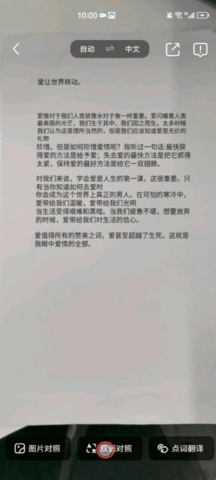
4、点击“双语对照”,逐句查看释义。
首先,要保证你的手机上已经安装了手机版WPS,如果还没有安装的话,请先进行安装操作。详细的步骤如下:
1、打开手机QQ浏览器,点击右下方的文件。
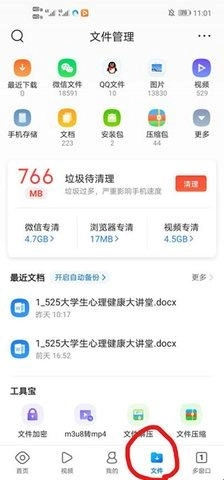
2、点击文件后进入如图画面,点击左上方的文档。
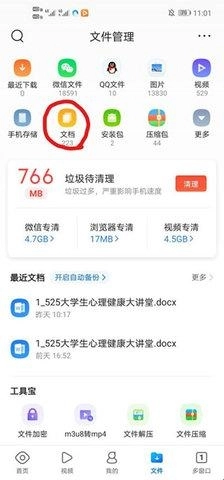
3、点击了文档后进入文档区域,在这里找到你需要编辑的文件然后打开。
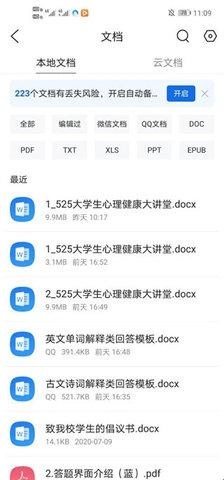
4、打开你需要编辑的文件后找到右上角的省略号,点击省略号进入下一步。

5、点击省略号后会出现以下情景,选择用其他应用打开。
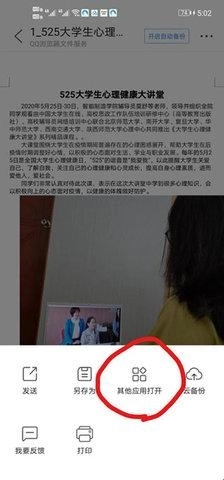
6、选择其他应用打开后,会弹出应用选择界面,从中选择WPS Office即可(该操作需要使用手机版WPS,若尚未安装,可在手机应用商店中搜索下载)。
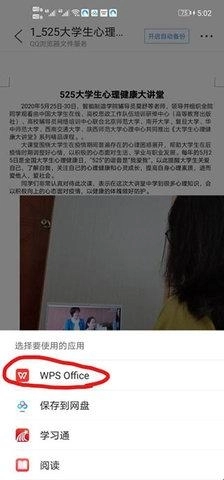
7、进入WPS后,待编辑的文件会自动迁移至WPS环境中,此时你需定位到界面左上角的“编辑”按钮,点击该按钮即可切换至WPS的编辑模式。

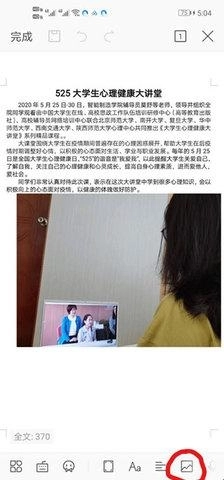
8、进入编辑模式后,点击需要插入图片的位置,接着找到右下方的小图片图标,点击它即可进入插入图片的操作环节。
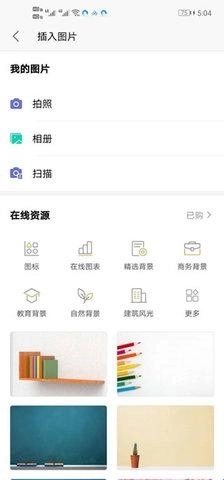
9、进入插入图片的环节后,你会看到如下情景,在这里可以选择想要添加到文档中的图片。



 查看
查看
 查看
查看
 查看
查看

角色扮演 115.7MB

角色扮演 156.5MB

角色扮演 167.0MB