您的位置:首页 → 安卓游戏 → 手游辅助 → shizuku安装版
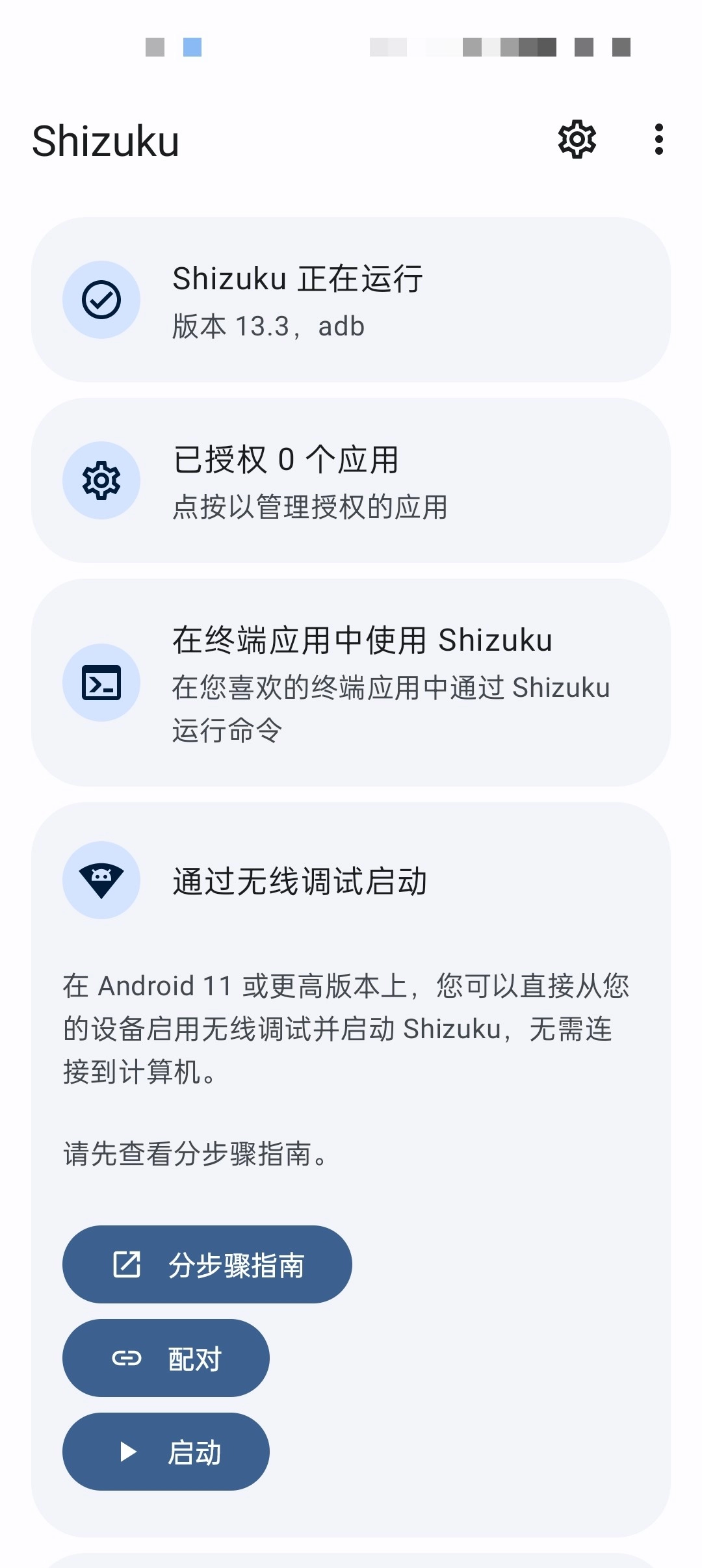
shizuku安装13.5.4版本是专门面向开发者的应用程序,能让开发者在无需Root权限的条件下,对自己的应用程序进行调试与测试。该软件的推出,给开发者们带来了很大的便利,让开发流程变得更高效、更顺畅。Shizuku兼容Java、Kotlin、Scala等多种编程语言,可满足不同开发者的各类需求。
首先,我们得探讨应用程序对系统API的使用方式。拿获取已安装应用程序来说,大家都清楚要调用PackageManager#getInstalledPackages。这本质上是应用程序进程与系统服务器进程之间的进程间通信(IPC)流程,只不过Android框架已经帮我们处理好了底层的实现细节。
Android 通过 Binder 来实现这类 IPC 机制。Binder 能够让服务器端获取到客户端的 uid 和 pid,这样系统服务器就能验证应用程序是否具备执行相应操作的权限。
通常情况下,若应用程序使用到类似“管理器”的组件,系统服务器进程里的PackageManager对应的就会有一个“服务”类组件(比如PackageManagerService)。我们可以简单理解为,应用程序只要持有该“服务”的binder,就能和这个“服务”进行通信。而应用程序进程在启动的时候,会完成与系统服务的绑定操作。
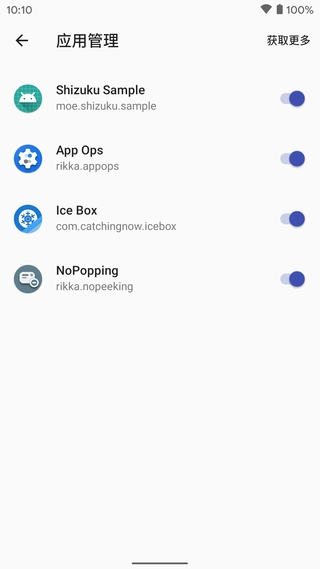
Shizuku 会引导用户先以 root 权限或通过 adb 运行 Shizuku server 进程,当应用启动时,binder 同样会向应用发送指向 Shizuku server 的消息。
Shizuku 最核心的功能相当于一个中间媒介,它会接收来自应用程序的请求,将请求转发至系统服务器,再把结果回传回来。若想了解具体细节,您可以查看 rikka.shizuku.server.ShizukuService 类与 moe.shizuku.api.ShizukuBinderWrer 类中的 transactRemote 方法。
这样,我们就达到了目的,使用权限更高的系统 API。而对于应用来说,这几乎和直接使用系统 API 是一样的。
使用Shizuku和Sam Helper修改安卓分辨率
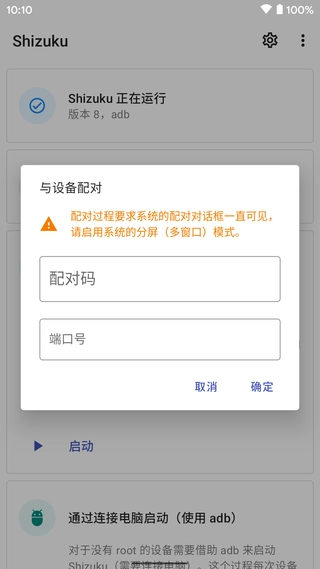
1、连好WIFI,打开shizuku,点开配对,要求通知那就点击打开。
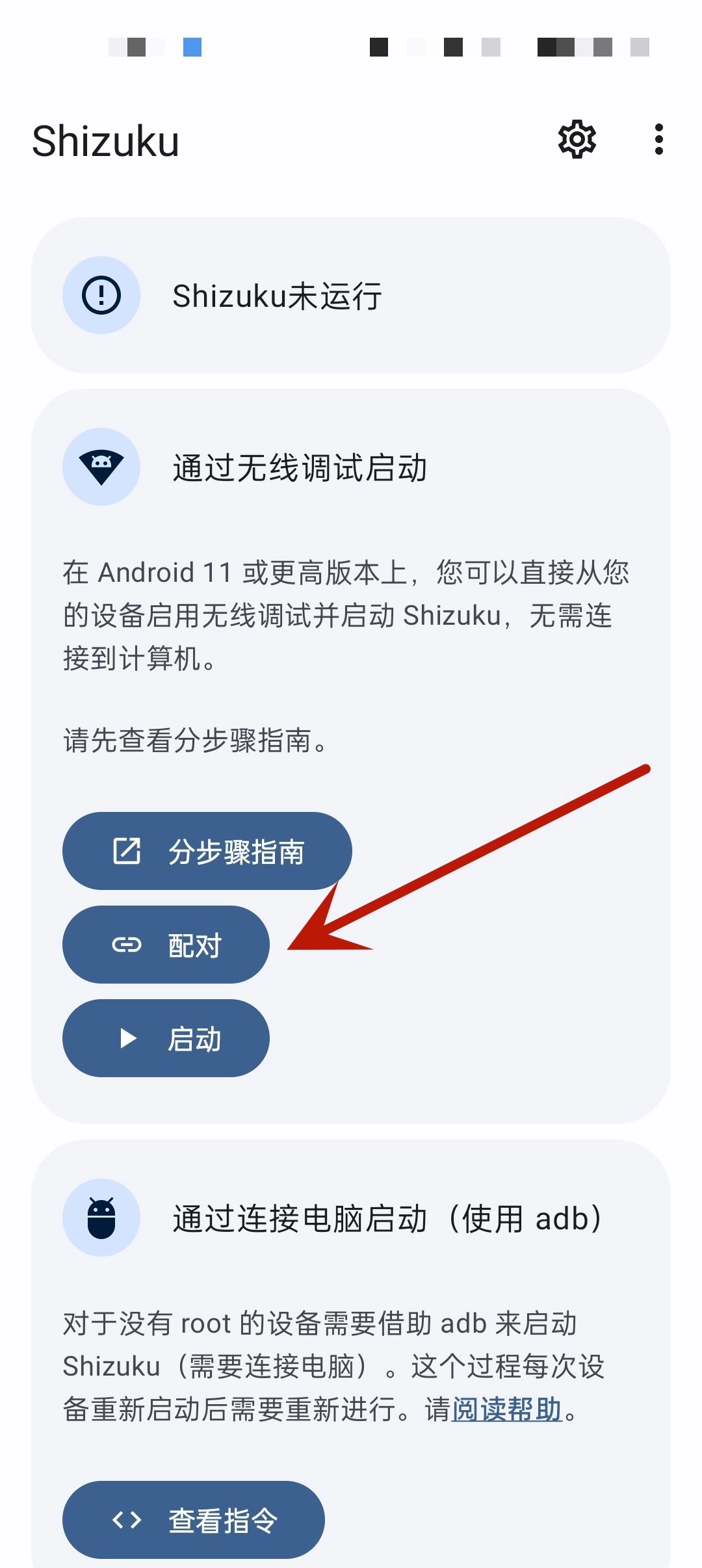
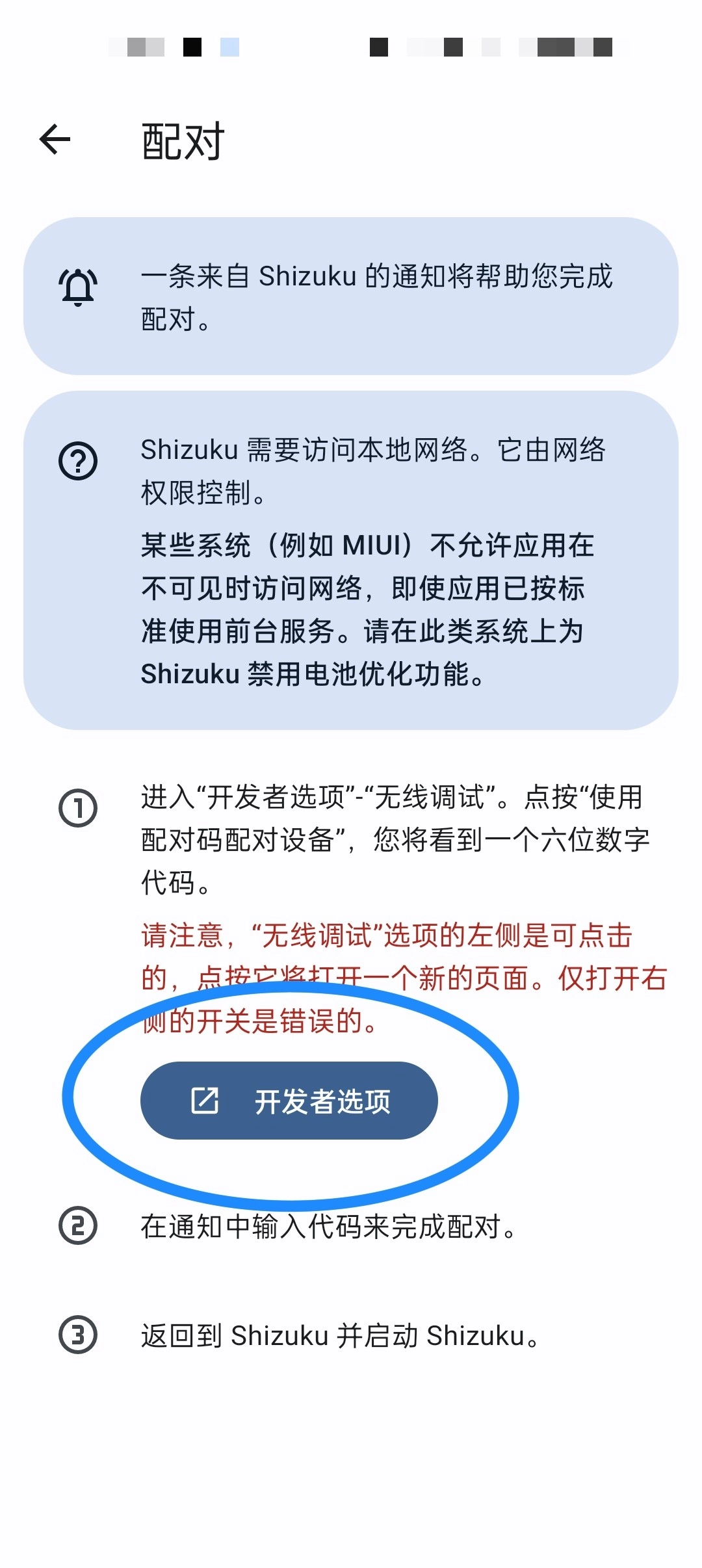
2、在【配对】界面,点进开发者模式。
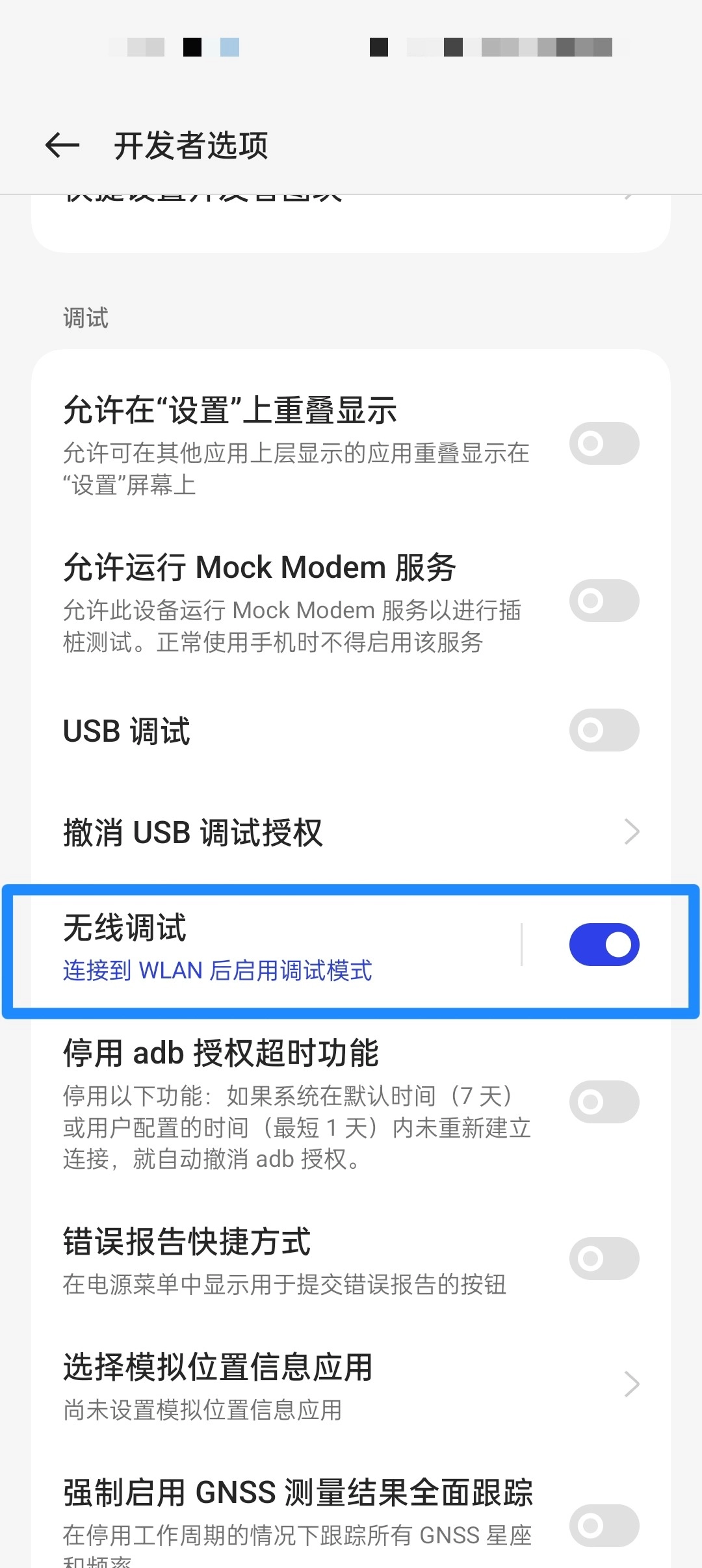
3、在【开发者选项界面】打开无线调试。
4、在【无线调试】界面点击使用配对码配对设备。
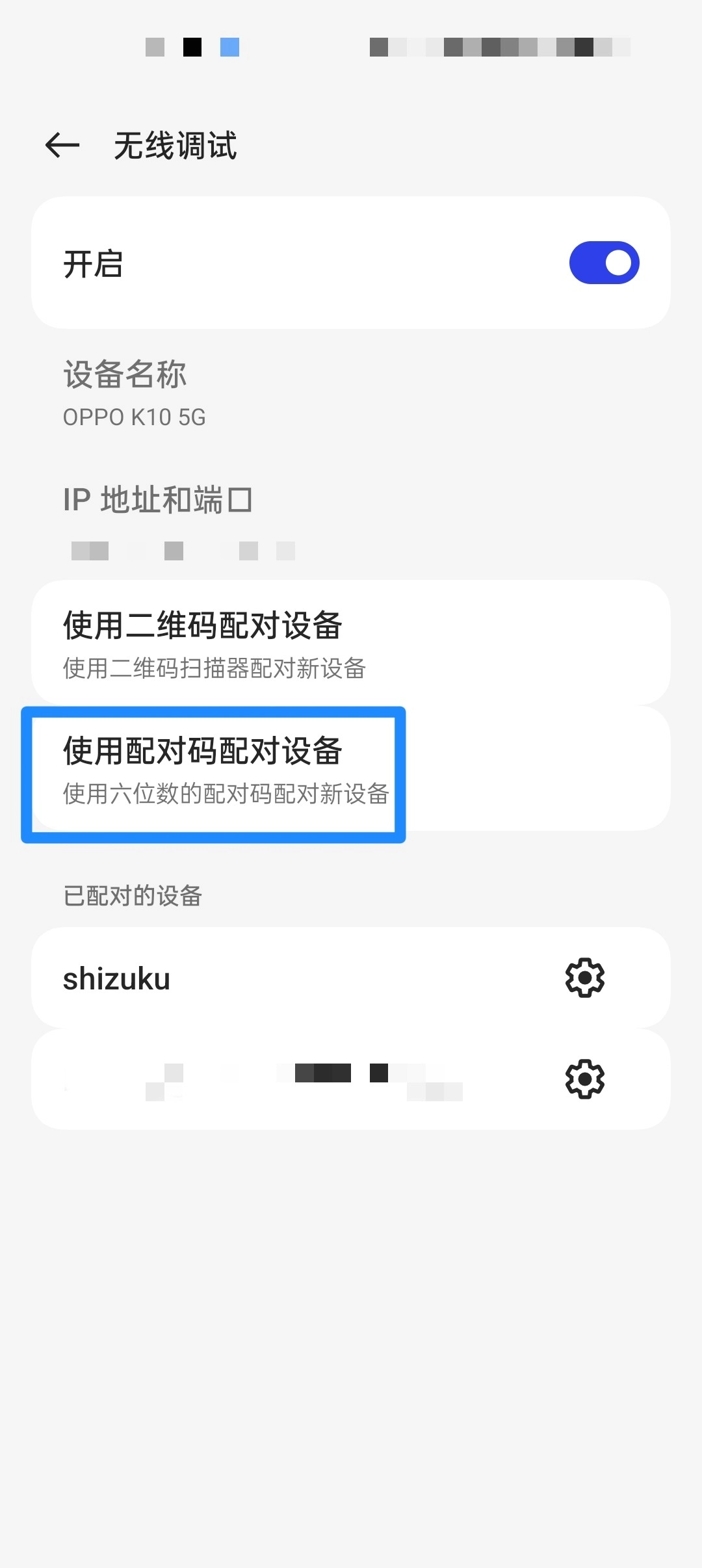
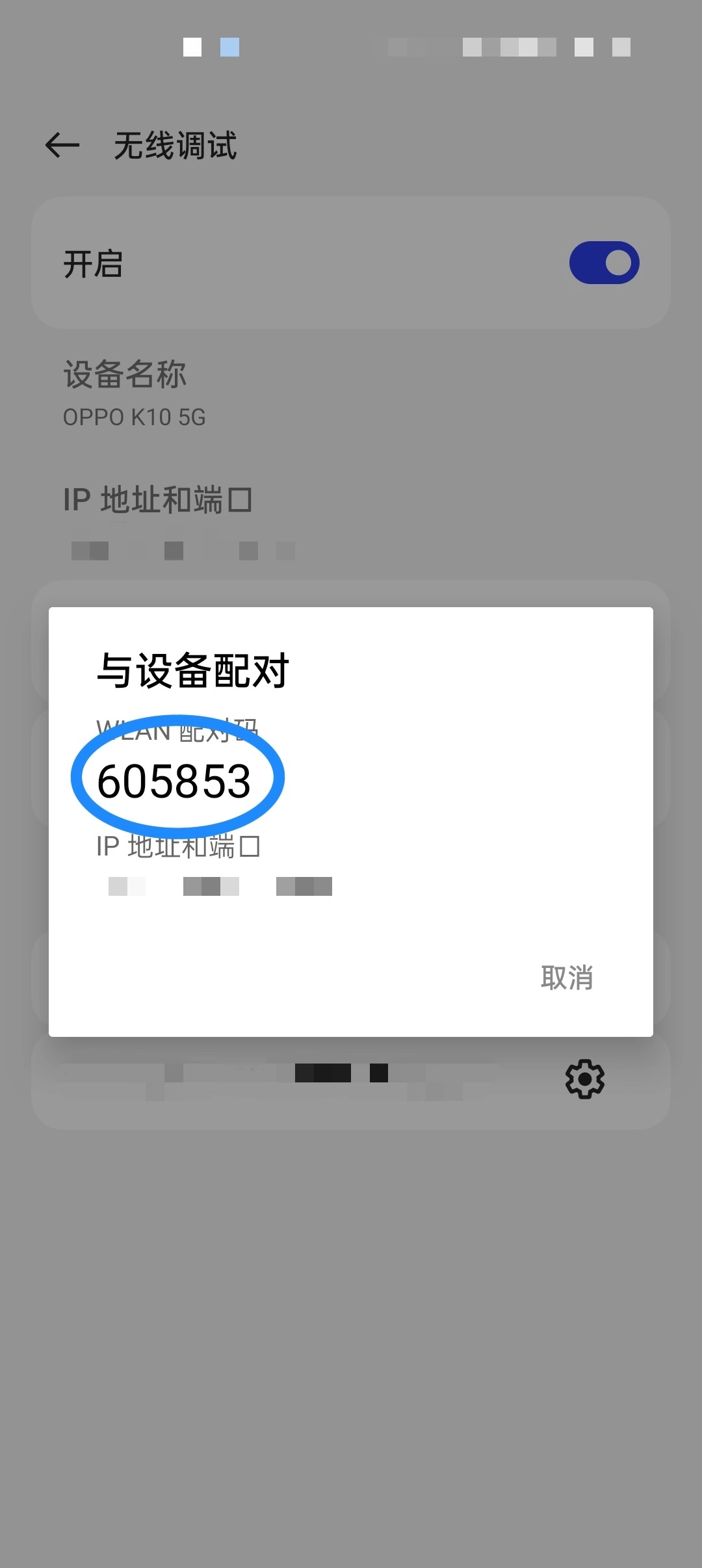
5、记下六位WLAN配对码。
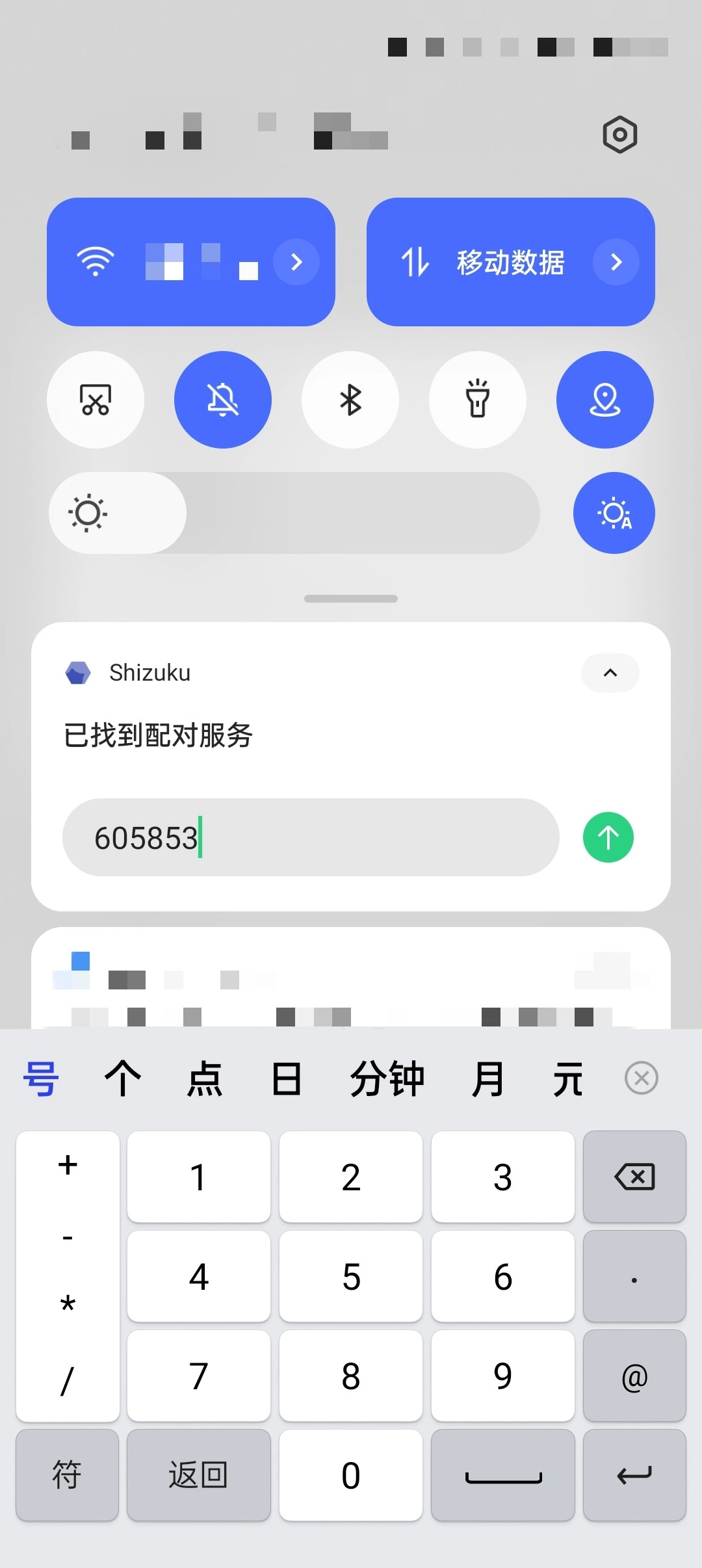
6、下拉手机通知栏,输入六位配对码。
7、如果显示此页面,点开作者的网页。
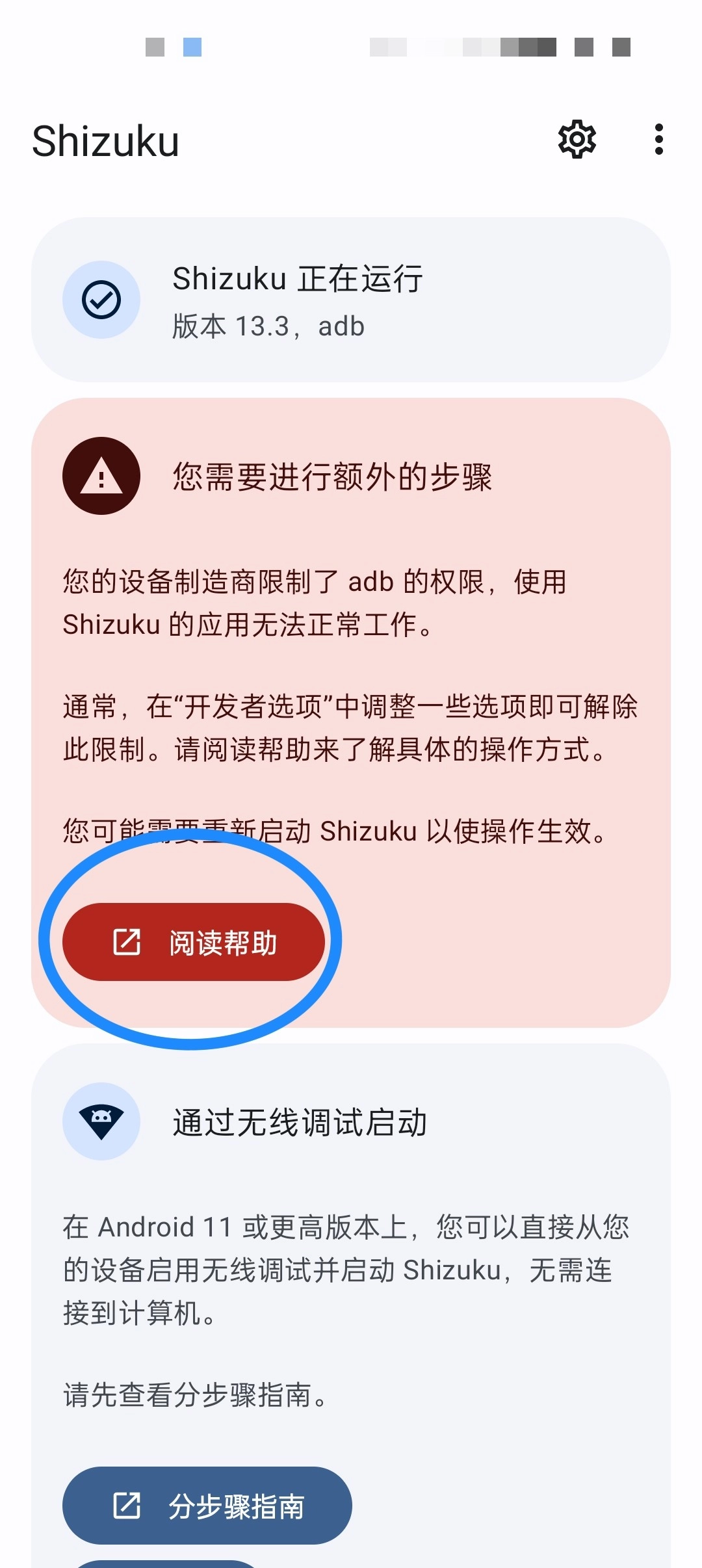
8、找到自己的设备,回来按要求做就解决了。
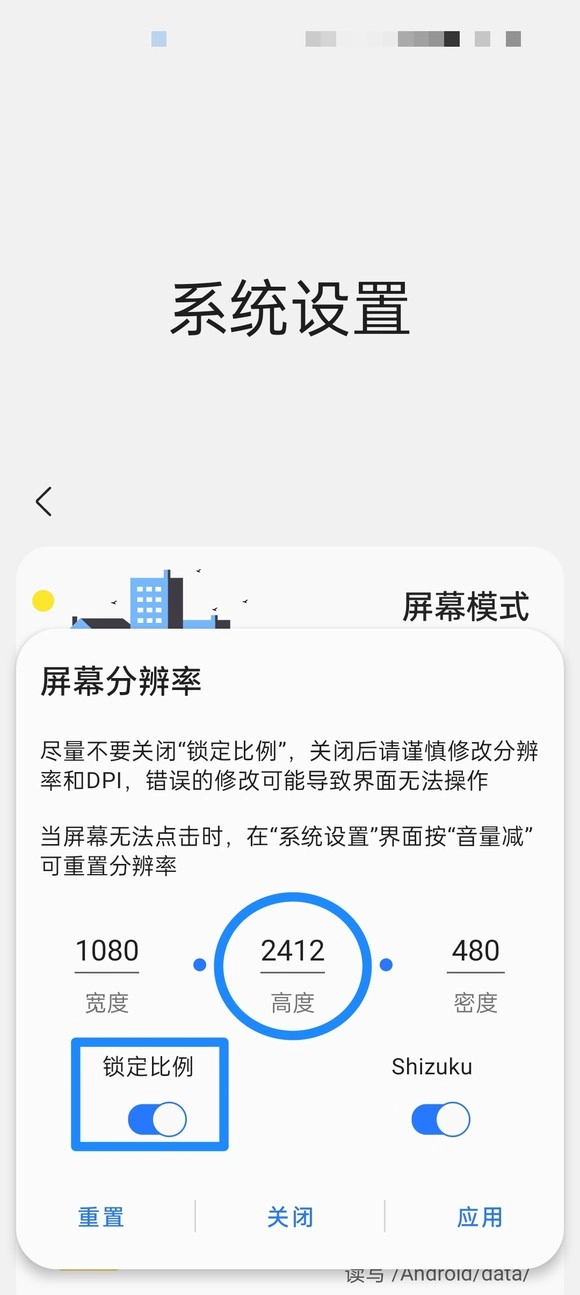
9、打开samhelper的系统设置界面,修改屏幕分辨率,关闭锁定比例。
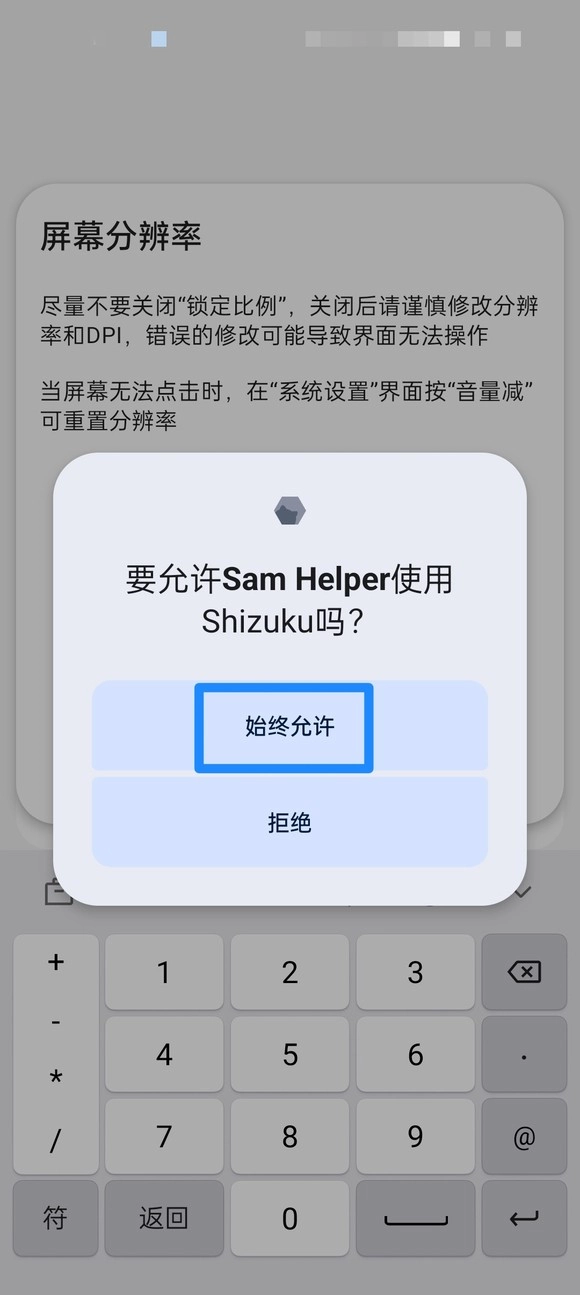
10、点击【始终允许】samhelper使用shizuku。
11、屏幕分辨率就修改好了。
无需Root权限:能够在未获取Root权限的Android设备上运行,让开发者可以在任意一款Android设备上开展应用的调试与测试工作。
支持多种编程语言:支持Java、Kotlin、Scala等多种编程语言,满足了不同开发者的需求。
实时调试:可以实时监控应用程序的运行状态,帮助开发者快速定位和解决问题。
强大的兼容性:可以在各种版本的Android系统上运行,包括最新的Android 13.3版本。
简洁的用户界面:用户界面设计简洁明了,使得开发者可以快速上手并进行操作。
高效的性能:性能优秀,即使在处理大型应用程序时,也能保持流畅的运行。
提高开发效率:可以帮助开发者快速定位和解决问题,大大提高了开发效率。
节省时间与资源:Shizuku支持在非Root权限的设备上运行,开发者不必为调试专门购置新设备,这样就能节约时间和资源。
提升应用质量:通过Shizuku的实时调试功能,开发者可以及时发现并修复应用程序的问题,从而提升应用的质量。
无法启动:这可能是设备Android版本过低或设备不兼容造成的,建议开发者升级设备的Android版本或更换设备。
无法连接应用程序:这可能是由于应用程序的网络权限设置不正确导致的,建议开发者检查并修改应用程序的网络权限设置。
无法实时调试:这可能是由于开发者的电脑和设备之间的网络连接不稳定导致的,建议开发者检查并优化网络环境。
适用于 Android 14 QPR 3 beta 2






 查看
查看
 查看
查看
 查看
查看

角色扮演 115.7MB

角色扮演 156.5MB

角色扮演 167.0MB