您的位置:首页 → 安卓游戏 → 经营养成 → 自动点击器手机版

自动点击器2025最新版是一款能帮你解放双手的自动点击工具,无需ROOT权限即可实现全自动挂机操作。软件体积轻盈,占用手机内存极小,操作也十分简便,新手也能快速上手。借助它,你可以自动完成抢红包、抢单、抢火车票、签到等多种任务,为你带来全新的智能手机使用体验。感兴趣的用户不妨来尝试一下!
1、发现功用
为您供应上百款功用强大的抢手辅佐和精品。
2、点一点功用
帮你轻松完结在短时间内快速接连点击。
3、录制功用
能轻松模仿手指在屏幕上的全部动作。
4、脚本导出功用
按键精灵上的脚本可一键导出,让手机运用运用更便利共享更简略。
5、强大的抓抓工具
抓点抓色更准确,是开发者的好帮手。
6、界面定制
按键精灵超便捷美观的脚本界面定制功能,让开发者爱不释手。

1、支持线上锁定点击位置,可以随时移除当前锁定的位置;
2、支持线上修改点击方式,可以选择默认方式或自定义方式;
3、支持在线修改点击等待时间、次数、按下时长等点击设置;
4、支持在线设定定时开始、开始步骤、循环次数等设置内容;
5、支持线上浏览操作教程内容,开始学习如何完成所有操作;
6、支持线上保存配置管理,点击按钮收起或展开操作控制台;

1、帮助广大安卓用户解放双手,轻松设置点击频率。
2、一键设置操作指令,为你提供完美的点击效果。
3、体积小不占你的手机内存,有效的进行各种游戏或者应用辅助。
4、轻松全屏幕启动点击(除气泡外)。
5、在线自由设置点击位置,本应用还适用于不同分辨率。
6、实时设置手机点击频率、手指按下时间、手指弹起时间设置(一般不用)等等
不同用户对点击速度的需求可能存在差异,例如玩《点击泰坦》这类游戏时,点击速度自然是越快越好;但要是玩某些网游或RPG游戏,就不需要太快的点击速度。这完全没问题,我们支持设置不同的点击速度!调整点击速度有两种方式:
1、通过设置功能,你可以设置全局的点击速度,应用于所有的点击点。
2、通过长按在屏幕上添加的点击位置控件,会弹出一个对话框。我们可以通过编辑对话框中的参数对单点进行单独参数设置。
下边具体介绍参数:
1、点击频率
单位毫秒(MS),1000代表了每1秒种进行一次点击。如果小于1000,比如100ms,就代表1000/100;每秒进行10次点击!
要是追求最快速度,这里可以设成1ms,理论上每秒能点击1000次。不过理想和现实总有差距嘛,哈哈。多数情况下应用根本跟不上这么高频的点击。我测试下来,大概每秒100次(也就是1000除以10)就已经算很快的点击速度了!所以你可能得自己试试,看看目标应用能响应多快的点击频率。
2、触摸时长
这个参数指的是每个点击按在屏幕上多久。你可以理解为你手指触摸屏幕到离开屏幕的时长,同样单位是毫秒。
调整这个参数就能实现长按模拟,例如把它设为10000毫秒,就意味着按下状态持续10秒。要是想设置更长时间也可以,不过会受设备限制,不同手机的上限不一样。像我用三星S7Edge测试时,发现最长不能超过60000毫秒,也就是60秒。一般来说这个时长已经能满足大多数需求了!另外需要留意的是,建议将触摸时长设置得比点击频率小一些。
3、执行次数
这个参数的全局设置和单点设置存在差异。在全局模式下,该参数的默认值为0。当所有的点都被点击一次时,这会被视为一个循环;若将参数设为1,就意味着循环1次,以此类推,设为10则代表循环10次。而参数值为0时,对应的是无限循环。
单点时默认为1,代表点击一次,如果大于1,比如设置为2。则表示这个点执行两遍,然后才处理下一个点击事件。
什么?自动点击器不只是点击,还支持滑动!那么如果使用呢?我们来一起看一下。
如上图,S1表示开始位置,S2表示结束位置,长按任何一个控件可以设置滑动参数。
比较关键的是滑动持续时间,建议设置得长一些,至少300毫秒。因为要是太快的话,滑动可能会出现问题,比如滑动距离过高,或者根本就不滑动。这个问题大家可以自行研究。
然后你可以按一下小眼睛按钮(下图),把控件隐藏掉,快来快乐的刷抖音吧。

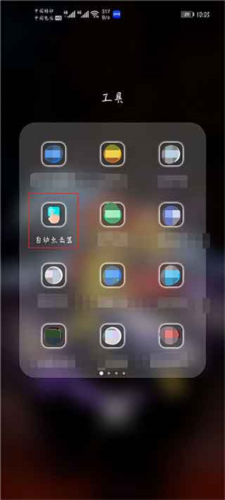
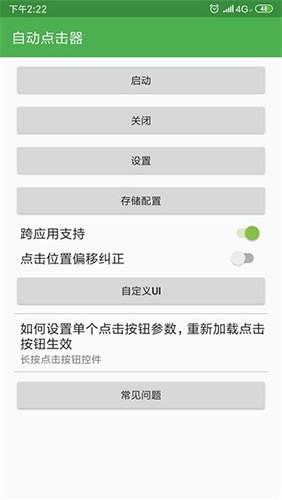
1、在手机上打开“自动连点器安卓版”;
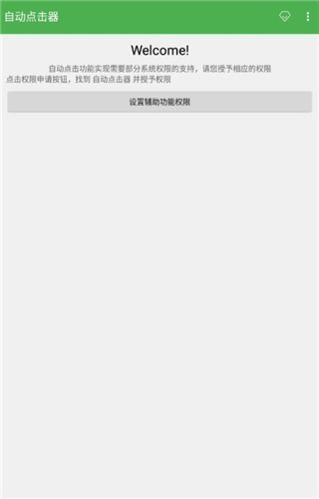
2、点击“设置辅助功能权限”,在设置中开启“自动电击器”的模拟点击功能;
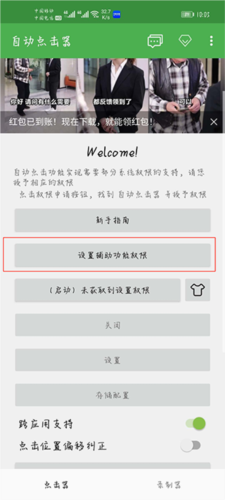
3、然后返回点击器的主页,点击“启动”按钮,启动点击器;
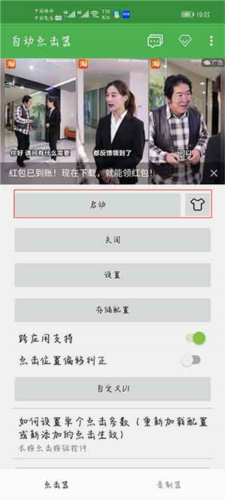
4、长按屏幕中间的位置点;
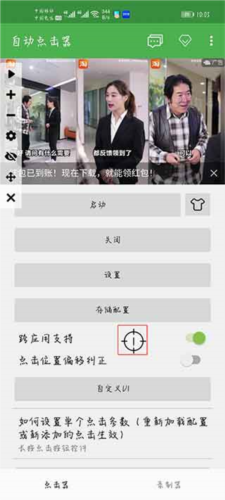
5、在弹出的窗口选择“通用设置”;
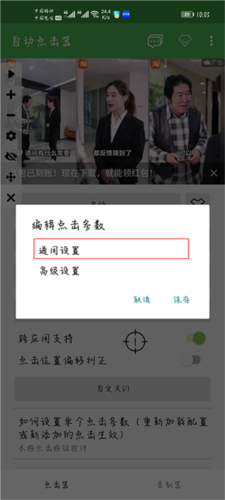
6、将延迟位置的数字进行改动,即可调节点击速度,数字越大点击越慢,数字越小点击越快。

1、为什么我的手机无法安装?
经常有用户咨询我,为什么我的应用无法安装?
提问:我了应用APK文件,安装时提示:“自动点击器:安装包解析出错,请重新”
或者“系统版本过旧”等错误提示。
这时你或许得检查一下手机的安卓系统版本,该功能仅适配Android 7.0及更高版本的手机,要是你的手机系统版本低于Android 7.0,自动点击器就没办法正常使用了。
这是应用应用借助了系统服务来实现自动点击功能(连点功能)。
有朋友会问:未来会支持Android 7.0以下手机么?
抱歉,应用无法在没有系统服务支持的情况下实现模拟点击功能。所以未来不会支持Android 7.0以下手机。
不过有一款ROOT版本应用支持Android4.1 以上系统。可以在酷安,请搜索“自动点击器ADB版”。
若你的手机系统版本为Android 7.0及以上,请确认安装包的正确性,或者卸载已安装的版本后重新安装。(务必通过正规应用市场获取应用,其他来源的应用无法保证是否存在辅助功能滥用情况,可能引发隐私泄露甚至账户被盗等安全问题!)
2、为什么启动按钮无法点击-设置权限?
问题:为什么我的启动按钮是灰色的无法点击?
应用需要借助用辅助功能权限及悬浮窗权限来实现自动点击
如果没有赋予应用辅助功能权限或悬浮窗权限则无法点击启动按钮。
你可以按照新手指南中的指引来授予应用辅助功能权限。另外部分手机的悬浮窗权限可能需要你在手机自由的设置中赋予。
在赋予了辅助功能权限后,点击返回直到回到应用即可。
请注意,要是你在任务列表或其他地方手动结束应用进程,或者手机因内存不足导致系统自动关闭应用,辅助功能权限会被系统自动取消,这时候就得重新设置一次(这是系统出于安全层面的考量,我们没有办法干预)
实在不会快找身边的技术大佬,帅气小哥帮忙把:)
3、突然不能自动点击了
经常有用户问:为什么之前好好的,突然不能点击了呢?
一般这个情况会出现在应用升级后,或是系统或应用崩溃后。丢失了辅助功能权限,但重新赋予辅助功能权限后依然无法点击。
这是一个系统BUG!
是的,不是应用的BUG。是安卓系统的BUG,暂时还没有找到好的解决方法。但大部分情况下重启手机可以解决这个问题。
所以,如果有一天突然自动点击器停止了工作,你可以先收回辅助功能权限再重新赋予,试试是否可以使用,如果不可以,那么就果断重启手机吧!
v2.0.12.26:
SDK升级
bug修复
隐私协议更新











 查看
查看
 查看
查看
 查看
查看

角色扮演 115.7MB

角色扮演 156.5MB

角色扮演 167.0MB