绿联云TV是专为UGOS Pro系统用户打造的应用,核心功能是让大家能在电视端便捷地管理和访问个人文件,无论是照片、视频还是文档,都可借助该软件快速调取。把家庭视频或工作中的重要文档上传至硬件后,通过绿联云TV,你就能轻松在电视上查看、管理这些内容,是家庭娱乐与办公场景下的实用助手。
绿联云TV是一款私有云应用,提升家庭娱乐和办公的效率。
它允许用户在电视上实现远程文件管理和数据备份,确保数据的安全性和便捷性。
多用户权限配置的特点,使得家庭成员可以根据需要自由访问各自的文件,保护个人隐私。
电脑访问本站,Android TV版APK文件。
将APK文件存入U盘(建议使用USB-A接口U盘)。
将U盘插入电视后,按照屏幕提示完成安装;要是电视没有自动识别U盘里的应用,就需要先进入电视的设置界面开启“允许安装未知来源应用”功能(以小米电视为例,具体操作路径是:设置→账号与安全→允许安装未知来源应用)。
1.支持多用户权限配置,确保每位家庭成员都能安全地访问自己的文件,保护隐私。
2.通过远程文件管理,随时随地访问存储在云端的照片和视频,极大地方便了日常使用。
3.数据备份功能可有效防止文件丢失,确保重要数据始终处于安全状态,给用户带来安心。
4.拥有RAID管理与SSD缓存功能,可加快数据处理速度,确保用户使用时的流畅体验。
1. 自动识别字幕
字幕文件需与视频同名且在同一文件夹(如Movie.mp4对应Movie.srt)。
支持格式:.srt、.ass。
2. 手动添加字幕
播放影片时点击“CC”图标。
选择“添加字幕”→从本地电脑或NAS目录中选择字幕文件。
调整字幕样式(字体、颜色等)。
3. 在线字幕
在播放界面找到“CC”图标并点击,接着选择“在线字幕”选项,随后输入影片名称进行搜索,搜索到的字幕会自动保存到视频所在的同一目录中。
推荐字幕网站:OpenSubtitles、Zimuku(需手动后按规则命名)
1.高效的数据访问
通过先进的技术,快速访问大容量数据,避免了传统方式下的数据传输延迟。
2.灵活的文件管理
根据自己的需求,自由管理和分类文件,使得查找和使用更加高效。
3.安全的数据保护
的备份机制确保用户的数据安全,即使在意外情况下也能轻松恢复。
4.适配多种设备
可以在不同设备上进行文件的访问和管理,方便用户在不同场景下使用。
1.通过远程访问功能,在家中或外出时随时查看和管理云端文件,提升了灵活性。
2.数据备份功能可自动定期备份用户的文件,防止数据丢失,确保信息的完整性。
3.多用户权限设置功能允许家庭成员根据需要分配文件访问权限,保护个人隐私。
4.集成化的RAID管理系统能够对存储性能进行优化,提升数据处理的效率,以满足不同用户的多样化需求。
1.如何在电视上安装绿联云TV?
用户需要先在网站上下载软件,然后把它复制到U盘里。接着将U盘插到电视上,通过文件管理器找到并打开APK文件来进行安装。记得要在电视的设置里开启允许安装未知来源应用的选项,这样安装过程就能顺利完成了。
2.如何登录绿联云TV?
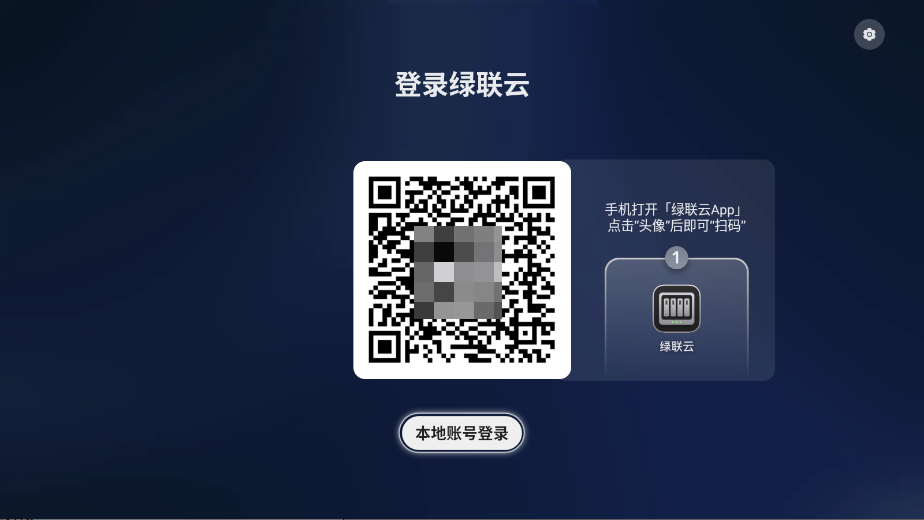
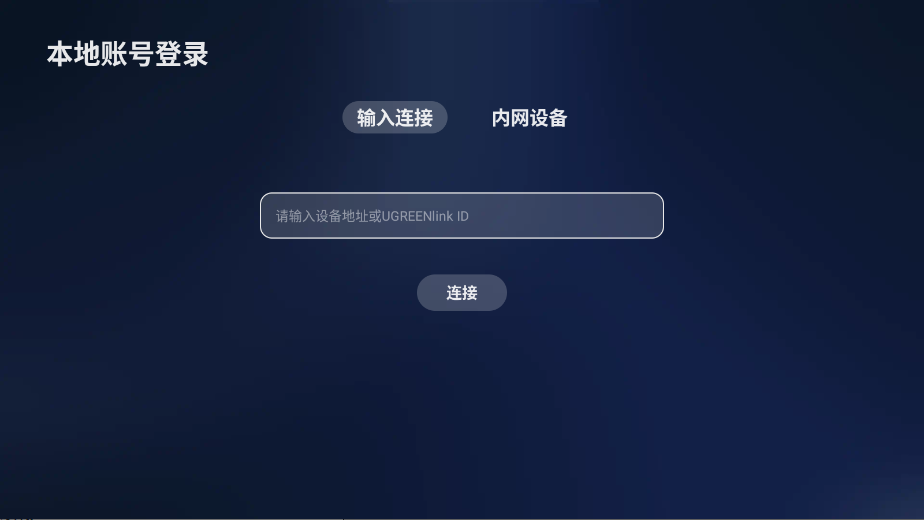
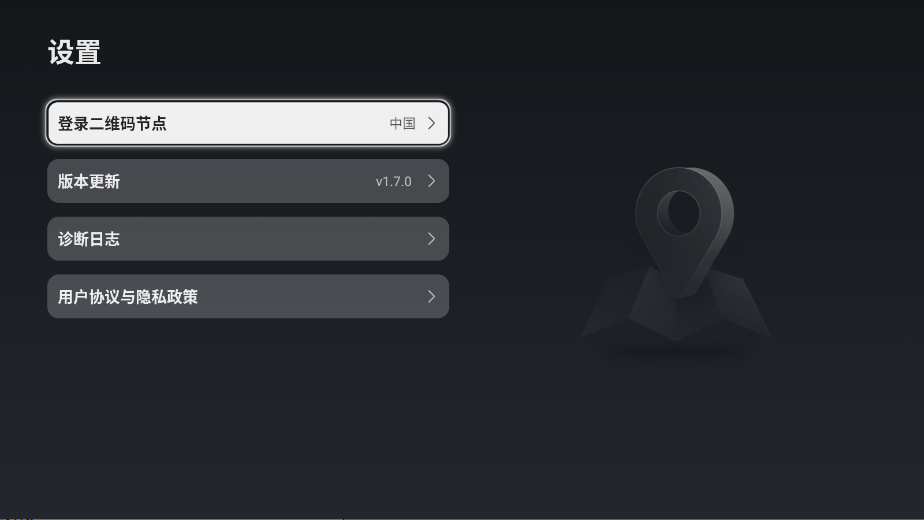
可以通过绿联云手机扫描二维码登录,也能选择本地账号登录,输入设备地址或UGREENlink ID即可完成连接,操作简单又便捷。
3.在使用过程中遇到文件无法访问怎么办?
或许是文件权限配置方面的问题,用户需要核查文件的访问权限,保证当前用户具备访问该文件的权限。要是问题依旧没有得到解决,可以试着重新启动相关软件或者设备。
4.如何确保数据的安全性?
可以定期启用数据备份的相关功能,把重要的文件都备份到云端存储里,同时对不同用户设置相应的权限,保证个人的文件不会被其他用户轻易访问,以此来提高数据的安全程度。



 查看
 查看
 查看

角色扮演 115.7MB

角色扮演 156.5MB

角色扮演 167.0MB