您的位置:首页 → 安卓游戏 → 动作闯关 → 坚果云扫描(文档扫描软件) 安卓版

坚果云扫描是一款实用的文档扫描与管理工具,具备将纸质文档转化为电子文件的功能,拥有先进的图像处理技术,并且支持多种格式的输出。该软件、无水印,提供免费云备份服务,还能自动扫描并检测文档边界,实现跨平台同步,在图像处理和文件管理方面表现优异。
1. 扫描生成的PDF无水印,干净清爽,适用于任何场合。
2. 支持多平台同步,包括手机、平板和电脑,随时随地访问文件。
3. 提供免费云备份,每月可免费上传1GB数据,安全存储扫描内容。
4. 能自动检测文档边界,自动拍照生成PDF文件并保存到云端 。
坚果云扫描的优势显著:
1. 无水印:扫描后生成的PDF文件不会带有水印,页面干净清爽,能够满足各类场景的使用需求。
2. 免费云备份服务:每月提供1GB的免费数据上传空间,扫描生成的内容会自动进行安全存储,用户能够随时进行备份操作。
3. 跨平台同步:支持手机、平板与电脑等多平台间的同步功能,让用户可随时随地访问文件,助力提升办公效率。
4. 自动扫描功能:能够自动识别文档的边界,自动完成拍摄并生成PDF文件,随后将文件保存至云端,整个操作过程简单便捷。

坚果云扫描是一款实用的文档扫描工具。它具备将纸质文档转为电子文件的功能,可自动修正透视变形等问题。不仅支持多种输出格式,还能一键同步至电脑。此外,它提供免费云备份服务,和水印干扰,支持跨平台同步,且能自动扫描检测文档边界,整体表现十分优秀。

坚果云扫描可助你便捷处理纸质文档电子化事宜。其功能十分强大,借助移动设备的摄像头即可将纸质文档转换为电子文件。依托先进的图像处理技术,它能自动校正透视变形、裁剪边缘并优化对比度,使扫描结果更为精准。同时,该工具支持PDF、JPG等多种输出格式。
扫描后的文件保存位置其实很好找。用坚果云扫描手机版完成文档扫描后,如果开启了自动上传云端的功能,文件就会直接传输到NutsCloud进行备份,之后你可以通过坚果云的网页端、电脑客户端或者其他移动端登录账号查看。要是没开启自动上传,扫描文件就会存在手机本地,在软件对应的保存路径里就能找到。有了坚果云扫描,不管是办公还是日常处理文件都方便高效,随时随地方便查看和使用扫描好的文件。
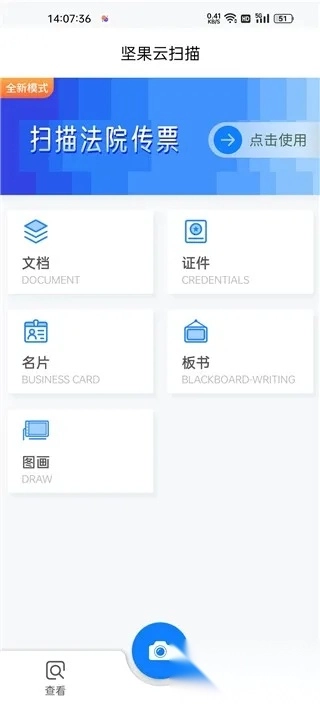
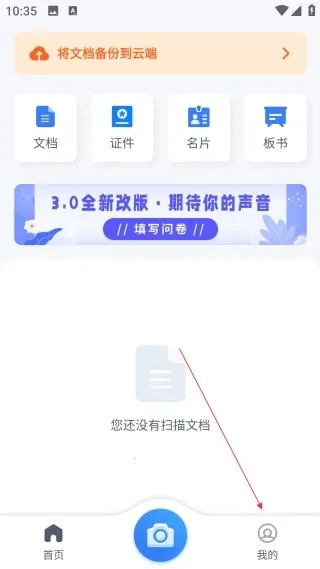
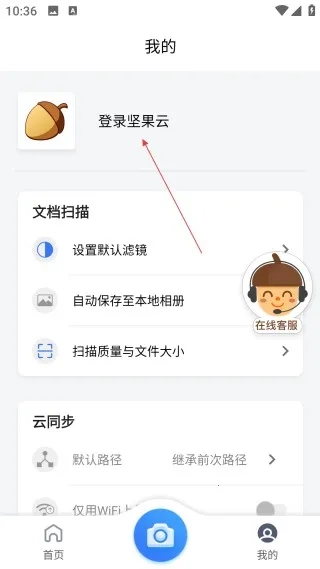
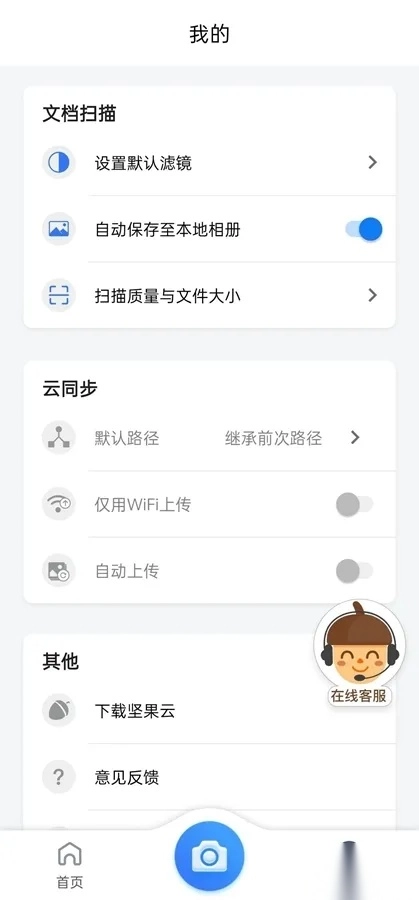
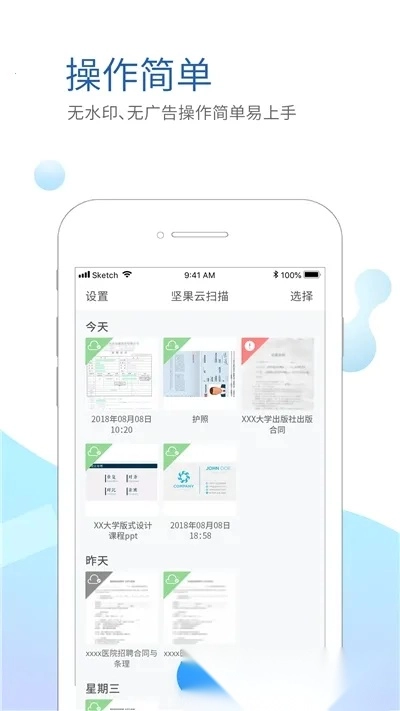
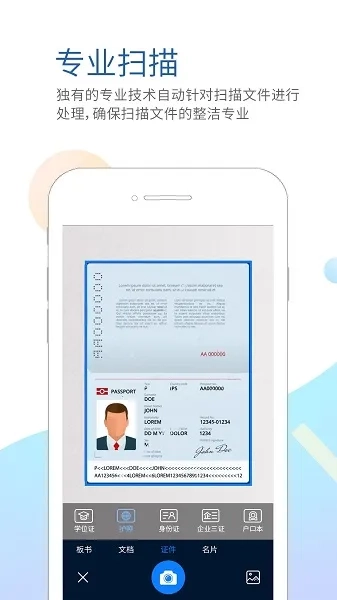
坚果云扫描是一款非常实用的文档扫描与文件管理工具。只需用手机摄像头对准纸质文档拍摄,就能快速将其转化为电子文件。借助先进的图像处理技术,它可以自动修正透视变形、裁剪多余边缘并优化画面对比度,让扫描后的电子文档内容更加清晰准确。软件支持PDF、JPG等多种常用输出格式,能满足不同场景下的使用需求。登录账号的操作也很简单,进入软件首页后,点击底部导航栏的“我的”,再选择“登录坚果云”选项,输入账号密码即可完成登录。使用扫描功能时,打开软件点击相机图标就能启动扫描,相机还会自动进行寻边操作。扫描完成后的页面支持编辑,长按页面可以拖动调整顺序。对于拍摄的内容,还能进行裁剪、旋转、删除和分享等操作。它的功能设计十分贴心,首页展示的文件会按照扫描时间排序,方便用户快速检索查找。无论是日常文件、各类证书、课堂板书还是名片,都能轻松扫描处理。扫描后的文件还能自动上传到云端进行备份,配合坚果云的多终端同步功能,用户可以随时随地访问自己的文件。此外,生成的PDF文件没有水印,每月提供1GB的免费云备份空间,而且软件内没有广告干扰,同时还提供多个过滤器选项,能够满足用户的各种使用需求,是办公时的好帮手。
1.进入软件首页后,点击底部【我的】进个人页面。
2.在我的页面,点击【登录坚果云】选项,进入登录坚果云页面。
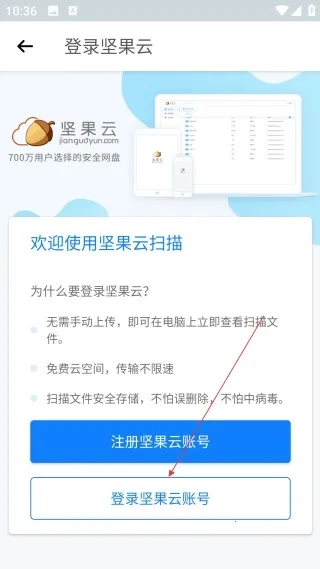
3.进入登录页面后,点击【登录坚果云账号】进入登录页面。
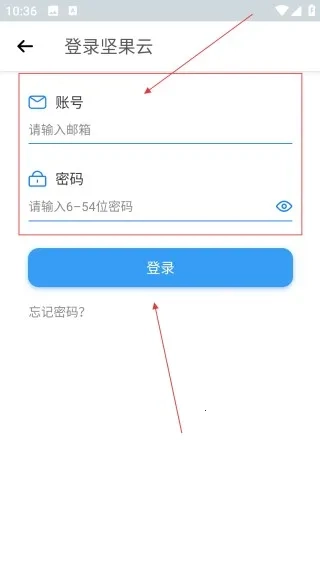
4.在登录页,填写【账号密码】,完成后点击【登录】即可完成登录操作。




 查看
查看
 查看
查看
 查看
查看

角色扮演 115.7MB

角色扮演 156.5MB

角色扮演 167.0MB