您的位置:首页 → 安卓游戏 → 经营养成 → 连连控asklink

连连控远程控制软件是专为安卓手机打造的远程控制系统应用,能够突破办公与娱乐的地点束缚,带来高效、流畅的远程操作感受,它还有个别名叫做连连控asklink。这款软件不仅可以支持安卓手机或者平板之间的互相控制,同时也兼容iOS、Windows以及macOS平台,保障用户在不同场景下都能实现稳定的远程控制,有需求的用户不妨来了解一下吧。
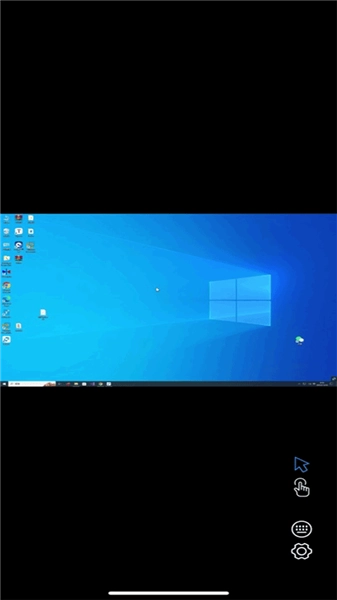
【游戏体验】
为远程游戏带来高清流畅的体验。借助高级鼠标模式与游戏控制器支持,它能实现精准灵敏的操作。而且,软件针对远程游戏做了专门优化,保证低延迟,让用户获得近乎本地游戏的体验。
【屏幕墙功能】
这一功能支持用户对多台远程设备的屏幕进行同步监控与管理,十分适用于需同时处理多台设备的场景,例如大型监控中心或企业网络运维工作。
【同步控制】
支持多设备同步管理,涵盖批量文件分发功能,保障关键数据在设备间高效同步。这对需要在多台设备间同步文件与设置的用户而言十分实用。
【全平台兼容和账号互通】
这款软件兼容Windows、macOS、iOS以及Android等多种操作系统,用户能够凭借同一个账号,在不同的设备上进行登录与管理操作。
【先进的远程控制技术】
借助直通映射、随手鼠标、动态异步捕捉以及多元链路等技术手段,有效保障了远程操作过程中的高效性与流畅性。
【安全性和隐私保护】
软件强调用户的安全性和隐私保护,采用了多项措施来确保用户数据的安全。
1、首先电脑和手机上需要同时安装对应的远程控制软件,用户可以在本站免费对应的版本
2、然后分别将好的安装包在手机和电脑上进行安装,接着完成注册登录
3、然后在电脑上的连连控中查看设备id
4、当电脑与手机均登录该软件后,即可从电脑端发起远程控制操作。具体来说,用户可借助电脑上的软件,通过ID和密码来发起远程控制——作为主控端的电脑只需在电脑版软件中输入被控端(也就是手机端)的ID与密码,然后点击“快速协助”按钮,就能完成远程控制的发起流程。
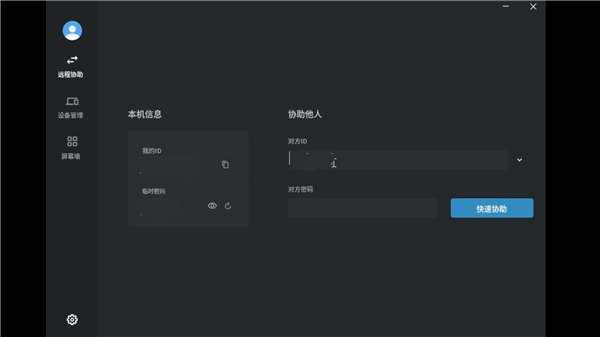
5、然后手机端点击“设备管理”,即可看到电脑端设备

6、接着等待连接
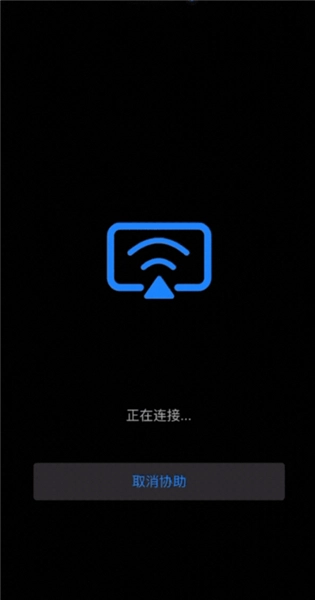
7、然后即可在电脑上控制手机了
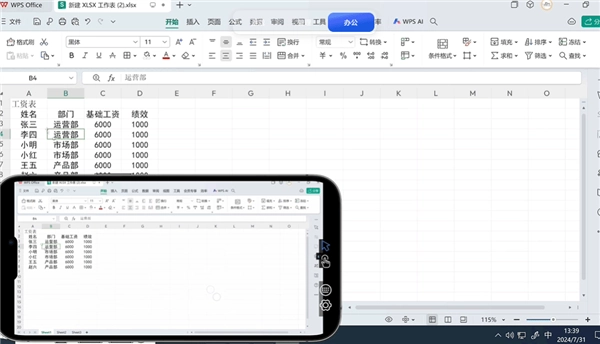
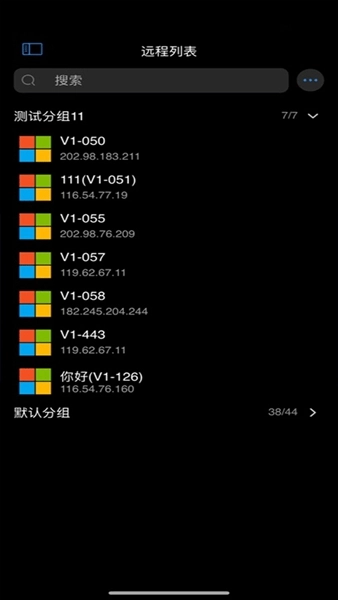
手机和电脑上的软件都可以通过设备添加操作来进行建立屏幕墙,操作方式如下:
1、登录连连控或电脑版后点击设备管理

2、选中设备,右击,选择“添加到屏幕墙”,然后选择“我的屏幕墙
点击“屏幕墙”,即可看到所有已添加的设备。
3、点击“屏幕墙”,即可看到所有已添加的设备。
1、注册并登录账户
首先点击“登录”按钮,接着点击页面下方的“立即注册”选项,随后依次输入用户名、密码和手机号,再勾选“我已阅读并同意协议”这一选项,最后点击注册按钮即可完成操作。
点击“登录”,在“账号密码登录”中输入账号和密码,或在“手机验证登录”中输入手机号和验证码。
2、重置密码
点击“登录”,然后点击“忘记密码”。
输入手机号、密码等信息,点击“确认”。
3、手机端如何发起远程控制
在手机和电脑上分别打开软件后,找到并点击“快速远协”功能;接着在手机端的对应输入框中填写电脑端显示的ID与密码,完成后点击“立即协助”按钮即可。
4、如何调节屏幕墙大小
进入设备管理界面中点击左上角图标实现屏幕最大化,滑动右上角滚轮调节窗口大小。
5、如何使用任务栏同时调整分辨率
在群控中选中想要调整的设备,单击任务栏中的“分辨率同步”,选择想要调节的分辨率。
v4.0.32.0版本
支持手机控手机。
修复部分手机在开启辅助功能后无法控制的问题。
修复麦克风权限弹窗异常的问题。
修复剪切板相关的问题。
修复录屏权限无法关闭的问题。
修复部分手机被控黑屏的问题。
安卓支持支持屏幕共享与单指控制。
可实现最高 60Hz 的清晰流畅控制体验。
修复被控端无法捕捉系统声音的问题。
修复部分平板设备横竖屏显示相反的问题。










 查看
查看
 查看
查看
 查看
查看

角色扮演 115.7MB

角色扮演 156.5MB

角色扮演 167.0MB